六角开槽螺母三视图怎么画
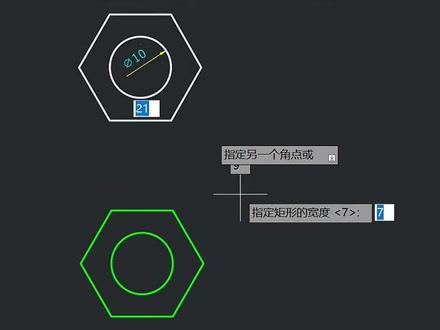
cad 练习图,每日一练,今天我们来绘制这个六角螺母的三视图,输入 c 空格,绘制直径十的圆,这个圆绘制好以后,这个六边形尺寸是多少呢?从前试图看尺寸长度二十,输入 pol 空格,输入六边形空格,点击圆心, 选择内接于圆,输入半径时空格,然后我们再绘制二十乘七的矩形, 输入 r e c 空格,捕捉这个端点网上面追踪,按鼠标右键找到尺寸长度二十空格,宽度七空格矩形。画好以后,这条线和这条线怎么绘制?它其实是从这个端点投影上去的,利用直线 l 空格捕捉端点, 网上追踪到这个焦点,连接起来右边一样的这个半 径十五,输入 c 空格,捕捉终点,往下追踪十五空格,输入半径十五空格 t 二空格进行修剪, 选择边界修剪,这个也画好了,画好后面再看左边和右边这两段圆弧如何绘制。输入 c 空格,按鼠标右键找到三点画圆。第一点捕捉这个端点,往左追踪到这个焦点,第二点输入探切这条线, 第三点,点这个端点 t r 修剪一下左边,通过 m i 镜像到右边来,再镜像到下边来。 t r 修剪前视图绘制好了, 绘制好以后呢,我们再绘制左视图,怎么绘制呢?这段长度是多少呢?这段长度其实就是这里到这里的一个长度,我们输入 r e c 空格,点击这端点,然后再 捕捉这个端点,往右追踪七空格,再通过 m 移动,移到这里,二 o 旋转九十度,再通过 m 移动, 以这个端点捕捉这个端点。水平移过来,要保证长对正高平齐宽相等,再利用直线连接终点 这段圆弧,同样用三点画圆,输入 c 控,按鼠标右键找到三点画圆。第一点我们捕捉这个端点,往右追踪到这个焦点。第二点输入探空格,点击这条线。第三点再捕捉这个端点, 网右追踪到这个焦点,这个圆就出来了。 t 二修剪一下 mi 镜像,在镜像到下边来,最后呢? t 二修剪一下,那么这个图我们就给他绘制出来了。今天课就到这里,咱们下期见。再见!
粉丝27.7万获赞122.2万
相关视频
 02:38查看AI文稿AI文稿
cad 练习图,每日一练,今天我们来绘制这个六角螺母的三视图,输入 c 空格,绘制直径十的圆,这个圆绘制好以后,这个六边形尺寸是多少呢? 从前试图看尺寸长度二十,输入 pol 空格,输入六边形空,点击圆心,选择内接于圆,输入半径时空格, 然后我们再绘制二十乘七的矩形,输入 r e c 空格,捕捉这个端点,往上面追踪, 按鼠标右键找到尺寸长度二十空格,宽度七空格矩形。画好以后,这条线和这条线怎么绘制?他其实是从这个端点投影上去的,利用直线 l 空格捕捉端点,网上追踪到这个焦点,连接起来右边一样的这个半 径十五,输入 c 空格,捕捉终点,往下追踪十五空格,输入半径十五空格 t 二空格进行修剪, 选择边界修剪,这个也画好了,画好后面再看左边和右边这两段圆弧如何绘制。输入 c 空格,按鼠标右键找到三点画圆,第一点捕捉这个端点,往左追踪到这个焦点,第二点输入探切这条线, 第三点,点这个端点 t r 修剪一下左边,通过 m i 镜像到右边来,再镜像到下边来。 t r 修剪前视图绘制好了, 绘制好以后呢,我们再绘制左视图,怎么绘制呢?这段长度是多少呢?这段长度其实就是这里到这里的一个长度,我们输入 rec 空格,点击这端点,然后再 捕捉这个端点,往右追踪七空格,再通过按摩移动移到这里。二 o 旋转九十度,再通过按摩移动, 以这个端点捕捉这个端点。水平移过来,要保证长对正高平齐宽相等,再利用直线连接中点 这段圆弧,同样用三点画圆,输入 c 孔,按鼠标右键找到三点画圆。第一点我们捕捉这个端点,往右追踪到这个焦点。第二点,输入看空格,点击这条线。第三点,再捕捉这个端点, 往右追踪到这个焦点,这个圆就出来了。 t 二修剪一下 mi 镜像,在镜像到下边来,最后呢? t 二修剪一下,那么这个图我们就给他绘制出来了。今天课就到这里,咱们下期见。再见!
460柳哥CAD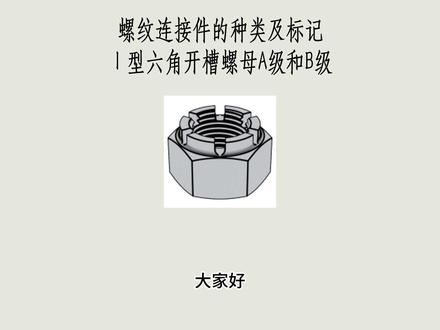 02:40查看AI文稿AI文稿
大家好,今天我们来介绍一种自带防松功能的特殊螺母, a 型六角开槽螺母。 它在普通六角螺母的基础上做了关键改进,专门用于需要高防松可靠性的场合。第一部分,认识实物特点,我们先看它的外形, 它的主体是标准的六角螺母,最大的不同是在螺母的顶部开了几道镜像的槽口防松设计。这些槽口是为了配合开口销使用的。 当螺母拧紧在螺栓上后,我们可以将开口销穿过螺栓末端的孔和螺母的槽口,把两者牢牢锁住, 这样螺母就完全不会松动了。分级精度,它分为 a 级和 b 级, a 级适用于公差要求更严格、表面更光洁的场合, b 级则用于一般用途。第二部分,解读规格标记我们来看这个规格标记螺母, g b t 六一七八 m 十六 g b t 六一七八这是 a 型六角开槽螺母 a 级和 b 级的国家标准编号, 它定义了这种螺母的尺寸、公差和技术要求。 m 一 六代表螺母的螺纹规格,公称直径为十六毫米。 m 是 普通螺纹的代号。这种 螺母必须和带孔螺栓配合使用才能实现完整的防松功能。从旁边的工程图可以清楚地看到槽口的位置和尺寸。第三部分,应用场景总结 a 型六角开槽螺母主要用在震动强烈或安全性要求极高的场合。 铁路、机车和车辆的轮对连接矿山和工程机械的关键部位,航空航天设备的重要结构。 任何一旦松动就可能导致严重后果的连接。它提供了一种物理锁定的防松方式,可能性远高于单纯依靠摩擦力的防松方法。 以上就是 a 型六角开槽螺母的特点标记和应用场景,它是一种在关键场合不可或缺的防松连接件。
25机械讲堂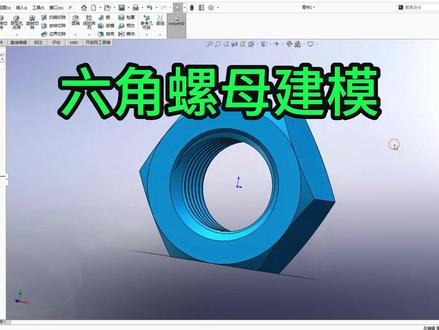 02:43查看AI文稿AI文稿
如何一分钟之内画好这种螺母?看完这个视频你也会接下来看操作。好,现在我们以画一个 m 十六的六角螺母来举例,我们选择前四基础面,按住草图选择草图绘制, 我们在上方这里选择这个多边形工具,然后这里给他拖出来,我们画一个六边形,这里是六。好,我们这里打勾确定。接下来我们标一下这个多边形的这个对边宽度,这里是二十四。 好,我们再次单击这个边线,选择水平,好,那么我们给他中间再画一个圆, 这个是螺纹的底孔,底孔是十四,画完之后我们这里选择特征,选择这个拉伸凸台, 这里选择两侧对称螺母的厚度是十五,好,打勾确定 完了之后,我们在外圈要给他倒角,我们这里选择这个草图,选择草的绘制,选择这个面,我们在这里给他画一个圆, 这个圆的外边我们让他与这个边相切,按住 ctrl 键选择这个圆,选这个边线,添加一个相切的一个结合关系,这里选择一个特征,选择拉伸切除, 这里选择完全贯穿,这里选择反侧切除,这里把这个拔膜斜度给它打开,这里我们选择六十度,它是与中心的一个夹角。好,选择完了之后打勾确定,我们现在把它做一个镜像过去,我们这里选择这个前四基准面,选 镜像,然后我们这个镜像的特征,选择这个拔毛。好,这里选择打勾。好,那么他就可以了,我们现在给他做一个倒角,选择倒角,倒角的大小这里我们选择一点五 倒角的这个面,我们选择这个圆珠面打勾确定好,我们现在来做这个螺纹,选择异形孔向的下方的这个三角符号,打开选择这个螺纹线。好,我们螺纹线的这个,呃,选择这个边线, 这里我们需要做一个偏移,我们勾选这个偏移,偏移的这个距离是一个螺距两个毫米,我们让它反过来。好,这边的话我们两边都要让它比这个螺母要长超出去。好,那么我们 现在这里选择一个螺纹的大小是 m 十六乘二,这里类型,这里我们把它点开,这里选择第四个。好,选择完了之后打勾确定好,我们来看一下这个螺母就已经画好了。
1382solidworks技术杨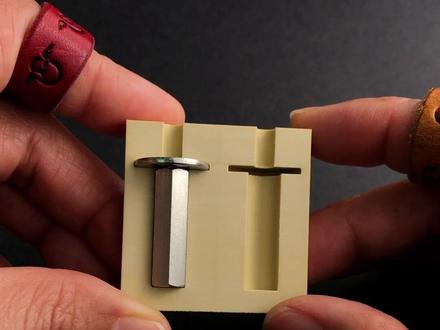 01:39查看AI文稿AI文稿
这是对于三 d 打印连接来说,通过与电片配合可以实现良好综合机械性能的标准键。嗨,我是小一,有小伙伴说我上期视频介绍的拉玛螺母可选用型号较少,那我今天就给大家介绍一个可以替代的连接键,加长六角螺母。先给大家看一下具体的连接方式,这是预埋式连接, 我把它剖开了,咱们看一下里面的结构, 这是后置对锁夹紧式连接,这是连接方式的剖切实体。这个是垫片预埋螺母,后置式连接。 咱们同样剖切,看一下里面的结构。现在我来讲一下这种连接结构所依据的原理和机理。这个螺母的两端不带法兰,为了通过结构上的优化, 使自身强度较弱的基体材料具有强大的轴向抗喇叭能力,需要搭配垫片使用。选择垫片的时候,要保证两个垫片的承压面积相同, 以实现载荷的均匀传递,避免因局部压力集中导致肌体压溃,防止因力被不当产生附加弯曲。这六个长驱动面的核心价值在于通过更大的接触面积,系统性的优化了扭矩传递时在肌体内部产生的复合引力状态,不仅可以有效减少接触面上的减切引力,抑制滑移倾向, 也同步降低了法向压引力,减轻压柜风险。大家可以根据自己实际需求选择适合的规格型号。总结一下,这种加长六角螺母与垫片的组合,可以使三粒打印肌体承受更大的扭曲和预警力, 可以预埋,也可以后置使用。而关于对所夹紧的应用原理,以及为什么要用这么长驱动面的螺母?想了解的小伙伴可以去看我往期视频,在这里就不再重复讲解了,我设计的这个系列暂时告一段落了,相关树模会陆续跟大家见面,你的打印机准备好了吗?
115蛋小一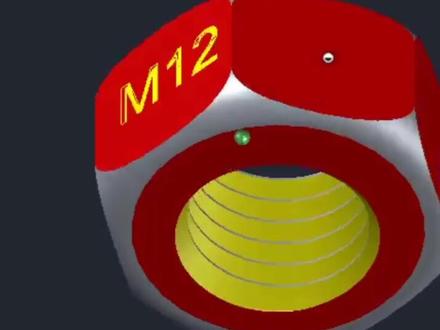 02:11查看AI文稿AI文稿
标准的 m 十二外六角螺母 c, a, d 三维剑魔,我们一起来学习吧。我们先画个圆二十一点八,再画个多边形,六边形内尖圆, 用拉伸工具对他进行拉伸,高度为十点,对视力进行圆点啊,为二点五, 我们把这个右边形的颜色改成,我们利用焦急工具 选中十条混合一下。呃,我们再用利用这个圆柱体工具啊,画个十点五的圆,再利用叉级工具 su 选中六角龙,混革一下,再选中圆珠笔混合一下。打个。我们利用螺旋工具 选中顶部的圆心,直径十点四,右键鼠标选择圈高,圈高为一点七五,高度为二十。我们把尸体往下拉一点, 转动实体,把视频隐藏一下,把视图调为前视, 在这边画一个粉边 三角形,边长为一点七四,对三角形进行圆角处理。 华为零点一,我们在用扫虐工具 s, w, e, p 选中三角形,空格选中螺旋线。 啊,我们现在这样就扫六成功了啊,扫六成功了,我们把这个螺旋线改为黄色,把隐藏的尸体调出来。结束一下,利用差级工具 su 选中螺母,选中螺旋线。好,我们这个螺母就做好了啊,螺母就做好。
394注塑小师弟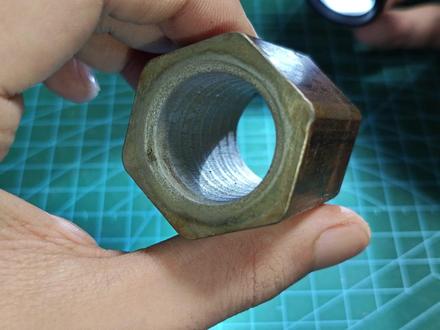 03:35查看AI文稿AI文稿
电解加工终极有一位看过上级的网友提出能否利用电解加工技术加工六角螺母的螺纹,于是我便设计了此次电解实验进行验证。蓝色的部分是因级螺纹在体,它由三 d 打印制成,螺纹约为 m 二七乘四点五 半透明部分为六角螺母,材质为四十五号钢。因级螺纹在体设计为内外贯通式,电解液由上方注入,经内部腔体流入螺旋流道中。电解液注入口共二分丝, 铜条固定端共 m 四螺纹,安装二分宝塔头,拧上 m 四螺丝,缠绕三毫米宽的杯胶铜带。 阴极螺纹部分现在完成了插入六角弓箭中, 用胶水固定和密封。开启潜水泵电解液循环准备电解。 电解开始我使用的是十二伏五安可调压电源,我计算过阴极面积只需要大约两百到六百毫安电流即可,但目前我还未解决横流横压问题,所以当前电解的电流严重超标约十倍。 这次电解液我使用的是以前用过的四升百分之十盐水,并加了约五百毫升白醋,所以没有上一次单纯盐水电解时的肮脏泡沫,除了白醋的酸味,几乎没有滤气产生,即使不通风也无刺激感。 经过约十分钟的电解,电压由三点二五伏降至三点零六伏,并发生短路保护。 于是我拆开弓箭检查,原因是阴极吸附了一层黑色物质,当它变厚并接触到阳极弓箭时,电解回路就会发生短路。这层用钢丝刷也刷不掉的物质, 其主要成分是四氧化三铁和抢击氧化铁,这些物质成纳米级填充并附着阴极,电极表面孔隙相当结实,所以我是边泡白醋边刷才把它除掉,顺便看一下此时阳极螺母的内部状态。 接下来我按照之前刻下的标记重新组装好弓箭,继续电解了约十分钟。电解结束后,分离阴极载体和阳极弓箭,并对六角螺母内部螺纹进行观察拍摄。 因为没有合适的管刷,所以目前是经过简单水冲的内螺纹 经过切开与洗刷,现在可以直观的看到内部细节。在电解电流超标约十倍的情况下,其表面粗糙度基本与线切割快走丝相当。 你可能会注意到其内部的粗糙度并不均匀,每处六角棱对应的内部表面都比其他部位更粗糙。我认为有以下两点原因造成, 一是这个六角母材自身质量缺陷,这是主要原因。二是弓箭六棱部位厚度大,电阻低,会造成六根棱处的电流密度高,更容易形成点石效应,导致表面粗糙。 以上便是利用三 d 打印技术制作螺纹英级电机载体,并与电解技术相结合来加工六角大螺母飞镖螺纹的实验。电解加工终极到此结束,黄河口老实人,感谢您的观看,再见!
 25:23查看AI文稿AI文稿
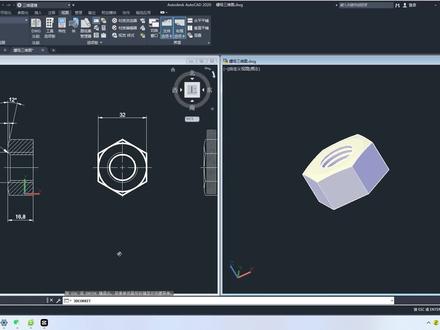
学的是思路,交的是朋友,大家好,我是你们的朋友郑源。今天呢我们一块来 画一个六角螺母,这边呢左边就是他的一个平面图,右边呢是我已经画好了一个六角螺母,大家可以看一下,里面有螺纹,还有这上面有倒角, 然后这是一个六边形的,就是这么简单的一个图,这就是一个六角螺母,看六边形的,然后里面有螺纹,边上有倒角。 首先呢咱们新建一张图纸,按照这个二维图纸来画, 咱们建好图纸之后,咱们来到这一个上市图,就是 xy 平面上,来到这之后呢,咱们看一下这张图纸, 他是一个正六边形,然后是他是外切,外切于这一个圆,这个尺寸是三十二,也就是这个圆的半径是十六,然后他的厚度是十六点八,然后他螺纹是 m 二十的, 这里有一个十二的小岛角,就是刚刚才咱们看到的,刚才咱们看到的这个 有一个小刀,有一个小刀角就在这就在这 好,咱们来画, 咱们还是把它最小化,把这一个最小化了,然后把它两个在这。 首先第一步呢,咱们就是画这个正六边形,画他的主体正六边形是怎么画呢?还是咱们以前从二维里学到的,画一个, 咱们点一下这个正六边形的图标,多边形的图标点一下之后呢,他让我们输入侧面的数,咱们输入六, 输六之后回车,这时候他让我们指定中心点,这时候我们点一下,点一下中心点之后呢,他让我们是选内切内接于圆还是外切于圆,咱们这时候选外切于, 因为另一张图纸也是那样的,选中之后呢,咱们把方向调好,方向调好之后啊,半径,半径是十六,这时候输入十六, 这时候他并没有按照我们实际的方向来来画出来啊,咱们可以旋转一下或者是重新画一下都可以,咱们旋转一下吧,旋转按住右键点这个几何中心,这时候捕捉到他的几何中心旋转九十度,旋转九十度就可以了, 然后就画出右边这一个图的样式来了。画出来之后呢,咱们继续画这一个圆,画这一个圆画他还是捕捉到几呃,几何中心画一个圆,为什么要画这一个圆呢?因为咱们 咱们捕捉的时候,咱们再调到一箱切上啊, 有一个切点,咱们点一下切点之后啊,就可以了,可以捕捉到他的切点上,或者是右 shift 加右键,然后点一下切点,这时候他就单纯只捕捉切点,这时候就很好捕捉了。为什么要画这一个圆呢? 用画这一个圆的目的是一会我做这个,做这一个斜角的时候,我要有一个中心线,中心线的时候我要用这个圆的圆心做轴,做中心线,一会大家就可以看到, 其实这个圆如果是不画的话也能画出来,但是画出来会比较方便。是这样的,画好之后呢,咱 咱们来到东南等周侧,东南等周侧,这时候咱们可以点一下这个地方,点一下这,这里可以改周侧图或者是显示的。 嗯,显示的情况啊,咱们点一下这个俯视,点一下之后呢,咱们来到东南等轴侧。来到东南等轴侧之后, 咱们如果把这地方改成概念,点一下这个可以改成概念,咱点一下拉伸,点下拉伸,选中这一个六边形, 然后确认,确认之后呢高度咱们输入十六点八,十六点八,输入十六点八之后呢,这时候这一个 螺母的一个主体咱们就建好了,建好之后呢咱们需要怎么着?需要需要把这一个小岛角再画出来,需要画岛角的时候啊,大家是不是说是不是可以直接用岛岛角的这个 命令来画呢?咱们来到实体选项,实体选项卡这里有一个倒角,倒角,倒圆角,如果这个倒圆角他因为是十二度一,咱们可以随便画一个啊,咱们点一下, 这是这个半径,咱们随便点一下,预览一下,然后确认,确认之后呢咱们继续确认,你看这个就跟刚才咱们看的那个三维图,还有实际的图是很不一样的,所以这个用圆角排除了 咱们后退啊,可不可以用这个倒斜角呢?咱们点一下看一下, 还是选中这六条边,然后确认,然后确确认还是啊他还是,嗯,跟咱们刚才看的不一样,因为这个倒斜角你看他是直的或者圆点都是直的, 所以啊咱们还不能用它。咱们现在这个怎么弄呢?咱们就要在这一个,我把这改成二维线框,就在这一个 这一条直线这一个面上,直线这一个这个方向上,因为他是这个六边形,六边形他是这边这条直线这 是最长的,或者是这从这里连到这里不是长最长的,只有是从一个角到另一个角的距离是最长的。画一个洁面,用一个洁面来旋转,按照这个圆的中心来旋转,把它切除掉, 角度是十二度,然后高度是一,把它切除掉多余的材料就会产生这个效果。咱们来画一下,看一下啊,咱们在画之前呢,咱们, 咱们因为咱们一直就是在 x y 平面上画画图的, 如果现在我们画他只会画到 xy 平面上这一个 xy 平面上, 这里画到 x y 平面上之后,他有个什么特点呢?他就没法按这里这一条直线旋转切除了。这时候咱们要做一个坐标, 做一个坐标是怎么着呢? xy 平面是平行于这条直线的,而且是正好在这一个对角线上,就是这一这两条 对对角边上吧。这时候咱们可以用到这个三点坐标,咱们点一下这个三点坐标。首先三点坐标的前面我们也学过,第一步点一下他的基基准点, 点一下他的基准点之后是咱们把基准点设到这,然后第二步就是指定指定 xx 方向,然后第三步指定 y 方向, 这时候这个 xyxy 这平面就建到了这一个这一条直线,这向下切在一个平面上,这时候咱们在这个平面上点一下,看一下是不是 咱们可以在这里啊?这时候在这里画一个这一个他的斜角,这一块的这个小斜角咱们画出来啊, 咱们点一下,随便画啊,随便画点一下,一个点高度是一,高度是一, 因为咱们这一个图的高度就是一啊,然后角度是十二,角度是十二,咱们怎么画呢?咱们这样 画一条平平的线,然后再画一条斜的线,斜的线,这时候要有这一个点 画着跟他连起来,这时候没有标注尺寸啊,咱们用到前面学的参数画点一下,然后咱们首先要让 这两个点重合,你也可以用别的方法,我觉得用这个参数画比较好画而已,你可以用别的方法画的一个洁面都可以,然后标一下这个角度,角度十二度, 这时候呢咱们来再来,这时候不用管他,把这个删掉,要一下线性, 线性尺寸啊。这里到这里咱们标一下是一,这时候这个十二度也出来了, 十二度出来了,一也出来了,咱们只需要再画一条直线,把它连起来就可以了。 画一条直线,画一条直线之后大家看这里没有,嗯,怎么说呢?没有,没有是连起来,所以咱们就用这个短的来画,从短的这一条边往上画, 这时候这个也没有破坏这个一,也没有破坏这个十二,然后咱用这个剪刀剪切,把它剪掉。这些命令在前面咱们都学过,剪掉 之后呢,咱们知道前面学的旋转的时候旋转,旋转命令要用一个面玉啊,要用一个面玉,咱们就把这一个做成一个面玉,点一下绘图,然后点一下面玉,点一下面玉之后呢框选他,然后右键确认, 确认之后呢,他应该是咱们点一下他,你看点一下他之后啊,他一下就能选中三条线了,咱们可以调到这个概念,这时候你看见没有?咱们来旋转一下, 按住师傅的,然后按住鼠标滚轮键就可以旋转,旋转一下,看他只是一个面啊。这时候咱们做好了面浴之后,咱们继续再调到这个二维线框里来,因为这样比较好看, 做好之后咱们选中它,把它移动,把它移动,用这个基准点移动到这里来,这里来啊,捕捉到这个基准点,这时候呢, 我这一条直线把它删掉,没用了,这时候呢,这一个旋转的一个面玉就做好了,这是我的想法,就是把这一个面玉 这一个小三角按照这一个下面这一个圆的中心点,然后也就是这一条直线,咱们画一条, 画一条直线,按照这一条直线旋转来切除他,咱们调到嗯,概念来看一下啊这一条直线,然后这一个面域 其实还有一个很好的这个,呃,灰度,灰度,灰度,不是灰度 x 射线就能看透,所有的都能看透了, 咱们可以根据实际需要来回的调啊。这时候呢,咱们点一下这个旋转三位旋转命令,三位旋转命令第一步选择要旋转的对象,咱们点一下这个面域这一个对象,哦,选错了,选错了,咱们可以按住 shift, 然后 点,嗯,选错的对象就会删除掉,就会取消选择。然后咱们还是用这个二维线框吧,二维线框点一下旋转,然后点一下这条这个小三角的面玉,点一下之后呢,嗯,就是旋转 对象已经选好了,然后右键确认,确认之后呢,他这时候会让我们指定指定轴啊,咱们点一下这个轴上下两端, 咱们点一下旋转,然后点一下这个这个二二维的面域啊,然后再选择 这条轴,选择这条轴之后呢,他这时候就是一个动态的预览了,这一个面域旋转的一个体就会出来,咱们输入三百六十度,三百六十度回车,这时候呢,咱们再调到这个概念里来看, 继续旋转一下,看,他这时候就多了一个,跟一个盖似的,咱们用这一 个,那个求差命令啊,求差命令,点一下这个求差命令,然后点一下这个要需要求差的实体,然后右键单击,然后选要减去的实体,然后再右键单击。这时候呢,大家看一下啊, 这一个是不是就很像咱们刚才画的那一个,嗯,螺母了?是不是 这时候就是一样的?其实就是咱们画完之后呢,继续画,继续画他这一个, 嗯,这里画他这个螺纹跟这个孔啊,螺纹跟这个孔,首先咱们要画这一个孔,嗯,在 加工螺纹之前,其实加工顺序就是先把螺先攥上孔,然后再再加工螺纹的,咱们就按他的加工顺序来画。首先他这个小镜啊,小镜是十七点三,也就是这 这里这条直线到这一条直线的距离是十七点三,他是个圆的,也就是这里边这一个,这一个圆是十七点三,咱们就在这里啊画一个十七点三的圆,在这里 这个圆的,嗯,圆心画个十七点三,十七点三除以二,咱们看一下啊, 十七点三除以二,半径也就是八点六五,八点 六五,咱们这时候输入半径是八点六五,八点点六五。回车,这时候咱们调到这个二维线框来看啊,已经画好了一个, 嗯,十七点,十七点,十七点三啊,十七点三的圆,刚才咱们算的是不是十七点二了?哦,十七点三,没算错,十七点三。 然后这时候啊,咱们用这一个命令按住并拖动点一下按住并拖动,然后选择这个刚才画这个圆往下拖, 往下头拖到高于这个圆,高于这个螺母的时候,咱们点一下左键,然后,然后咱们看看啊二维线框来到概念, 这时候他就画出了一个,画出了一个实体来,也是相当于一个拉伸的命令,其实是一样的,咱们继续啊,用这一个主主体剪去,他剪去这个剪去之后呢,咱们看一下 是不是已经是基本上成型了,但是他还没有螺纹,还没有螺纹,这时候咱们继续继续画螺纹,画螺纹怎么画呢?咱们还是来到这个 二维线框,二维线框咱们以这个底下的这个圆嗯为基础,往上画一个螺纹吧, 咱们点一下这个绘图选项卡,绘图选项卡里边还有一个螺旋线,螺旋线呢,咱们点一下螺旋线,点下螺旋线之后,他这时候 让我们指定底面的终点,咱们就选这一个最底面的终点,看到没有,这时候画的时候他这个圆他不可以这样画,这样的画的时候咱们因为没有调坐标,他是在刚才对角线上画的, 然后咱们把这个坐标调回去啊,点一下这里这一个坐标的,点一下这个微名名,这个小三角,点一下之后呢,咱们点世界, 点一下世界坐标,点一下世界坐标,也就是回到我们刚开始设置的一个 cd 自己设置的一个坐标,然后这时候咱们再来画这个螺旋线, 点一下,然后以这个为中心画螺旋线,这时候是不是可以了螺旋线,因为他的小径是十七点三。 大镜呢?大镜是多大呢?咱们知道吗?大镜是二十啊,因为咱们是 m 二十的吗?大镜就二十。这时候咱们可以回到这里来啊,螺旋线点这个中心点,下面中心点,然后选一下这个 半径啊,中心线螺螺旋线的半径输入是十,也就是大将就是二十的。 回车之后呢,他就会让我们指定顶面的,这时候指定顶面的一个,呃,半径啊,咱们还是实可以回车或者是空格都可以啊,就是默认的还是实, 然后这个高度呢?高度咱们看这里啊,罗距是二点五,每一个每一个螺纹之间的距离其实是二点五, 咱们可以点一下这个圈高,圈高点一下他,点一下他之后,他会让我们输入这个圈高,也就是逻辑二点五会撤,这样我们就固定好了这个逻辑了,然后我们把它,把它往上画,画的高一点 无所谓,只要是比这个螺母高就可以点一下左键,这样啊,这一个螺纹的一个路径咱们就设置好了, 设置好了之后呢,咱们怎么办呢?咱们就要再画出这个螺纹的形状来,这是螺纹形状,咱们还是在二维线框里看一下 老妹的形状,咱们怎么画呢?这是要要画到哪里啊?要画到这一个,这一个这个螺旋线的一个点上这个屏 面才可以啊,所以咱们又用到了一个命令前前几节课咱们也讲到了,就是这一个,嗯,这个啊,嗯,我放大一下,看一下,这招适量,这招适量也就是咱们只要在这个螺旋线的顶端创建一个 xy 的平面, 这时候咱们点一下,看一下,点一下这点适量,点一下这点适量呢,他会让我们有一个选项,有一个选项这里选择对象,咱们点一下这个对象,点一下对象之后呢,咱们再点再点一下这个螺旋线的顶端啊, 这时候瞬间就在这个螺旋线的顶端看到没有创建了一个 xy 平面,然后咱们就在这个 xy 平面上画一个,画一个什么呢?画一个 螺纹吧,小三角螺纹形状,这时候画的时候他会这个这一个,嗯,外壳就是相当于这个螺母的主体啊,他会干扰我们,这时候咱们怎么办呢? 咱们就嗯为大家看的清楚啊,我调到这个概念来之后,咱们右键单击,然后点这个隔离,隔离,嗯,就是选到隔离之后呢,咱们再隐藏对象,选择这个嗯,主体啊,然后右键确认把它隐藏掉, 把它隐藏掉之后呢,这时候咱们再画一个小那个螺纹的一个 额纹的一个齿形状,咱们这时候放大,这样把它往这来拖,咱们大体化 一下,大体画一下,然后这样这时候就画好了,画好之后呢咱们再把它显示一下,看一下啊,把这个右键单击这个屏幕,然后 移到鼠标移到隔离上,然后结束隐藏距离啊,然后咱们调到二维线框来看,二维线框咱们转一下看一下, 嗯,这时候咱们这一个就是螺纹的牙已经是超出了这个这一个 咱们的小将,这样就完全可以把它切除掉,到时候咱们用还是用这个,嗯,球叉可以切除掉,这时候咱们就可以扫略用这 这一个,在扫裂之前呢,咱们还是要把它这一个做成面玉啊, 做成面玉在 cd 中啊,要想扫略这种实现,必须把它做成面玉才能扫略,然后做成面玉之后呢,咱们就用这一个 扫略命令,然后选择这个要扫料的对象,然后右键单击确认,然后咱们选择路径,等一下啊,选择路径,这时候呢咱们看一下来到二维概念,来到概念, 咱们看一下这是不是已经画好了这个螺纹了,只要用这个主体剪去这个螺纹是不是我们的形状 就会做出来了,这个螺母就会做出来呢?咱们来试一下,因为咱们来转一下,看一下他这个地方还没有到底啊,咱们可以把它往下移动一下, 可以把这个点一下这个移动命令,然后点一下这个刚才旋转出来的螺纹,然后往下移动, 输入随便输入一个数,看他移出来就可以啊,输入是也不用随便输入,直接点一下就可以点一下 所见所得的。这时候咱们来用这个球叉,然后选一下这个主体,然后呢再选择要, 然后右键确认之后呢再选择要减去的这个这一部分,然后右键确认,咱们来旋转一下,看一下是不是已经做好了,这一个跟刚 咱们做的那一个三维的是不是一样的,咱们打开刚才那一个来看一下,打开螺母三维哦,因为刚才咱们已经打开了,在这应该是 这里,咱们看一下是不是一样的,只不过这一多了一条直线,多了一条直线,我们随时可以删掉它,删掉看这里, 看这里是不是一样的,这样就我们就复制了一个他,这就是一些思路吧,或者是一些画画,还有一些基础的命令, 这一节课主要用到这个。嗯,难点在哪里呢?在这个坐标,坐标,大家一定要看一下我以前讲的课,这个坐标如果弄不明白的话, 画在 cd 中画三维还是比较麻烦的。好的,如果大家喜欢我的视频的话,可以给我一个点赞或者关注一下,谢谢大家。
692正源 07:18查看AI文稿AI文稿
游戏小哒哒下面我们来讲解绘制六角螺母,嗯,六角螺母呢,是一个常用的螺纹紧固件,它的螺纹部分属于内螺纹,最终呢,它的完成效果如图所示啊。我们打开 cd, 将图层切换到点画线图层,然后利用直线工具绘制他的轴线部分, 轴线长度我们当前设置为一百,然后再利用直线或者他的横向轴线部分,我们以这个点为例, 数值设置为四十四的长度, 将多余的部分删除掉,然后我们再切换到初十线图层, 利用正多边形嗯以及圆绘制螺母的轮廓。首先我们找到正多边形工具按钮,左键单击, 然后输入他的边数为六,点击空格确认,指定正多边形的中心点为这个位置,然后选择内接于圆,数值为十四,输入完成后按空格确认, 再利用绘图里面的圆的命令以及他的相切相切相切来绘制我们螺纹的里面的这个轮廓。 在我们的重度边形上任意拾取三点。啊,我们选择绘图,选择圆,选择相切相切相切, 在多边形的边缘上任意选三点,这样呢,我们这个圆就与这个正多边形相切。 然后同样再利用圆的工具,我们绘制中间螺纹的部分, 选择圆的工具按钮指定他的中心点。啊,我们可以看到内螺纹直径为零点八乘以十四。啊,那他的数值呢,我们给他设置成五点七, 通过运算我们可以得到这个数据啊。 然后再切换到细实线图层,绘制螺纹的外轮廓, 点击吸食线,选择圆多工具,点击这一点为他的中心点,输入他的半径,半径为七, 再利用我们这里边的打断命令,将螺螺纹的外直径啊修剪到四分之一的位置,在这个位, 这样点击一下,在这个位置点击一下,大概四分之一就可以了。修剪完成后呢,我们螺母的俯视图就绘制完成了,然后我们再切换到粗实线的图层来绘制他的主视图。 首先点击图层按钮,然后找到初始线图层,然后我们切换到直线公寓按钮,利用直线做辅助线。 同时呢,我们可以利用对象追踪拾取到他的长度, 他的厚度为我们这个直径的零点七五倍,所以我们直接输入他的十点五, 然后再利用修剪工具将多余的位置修剪掉, 利用倒角工具将我们的这个螺母的倒角这个位置进行处理, 我们输入 c h a 空格,然后输入 d 空格,设置为一,第二个距离设置为二, 左键单击第一对象,单击第二对象,同理按空格重复上一步操作即可。 嗯,然后我们再切换到里边的细实线 图层,然后利用直线工具继续绘制他的辅助线, 从这一点出发,绘制完成后呢,我们从这个位置再继续绘制一个辅助线, 然后再切换到圆弧工具按钮,左键单击,点击这个位置,同样我们利用对象最终的形式捕捉到这个终点,将鼠标挪到上面的这个线上,左键单击 哎三点,确定一个圆弧,用同样的方式绘制出这个位置的圆弧, 以及我们中间 肩部位的这个圆弧。 绘制完成后,将我们不需要的辅助线选中,并且按一空格删除, 然后再利用修剪工具将多余的辅助线删除掉。 tr 双控格, 这样呢,我们这个基本图形绘制完成了,然后我们切换到标注图层,利用尺寸标注,将图形进行标注尺寸,我们点击标注,点击信息, 用同样的方式 继续进行标注。 呃,然后再利用标注里面的直径标注,将这个位置的所有图形进行尺寸标注。 空格重复上一遍了, 这样呢,我们整个嗯六角头螺母就绘制完成了,谢谢观看。
25偶西小嗒嗒 00:26查看AI文稿AI文稿
开槽圆螺母为圆形外形,侧面开槽无扳手加持面,主要用于轴端锁紧并搭配止动电卷防松安装需专用工具。六角开槽螺母是六角外形,且顶部开槽可直接用普通扳手紧固, 同时能穿开口消防松,通用性更强。二者在外形、结构、使用工具与防松方式上均有明显差异。点关注不迷路。


