blender节点怎么旋转

粉丝1141获赞8357
相关视频
 03:07查看AI文稿AI文稿
着重讲解一下这个欧拉欧拉旋转制史量,可以看到他没有,实际上没有用到几个节点曲线冲咋样?嗯,石榴画到点上欧拉旋转制史量配合的是曲线切线分离,呃。和平 x 八 z, 然后配,呃,这个是随机值, 是删除集合体啊,他配合的是设计师。呃,这里因为他是应用在应用在实力化到点上,所以他实力,那么删集合体,呃,删,删除集合体里面他这就只就是选择实力啊,因为可以看到他前面还有点线,点边面线,如果把它放在 之前,就是说这个曲线重采样之后,那就是就可以应用,就可以应用,就可以应用这些点了,因为因为这个是这是一根线嘛,他是他是线重采样完成之后你就可以。呃,对 这个点呢,就这个这个这个这根曲线上的点进行一些这个啊删除啊,就是说做一些随机删除。现在的来看看曲线切,曲线切线啊,这个咱们看看什么叫曲线切线,再来看看这个这根线吧。先看看这根线,看到这是一,呃那根曲线啊,他曲线是创建的时候是是这样的 啊。呃,但是呢,这个这个里面就是说,呃,这个是有,他现在这是默认的是两个点啊。两,呃,两个点,这一个点呢是有个手柄 啊,这个也是有手柄存在的,就还是在这吧,有点不显示了。我没有选择这个点,可以看,可以看一下这个点这个点。是啊,这个点是这样的,那实际上就是曲线切线是指的什么?就是我们因为曲线重采样吗?就是又在这上面又细分了很多点,又细分了很多点,那么重采切线就是就是 往手柄的这个方向,这个曲线他就是由不断的不断的是由这些手柄这样过来的,实际上他是一个曲线的曲线的形式过来的。 哦,理解这个概念之后就好说了。再来看看这个欧拉旋转之使量啊,这个欧拉旋转之使量实际上就是欧拉,就是呃,是一个就是旋转啊,他这个 你现在在这就给就就把它当旋转来来看待,可以看到他这个这个这个里面就是有哎呦 o、 x、 y、 z 的欧拉啊,这样一个旋转形式他是默认的是吧?啊?所以他什么时候现在知道是呃,就是欧拉式旋转之后,那么他是质时量吗?从名字也可以看出来,他是 将 x、 y、 z 这三个方向让它对准一个食量,这是食量对吧?就是说把 x 对准对准食量,这食量是谁呢?是这个就是 曲线接线应用欧拉旋转至使量之后,每个点他实际上是围绕着接线走的啊,他是每个点都是围绕着接线在做在走的。如果说如果说我们不不用欧拉旋转至使量的话,会是什么效果呢? 这是没有应用 ol 宣传之史那样的这个具体情况,那他实际上就是这个人物本身他是这个角色吧。呃,这个实力他本身是朝前的,那所有里面的场所有里面这个实力啊,他都是朝前的,他没有围绕着这个曲线的接线去走, 对吧?可以看到他现在都都是都是直直的超前的,他没有围绕这个切,没有围绕这个前线走。
4老国 01:01查看AI文稿AI文稿
如果我们需要让圆柱体围绕正方体旋转,该如何操作呢?应该很容易想到把圆柱体的圆点放到正方体圆点位置就可以了,如何操作呢?我们来看一下。当前如果直接对圆柱体操作旋转,那么它是在自身位置的一个旋转,因为此时圆柱体的圆点在自身内部, 如果需要改变物体的原点,那么大家记住一个快捷键,康触家具号,进入原点拖转模式,这其实就是在物体模式下仅影响原点选项的一个模式。我们先选中圆柱体,然后按着十 f 键,再点击正方体, 接着按下 xf 夹 s 线,打开饼状菜单,选中选中像到活动像这一项,这样圆柱体的圆点就到了正方体圆点位置了。再次按康处家具后关闭圆点,拖出 转模式,选中圆柱体进行旋转,是不是就已经围绕正方体旋转了呢?
126云诺特效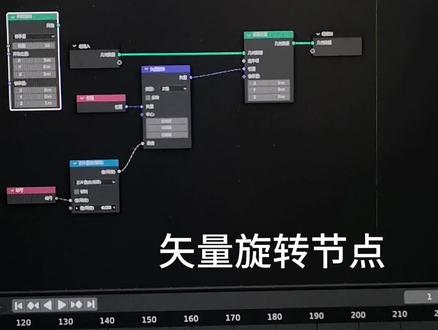 03:55查看AI文稿AI文稿
适量旋转节点,创建一个正方心,然后给他一个这个设置,设置位置节点啊,给他一个设置位置节点,然后呢再创建适量旋转, 将适量旋转连接到位置上,那这个时候看不到,看不到正方形了,没有关系,然后我们将位置接点位置属性给给到适量,可以看到这个时候他又出来了, 出来之后,那么这个剩下我们再看看这个适量适量节点里面他这些都是什么意思?下面这是坐标轴和角度,他是说这个我们以什么什么轴向,然后来去做旋转,做适量旋转,那么这个是坐标轴和角度,那么这是这是轴向 啊,还有就是这个是角度,他指的是用这两个,那叫坐标轴和坐标轴和轴下啊,坐标轴和角度,那么这除此之外还 还有 x 轴外,呃,外轴,呃,这轴还有欧娜啊,这几个,这几个, 呃设置角度吧。如果说用坐标轴和角度的话,我们这个轴向呢?就是 x、 y、 z 三个轴向,那我们可以比如说沿 z 轴旋转的话,那我把它设置为一,然后可以输入角度,看到了吗? 这个正正方形他在旋转,但是旋转呢?他是整体的旋转,对吧?是整体的位置在做旋转,那这个时候我不想让他整体旋转, 如果说想想让它形成扭曲的效果,那怎么办呢?那我输入,我这个时候要创建一个编号,就是 in index, 把它输,把它输入到这个角度上, 输入到角度上就可以发现这个正方形已经发生了很大的变化,对吧?他是以,呃,以零一二三四五六七,是吧?是以他为为那个什么呃 为依据,然后然后做的旋转。那么这个时候这个文件因为他的旋转幅度比较大,尤其是如果说我们把它改成 x 轴,可以看到他这个变化就会非常大啊, x 或者 y 轴,是吧?这些他是 我们看到啊,他都他就变化比较大。那这个时候我们要增加一个什么之前学过的数学节点啊,来一个正面叠底,正面叠底的话,你看他这个相对来说就容易控制,角度没那么大,我们在这调节他的参数啊,增加或旋转的就是按 x 旋转, 可以看到这是演 xo, 然后做了一个就是这个红线 xo 做的旋转,然后做的做的一些旋转。 嗯,然后这个呢反反转呢?是很很很,就是把它调转方向,这个很容易理解,对吧?然后这个中心呢就是旋转轴,然后要要就是默认 中心点,可以 x 轴啊, x 轴是在这个方向便宜,所以他没有什么太大变化,因为是沿这个轴来回旋转嘛,那这个时候就无所谓把它去掉。那外轴上呢?可以看到他是沿这个轴,然后呢做的是呃,做的,呃,平移做的移动,那轴向移动之后,他会形状也会发生些变化。 这周就是上下嘛,上下我给他如果不一样的话,他也会发生些变化,这个大概就是他一些呃,这一些基本用途。那么在这里面可以创建一个网格直线,网格直线把它加进来,连进来之后我们就可以得到一个什么,得到一个曲线, 一个弯曲的曲线,那这个弯曲的曲线就可以做小草啊,包括做一些树啊啊,或者是做一些,我们想做一些任何一些这个,呃,任何的一些这个这个这个这个弯曲的,或者有一些植物类的一些东西都可以用到,对吧?小草。 嗯,这个但是这里面就是说需要注意的就是他几个呃,呃,上下呢?需要注意的就是他需要配合。呃两个属性,第一个是位置,位置属性就是告诉他这个这个几何,呃,几何体, 那他他上面的这些位置,这些点的位置是固定的,你要告诉他是依据什么?依据就是这里面依据的就是他的看我们把那位置节点去去掉,然后就看不到了,放进来,那就是告诉他是依据就是这个物体本身的这个每个点的位置, 然后剩下的然后旋转角度是依据什么依据的?是编号啊?就是他每个点每个点上的这个缩影编号。
17老国 02:24查看AI文稿AI文稿
删除地方题,按滴滴特或者按 x 进行删除。 shift 加 a, 我们穿着一个猴头,好,我们看上方,这里呢可以看到变换轴心点, 他有很多的一个轴心点,那这里我们先看一下他的一个致心点,其实也叫轴心点,那每个新建出的一个物体呢,他都会有自己的一个轴心点,当我们想要 缩放或者是旋转物体时呢,我们想要改变它的一个轴心点的一个位置,比如说我们想把它的轴心点移到猴子的耳朵上来,来进行一个缩放。那么在本蓝带中如何更改物体的轴心点呢?首先我们在界面的右侧可以看到这里有个选项,我们左键点击, 那这里呢就会出现一个变换,仅影响原点位置和负极勾选,仅影响原点,这里呢会出现一个坐标轴,对应想要移动的 方向,比如说我们想要横向移动,那我们按七键和激活移动属性,我们再按 x 就可以把它的这个坐标轴进行一个移动。暂时对快乐键不熟悉,我们也可以选择物体,点击左边工具栏的移动图标,我们点击会出现一个轴,我们也可以进行一个拖动,我们把它移到耳朵上来。 好,大概在这个位置设置完以后呢,我们先要把这里进行一个关闭,那这时候呢,我们再缩放呢,会看到他会以耳朵的一个重点 来进行一个缩放,那还有一种方式,我们可以通过三 d 邮标来进行更改,我们选择物体呢,鼠标箭头移动到你想要重设轴心点的一个位置, 按 shift 的同时呢,我们鼠标的右键就可以将我们的一个三点有标呢吸附到耳朵上来,然后那这时候呢,我们右键你就会看到设置原点 到我们的一个三 d 邮标弹的时候呢,你的中心点就会跑到三 d 邮标上来,我们再进行一个缩放。那如果我们想想三 d 邮标呢,回归到世界中心,我们可以在空白处右键这里有吸附邮标到世界原点,然后他就回去了。好,我们再重新将世界原点呢吸附到耳朵上来, shift 右键点击。那这时候呢,我们其实也可以将三地邮标呢作为我们这个物体的一个轴心。好,我们可以在这里点击三地邮标,选择三地邮标, 那他就会以这个三 d 邮标为一个中心点,可以根据呢具体的一个效果呢来灵活的运用。下节课呢,我们将会讲一下各自圆点和活动元素的一个区别。好,这节课就到这里啦,轻松,很轻松,我是轻松,下节,再见。
191青松一课 00:49查看AI文稿AI文稿
大家好,不知道大家有没有对本人默认的旋转缩放移动位置功能感觉很不爽?如果你跟我一样感觉这个操作方式很不方便,那我来教给你一个改变 jsr 快捷键的方法, 改编后就可以针对三个做标轴方向单独操作了。我们需要借助一个插件来实现这种改变。私信我回复必一获得该插件。下载插件后将插件解压, 获得一个拍摄文件。在 blender 插件管理里面点安装,选择这个拍摄文件,打开并勾选启用保存设置。我们再按 gs 大快捷键看看现在是不是方便多了。私信我回复 b 一获得该插件。
28云诺特效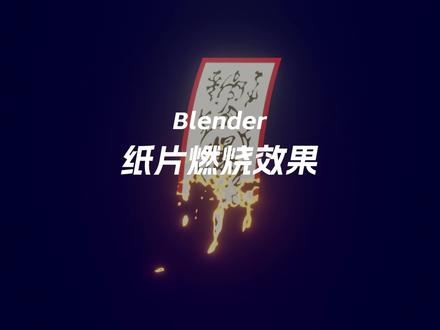 00:37查看AI文稿AI文稿
今天分享一下这种燃烧的效果怎么制作。首先准备一张起爆符的模型,然后进入材质编辑器,添加透明节点,跟原本材质混合连接起来,添加颜色渐变连接到系数上,再添加渐变纹理跟造波纹理混合连接到颜色渐变上, 添加映射节点跟纹理坐标节点,把物体连接到位置,喷旋转上新建一个空物体,指定给纹理坐标来控制燃烧的位置。最后再给材质添加自发光节点,跟原始材质混合连接, 把渐变也连接到这个混合系数,然后调整一下自发光的强度跟颜色,燃烧的边缘效果就出来。最后根据情况调整一下数值,给空物体添加关键针就完成了。
6127小林同事 02:08查看AI文稿AI文稿
好的,现在我们来到了旋转工具的啊,虽然说我有一个想法,就是有一个模型看起来并不是那么的, 就是看起来很酷,但是他的布线并不怎么好,但是我还想做出来,比如说我们进入到这里的编辑工具,然后选择这里的旋转工具,那么顾名思义呢,他就可以让一个物体进行一个这样的旋转, 那么旋转他并不是直接进行一个这样的旋转,不是这样的,他是直接旋转出一个更多的模型,可以看到我就把它旋转成这个样子,是不是非常的酷呢?看起来有点像那个 啊,散热器还是什么之类的左岸延迟,他可以在这里面使用这个旋转工具,你可以在这里调整他的这个直,让他旋转的直变得更多或者是更少一些,然后这个中心的这个点呢,也可以进行一个这样的更改,那么默认情况下呢,他就是设置 是九十度的一个这样的旋转的值啊角度,其实是因为我们在这里面进行了一个这样的更改,所以他有这样的一个角度,比如说我们现在旋转成成这个样子,然后你可以让他沿 s 轴方向进行一个旋转,比如说像这样再给他旋转过来,当然呢我们也可以 你会发现一件事情,它是沿这个油标进行一个这样旋转,这个油标在这个地方按住泄服的键加鼠标右键把油标放在这里,然后这样弄过来,他就会旋转到这边来 啊,这个看起来并不是特别的美观,总而言之呢,你可以按住谢福利键加右键,然后把油标放置在某个地方,然后他的这个 就会以邮标为中心进行一个这样的旋转了,然后也可以改变他的以沿着歪轴进行旋转,或者是沿着 c 轴进行一个这样的旋转都是可以的。那么这个就是一个这样 简单的旋转的操作了,并且你可以在上面改变它的步数阶梯,但是我觉得这个模型比较好看,所以我觉得就用这个吧。虽然说它的布线十分的混乱,但是我觉得模型型就先这样吧,然后点击一个新建,给它一个红色的材质,把它这个金属毒拉上去,我们来渲染模式上看一下, 看起来是不是还挺不错的?好的, s 键缩小一点,把它放在这个桌子上面,那么这个就是旋转模式的一个简单的应用呢。
 00:38查看AI文稿AI文稿
在 danger 偏好设置仕途切换里面有一个设置叫做围绕选择物体旋转,这是做什么用的呢?我们不选择它,先看一下,如果不选择它,那对于当前场景来说,它的旋转是根据你的视角中央进行旋转。 如果你想围绕物体进行旋转的话,那我们就开启刚才看到的围绕选择物体旋转选项, 勾选好后,他现在就会围绕你选择的物体进行旋转了。然后就是视角深度这一项也一定要勾选上,不然可能会出现视角卡顿。
120云诺特效


