
粉丝23.1万获赞116.8万
相关视频
 01:09查看AI文稿AI文稿
这次教大家的就是电脑剪映版本如何将播放中的画面忽然放大,然后一下子又返回去的一个做法。 首先我们选中导入的素材,然后我们点击右上角的画面的按钮,有个基础的地方,我们在位置的地方打上一个关键针, 然后我们再往后拖动一下这个视频,然后再打一个关键针,在第二个关键针的地方,我们就是改一下视频的一个大小,视频缩小也是通过两个 个关键针,由放大的视频,然后最后返回到百分之百,整个视频就又回到了原来的大小。总结,用关键针来控制视频的说法,关注,分享更多干货!
 02:39
02:39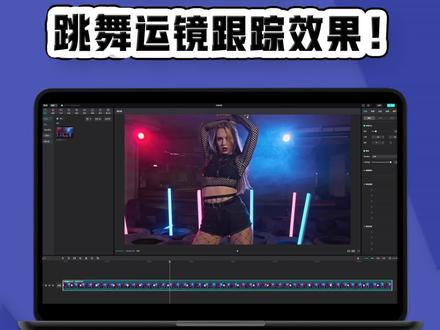 01:28查看AI文稿AI文稿
一分钟学会制作运镜跟踪效果,电脑剪映零基础教学,先看成片! 大家好,这里是小莫说剪辑。首先我们打开剪映,点击开始创作,导入一段视频素材, 先将视频稍微放大一些,在视频开头打上关键针,移动视频到做完动作的位置, 将画面根据动作的反方向移动,关键针自动打上,时间线移动到两个关键针中间,将视频放大,接着时间线往后一道身体向上的位, 将画面向下移动,同样在中间将画面放大,关键针同样会自动打上,以此类推。后面每个做动作处都按反方向将画面移动,配上音乐看看效果。 那么今天的电脑剪映教学到这里就结束了,如果大家有任何问题可以在评论区留言,小莫都会一一解答。看到这条视频的小伙伴记得点赞关注小莫哟,咱们下期见!
318小墨说剪辑 04:57查看AI文稿AI文稿
这一讲是关于视频画面局部放大的两种方法,请看我的演示,打开剪映,点击开始创作, 我已经导入了一个素材,这个花有一只蝴蝶在飞,关于放大,放大有两种情况,第一种情况,整个视频的画面放大,这个好说,我们这有一个缩放,看, 往右拉就是放大,往左拉就是缩小,这可以由数值来决定,这块直接给数字就可以了。第二种情况,画面中的局部 放大,这个画面把它局部放大,我想把这个蝴蝶放大,这有两种方法。第一种方法,特效法,点击素材区的特效,画面特效, 在基础里边有一个放大镜,这个放大镜的使用呢?直接添加放大镜,添加进了以后,这个放大镜有一些参数可以调整。颜色是指这个放大镜的边的颜色, 我这是浅,我这是深,直到黑的,我们可以直接就放在中间就行了。水平位移是指左右位移,你看 他位移的过程中,这放大镜就把他所看到的内容放大了,像底下这个花远近,这是指放大的倍数, 放到一百,这就是最大了。大小,这是放大镜的大小位置呢,可以进行调整,现在垂直往上去, 水平往左来, 把这个远近调整一下, 这就把它已经放大了,这是局部放大,可以用这个, 你像这,你再继续放大远近,再继续往这边拉,拉到一百就是最大了。方法二,用定格时间轴,在这个位置选择这个视频, 点击定格,就出来了一张照片,对这张照片我们把它延长一下, 假设延长到五秒,然后把它再复制一份,放到下一个轨道 和他对齐,选择这个图片时间轴移到最前面,我们在这呢设置一个关键针,然后点击蒙版,圆形蒙版, 把羽化值稍微拉一下,二吧时间轴往右移动两秒,点击这个基础,把画面进行放大, 放大要注意看着点这个对象,最大可以到五百, 这是蒙版的,咱们给它缩小一点, 假设在这个位置吧, 这就比较出来了,把原先的这个放大到这个程度,当然放大的倍数越高,图像越不清晰, 在后边这个位置呢结一下,让他比较融洽。这个过程咱们看一下啊, 这就是放大了以后进行对比,然后接着运行播放这个视频, 这就是这么两种方法,当然你还可以用别的方法自己想一下就可以。
 03:20
03:20


