剪映所有镜头颠倒顺序
大家好,这是王姐的简单生活之王姐讲堂,今天介绍调节两段视频前后顺序的方法。大家看这段视频,我们可以看到开始是雪景的视频, 后面是红红火火的喜庆图片。下面我们要把这两段视频前后位置颠倒一下,按住后面的视频,视频变短,按住拖动到前面位置并松手, 这样视频前后位置就颠倒过来了。点击播放查看效果。前面是喜庆视频,后面是雪景视频, 视频前后顺序就颠倒过来了。今天就介绍到这里了,你学会了吗?点赞评论收藏,点赞加关注,再见!
粉丝9313获赞5.7万
相关视频
 03:54查看AI文稿AI文稿
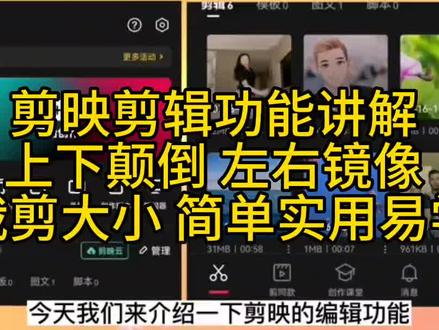
今天我们来介绍一下剪映的编辑功能,我们点击开始创作导入一段视频, 这段视频是一个颠倒过来的一个视频片段,那么我们点亮这段视频,我们在下面的菜单栏找到 编辑,点击进入,里面有三个功能,一个是旋转,第二个是镜像,第三个是裁剪, 我们一一讲解旋转功能,能够把一个视频的片段旋转一个九十度,比方说这个视频轨道中的这个视频,我们点击旋转,再点击一次,这样他旋转了一百 八十度,那么就恢复到一个正常了。然后我们看第二个功能是镜像, 我点击一下镜像,大家看到镜像功能是一个挺有意思的功能,它可以以垂直的方向为轴心,然后把这个视频进行一百八十度的翻转。 好,然后我们再看一下裁剪功能,我再导入一段视频。 好裁剪功能,我们现在导入了一段九比十六的抖音的视频,我们点亮它,然后在下面菜单栏 我们找到编辑功能,我们点击裁剪, 编裁剪功能里面呢功能比较多,比方说这里有比较常见的九比十六是抖音,然后十六比九是西瓜视频, 后面还有一比一、四比三、二比一等等很多种啊,我们其实生活中视频剪辑中比较常见的就是九比十六和十六比九这两种, 好在这个例子中,我打算把这个视频九比十六的视频呃,裁剪裁剪出一个十六比九的,我用它来去发西瓜视频,我点击了十六比九,大家看在上面还有一个角度, 嗯,这可以变换一个角度,那么如果说我出现在修改之后,我不想要我现在的这些修改,我想恢复,恢复到他初始的状态,怎么怎么办呢? 左下角有一个重置,点击重置他就恢复到一个初始的状态了。 那么现在我还是按照十六比九,我点击十六比九,然后我上下移动这个视频的片段,来选择我认为最合适的一个片段内容, 这里可以查看是否符合我的要求,这样是可以了,好,打对勾,我点击退出,退出,然后在下面 向左滑动,找到比例,把这个视频的比例,把这个背景的比例也改成十六比九退出。好,这个时候我们就看到这个视频完全就是一个十六比九的视频了,就可以用来发西瓜视频了。 这个剪映的编辑功能不仅可以编辑自己拍的视频片段,还能修改别的视频片段,改成自己需要的素材。好了,这就是今天我介绍的剪映的编辑功能。
147一哥国学故事会 02:55查看AI文稿AI文稿
上节课我们介绍了剪映的音频分离功能,今天给大家主要讲解的是剪映里面的编辑功能,我们可以通过这个功能让你的视频旋转起来,还可以变成镜像的视频,也可以变成你想要的任何尺度, 您可以先收藏我这个视频,跟我一起往下看吧。首先我们点开剪映,点击开始创作, 导入一个素材, 点击视频轨道,在下方工具栏找到编辑, 点击一下,现在可以看到有三个功能,第一个是旋转,第二个是镜像, 第三个是裁剪,我们一个一个的来操作,我们来看看这个视频片段,他是一个颠倒了的视频片段,现在我们需要把这个片段给他调整过来,那么就可以利用到旋转这个功能,我们点击旋转 好啦,这个视频小片段就给他调整过来了。第二个功能是镜像,我们点一下镜像上面的视频就发生一百八十度的左右镜像效果,这个功能其实就是一个很好玩的一个功能。 第三个功能是裁剪,在这里边有各种各样的比例,你可以把视频调节为自己需要的比例, 比方说发抖音的视频是需要九比十六,我们点一下九比十六,西瓜视频的比例 是十六比九,我们可以点一下十六比九,这后面还有很多比例,大家都可以去试一下, 但是我们用的多的就是前面这两种比例了。设置完成之后,点右下角的对勾,如果刚才这些设置我都不需要的话,我想重新再设置一遍,那么可以点击重置就恢复到开始状态,再重新进行设置,这里还可以进行角度的调整, 调整完之后点右下角的对勾返回去, 我们再找到比例点一下,十六比九点一下。好,这就是我们需要的横屏视频了,我们再来看一看效果 是不是很漂亮呀?这个编辑功能不仅可以把自己拍过的视频片段进行编辑,还可以把其他的视频片段下载下来, 再进行加工编辑,成为自己所需要的素材。好啦,今天的分享就到这里,如果你觉得小花的视频对你有帮助的话,就请您给小花点个强烈推荐,感谢您的观看,我们下期再见!
429大宝贝 02:05查看AI文稿AI文稿
教你视频裁剪和镜像反转。大家好,我是思思姐,我们现在看到这条船的船头方向是向右边。好,我们进行下一步的操作,我们点剪辑,我们找到编辑 好,编辑里面有旋转镜像裁剪。首先我们来学学裁剪, 裁剪的意思就是把我们不想要的部分切割掉。好,我们进行下一步操作,我们可以自定义用手给他 压缩,就是我们想搁到哪里就哪里,我们也可以这样子选择,里面有很多种比例,九比十六, 这个视频把我们想要的哪一部分就移到哪一部分,把它移在这个框的范围内,就是我们想要的比例, 一比一,好,这是一比一的比例,视频的角度我们可以任意调动,我要这一笔,这样子也行,我要这样子也行,我要正的也行,这是随意可以调动的。好,五比八,好的都是一样的操作。 好的这就是裁切打对勾。好,我们推复好,我们再来看镜像,镜像的意思就是把视频任意的翻转,把它正面掉头,左边掉头到右边 随意的调动,他旋转也是一样的意思,可以三百六十度的角度旋转,看你需要哪一个方位的角度。 好了,我们就来了解,这么多,大家学会了没有,我们下次再见,谢谢大家。
312施施姐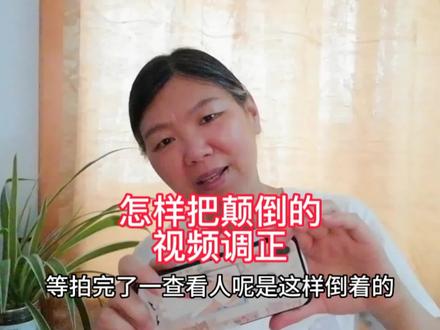 03:00查看AI文稿AI文稿
朋友们,你在拍视频的时候碰到过这样的情况吗?就是本来你的手机是横着拿的,等拍完了一查看人呢是这样倒着的,所有东西都是这样倒着的, 后来在编辑的时候不知道怎么调整那个视频呢,发出去效果不好,放弃吧,又很可惜,结果心里就很郁闷,我以前也碰到过这样的情况,就把那个视频就给浪费了。 后来有一次无意中在编辑视频的时候,哎,我发现呢,在简易里边有一个地方啊,可以让视频旋转,这样呢就可以把这种视频啊调整的很好, 今天我就给朋友们来演示一下是怎么操作的。好,我们先点开剪映,再点开始创作,然后 选中上面的两个素材,再点下面的添加好添进去了啊,我们来浏览一下,第一个视频呢,是能正常看的,他的方向是正常的,哎,滑动一下,滑到第二个视频,哎,大家看他就颠倒着, 那就没法看,那怎么办呢?你看,我们先把这个视频点一下就选中了,选中以后呢,它下面有白色的边框,上面呢有红色的边框,现在我们用两个手指把它按住 来旋转,转转转转转转转,一直转到九十度,好,转到九十度以后呢,我们看他还有点小,再来双指缩放来按住,然后放 放放放,哎,一直放到红线呢,到黑色的地方去啊,这样呢,他就可以了,看,咱们检查一下啊,划到前面去, 来给他划一下啊。好,这是到头了啊,从前划到后正常的吧,从后划到前正常了啊。好,现在给大家普及一下 这里边的内容。好,这个呀,是我们襄阳市七八年级的体育中考的项目。 嗯,这个是男子的项目,有五十米短跑,立定跳远,座位体前区一千米长跑,引体向上,好,再滑到下 下一个。好。这个呢,是女子的项目,五十米短跑,立定跳远,座位体前区八百米长跑,一分钟仰卧起坐。 现在呀,体育中考不光是九年级要进行,七八年级也要进行,这是为了让我们都重视孩子们的体育锻炼,增强孩子们的体质。好了,朋友们,你学会调整视频方向了吗?
105清风伴你行一程 02:06
02:06 00:28查看AI文稿AI文稿
教你们制作这种无缝转场效果,先拍摄一段划过遮挡物视频,导入一段视频,选择画中画,添加遮挡物视频,选择蒙版中的线性,选择反转,把蒙版移到最上面,在遮挡物边缘块出现位置打上关键针,回到蒙版, 根据遮挡物位置去调整蒙版,调整完会自动打上关键针,蒙版就动起来了。左下方链接有更详细教学。
17.4万一点教剪辑 00:58查看AI文稿AI文稿
你不知道的关键针玩法,手机制作人物分身循环效果非常简单。走着,首先固定手机,拍一段走过的视频, 打开剪映,导入视频,在开头位置的空背景定格一张图片,把时长拉长一些,把后面视频切到画中画,拖到前面,与空背景对齐 人物出现的位置,点击蒙版镜像蒙版双指旋转蒙版移动位置,使人物露出来,拉一点羽化是画面过度自然,然后 在这个位置打上关键针,向后滑动,在每次人物消失的地方移动蒙版,使人物露出来,直到人物走出镜头,关键针就自动形成蒙版跟踪人物的效果。接着复制画中画,拖到第一个人物走进来之后重复以上操作,注意错开位置,不要互相遮挡,直到兄弟们铺满全屏, 配上音乐分割删除多余部分完成看效果。
3753嘿石


猜你喜欢
最新视频
- 2.0万@安华办公