魔兽ui缩放27寸多少合适
模型尺寸不对,千万别直接作伴啊,辛辛苦苦找的模型,一作伴就全毁了。哇啦哈,来教你一招无损拉伸大法哎,不动 uv, 不 改布线三秒把模型改成你想要的尺寸哈。来,我们直接进入到这个顶点层级框,选你要延长的一边的这些顶点。 然后呢,在修改面板里面,你勾选转选择,还有这个边距离,调整合适的参数哈。最后一步是关键,往下拉,找到编辑多边形,里面有个保持 u v 给我勾上,这个时候呢,你再去拖拽的时候,你就有没有发现 完美了吧?模型没变形,纹理贴图纹丝不动,剪辑完美,学会了这招,作图效率直接提升一倍的。完了,老规矩,我常用的室内单体模型我也打包好了,你直接拿去用啦,人情世故啦!

粉丝6180获赞4.5万
相关视频
 00:27查看AI文稿AI文稿
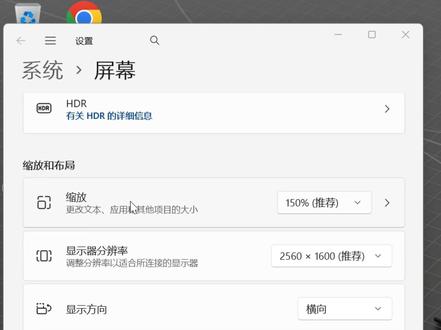
缩放,这里有一个自定义缩放,同样的缩放笔,自定义缩放就是比默认缩放要清楚,你们可以试着去对比一下,现在是推荐的百分之一百五的缩放, 看这个属性窗口啊,字体上面有一层淡淡的朦胧感。再看自定义缩放,同样是一百五,明显感觉自己的边缘锐利很多,什么原理不清楚。这个设置针对所有显示器的缩放笔。
2364运维小陈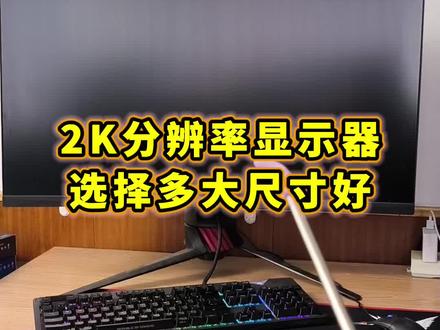 00:35查看AI文稿AI文稿
二 k 分 辨率显示器选择多大尺寸好?一般情况下建议选择二十七英寸的,二十七英寸的显示器完全可以满足二 k 分 辨率的需求,而且它的兼容性也比较高,不管你是用来制图办公还是玩游戏都能照顾的过来。 还有呢,就是各种版本的系统,他可以完美的支持二十七英寸的这个字体以及图像的缩放比例。也就是说二 k 分 辨率的显示器,你选择二十七英寸的上面的字和图像你不需要调整缩放比,他默认就是百分之百的缩放,看着就已经很清晰了。
95电脑『鹏举』 02:36
02:36 01:37查看AI文稿AI文稿
大家好,今天给大家分享一个电脑技巧,我们很多时候是在运美过程中看到就有很多人他的那个桌面 此电脑他是这样显示的,然后他是拖出来是这样去显示的,其实这样显示你看字又多又难看,而且还有一个箭头,我们其实是可以通过设置直接把它显示出来, 首先右击桌面,然后点个性化,找到 主题,选择桌面图标设置,把计算机勾选上,当然你需要其他的图标也可以勾选就可以了,点击确定, 然后再回到桌面就出来了,对吧?图标显示了,接下来我们分享一个,呃图标大小变化的一个操作技巧。首先我们可以右击桌面,然后查看我们这有大中小啊,小图标, 大图标,这种可能就是只能大中小三三种切换。呃,还有一种最简单的操作就是按住 ctrl 键不放,然后通过滑动你的滑轮,可以控制图标的大小啊, 这样放大,缩小,缩小,放大,放大,往前推放大,往后推,缩小。关注加收藏,更多技巧不迷路!
9运维老炮


