肯辛通轨迹球怎么设置
哈喽,大家好,我们现在来给大家介绍一下如何使用这个 kisswalk 来进行一个设置啊,如果在安装完 kisswalk 的时候,我们打开这个下边的任务栏里面,把这个 kisswalk 给打开啊, 打开的话会首先进入到这个界面,然后如果说第一次打开的话,它自动会检测到你当前的一个鼠标。然后这次我给大家呃演示的是用的是一个这个 可以七二三五九 expert mouse 来给大家做一个演示啊,可以看到这里状态状态这边左边这个呢,右边是一个 usb 接收器, usb 呃,蓝牙的话,这边是一个激活的状态,一个蓝色嘛,所以所以说我现在代表是用蓝呃,蓝牙排队,如果说用的 usb 接收器这边是会呈现一个蓝色,然后这个蓝牙会呈现一个灰色,现在这里呈现的是灰色。 好,接下来给大家介绍一下这个怎么来进行一个设置啊?我们看一下左键,左键的话,他提示必须要有一个左键,所以现在目前的情况这个是不能按,不能更改, 然后我们可以把其他的给更改了。好,我们先看下这个中间键,中间键的话我们来给大家演示一个比较常规的操作, 比方说大家想要复制复制的话是 ctrl c, 对吧?在温度上,然后我们先这里点一下 ctrl, 然后在这个地方我们键盘来按一下,键盘来按一下这个 c 键, 可以看到如果现在是在中文的说法中有点问题啊,我们把说法给切换到英文, 我们现在直接按一下 c 就可以实现这个机顶改成 qqc 的复制,这个功能我们保存一下,为了有个效果,我们把这个 右上角的设置成处理,直接按就行了,不能不用问,呃,删除啊?什么不用问?删除可以看到界面上也变成那个删除这样,然后我们这边设置成一个人。 好,我们打开一个文档,这是我刚才打开的,这边打开一个文档,然后我们可以看一下啊这段文字 复制,然后右上角是明天,明天的节都已经明天上了, 这是一个复制粘贴的一个功能。 我们回到这个软件来,再来介绍一个右键拖拽的一个功能, 左左线图的这个功能,左线图拽就是说可以直接把你桌面上的一些图标直接选中了,你可以跟这几个 快捷键来搭搭配组合。室友好,这这边设计的是左键拖拽,给大家来看一下效果, 我觉得 这边的一个组件看到我直接就选中到了一个, 这边有一个选中的效果,我再按一下,这边就不要选中了,我们再来演示一下, 大概就是这样一个效果, 然后他也可以左左键和右键一起来进行一个操作。我们看一下这里的单码段,单码 算的话是可以代表你可以直接来输入这些字,然后这个雷博的话代表的是一个呃备注名的意思,那我直接说输入 好里面保存一下啊,可以看到这边这边输入可以通打开刚才的那个导航, 直接按那两个一千,他就直接帮我给打出这些名字了, 这些功能都比较的直接,然后可以根据你自己的一个需求来进行一个设置, 这个视频会议的话支持的是 tmc 里面的一个过段。好,然后我们到指针,指针的话这边是加速,加快,加慢,看我们把加快之后这个鼠标移动的会非常的快, 加速的话加速的话代表是我稍微移动一点,但是那个加速路很快的话,会让你鼠标移动的更快,有一个加速的效果, 这个可以 让你自己来体会一下。慢速指针的话通过一个放一点,用 ctrl 来实现这个慢速指针的一个效果。我们来给大家演示一下正常这样的一个效果,然后按住 ctrl, ctrl 的话会变慢, 单周移动,把这个先关掉,然后单周移动,让你们看出来也是他可以实现的。是在一个 做水笔水平或者垂直一个直接移动了, 只有只有水平和上下垂直,将两个方向的移动 关掉。接下来是一个管道管通的话,这个就是代表翻页的一个速度啊, 这个可以根据你自己的一个喜好来调整他一个速度快慢, 可以看到他们流速的非常快啊, 这里还能设置为一个反向和正常, 就是那个 逆时针于顺时针的一个设置,现在把它都恢复到位了。还有的一些功能是他这边可以 通过设置独立的应用来进行一个自定义,比如说 tems, 我就只在 teems 里面对这些操作有用, 可以看到刚才设置的这个肯用器啊,在在窝里面没有,如果说我打开空的话, 现在变成了一个客厅空气啊,这里代表是给每个应用进行一个单独的一个设计啊, 然后我们可以把这些被分进行一个云端的一个保存,或者保存 到你的一个电脑当中, 把这边设置为设置一,如果下一次你要在三天晚上进行恢复的话,直接点击从电脑中恢复,然后选中刚才的一个 弯道,直接就可以把它设置的一个回复,也可以在 云端进行一个设置啊,备份到应该有当中, 记得需要在这边进行一个温开胃的保定好,大概就是这么多。

粉丝20获赞221
相关视频
 02:31查看AI文稿AI文稿
模式一, usb 无线模式长按五秒,左下角按键调整到第一个灯, 长按左下角按键五秒,切换连接模式,短按只能显示当前模式。 蓝牙一和蓝牙二都可以使用,可以连接两个设备。 现在演示如何配对蓝牙,点击开始设置设备, 添加蓝牙设备,蓝牙长按底部的配对按键,带一个小 wifi 标志, 选择 vertical trackball, 已经配对成功了。 蓝牙二,目前没有配对,所以没有反应。 现在 usb 无线与蓝牙音模式都可以使用, 鼠标底部有 dpi 按钮,点击可以切换 dpi。 感谢观看,有帮助的话点个赞再走呗!
14可乐侦探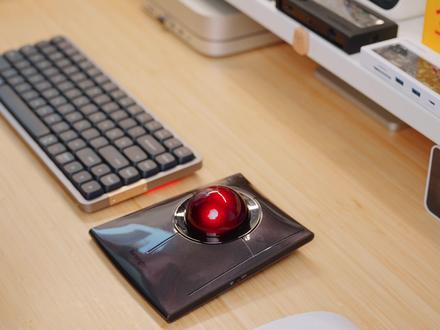 01:50查看AI文稿AI文稿
家人们,这可不是什么高雅的桌大摆件,它是 consington steam play pro 轨迹球鼠标,我的键条。很可惜,对于习惯了传统鼠标的人来说,轨迹球鼠标的粗糙度会让人怀疑这玩意为什么会被生产出来,但习惯了它以后,大家又会发现这玩意就 用的还挺香的那其实轨迹球鼠标和传统鼠标有通性,也有差别,就比如说这是传统鼠标的一个左右键对吧?而这是轨迹球的左右键, 看吧是不是没有什么不同。但这个 slingblap pro 多尔中间键跟这个后推键四个按键键是可以两两组合使用的,并且不管是单键还是组合键,都是支持用 consing the walk, 支持自应按键功能设置,这样他的可玩性就很高, 我们就会根据自己的日常使用习惯,把最常用的快捷键给设置进去。此外,他还可以为特定的工作软件设置快捷键,并且这个设置是仅针对于你在使用该软件时有效退出或者切换其他软件后,他又会自适应的切换到你 在相应环境下的按键设置。这个我可太喜欢了,可能你会好奇他是如何移动和选择的。传统鼠标是手腕移动鼠标,利用底部的传感器进行空间定位,配合滚轮实现选择等指令。而轨迹球当然就是靠这个球啊,他就像一个万向轮,你往哪滚,鼠标就能指哪打哪,配合左右键就能实现选择 功能。而且本身是支持四档 dpi 可调节,用于适配不同设备的精准定位需求,在避免手腕长期发力酸痛的同时,也打破了空间的限制,就需要这么大的面积 就够使用鼠标了。另外,常规鼠标是通过上下滚动拨入轮实现文档阅读的上下翻滚,而轨迹球则是通过横向的顺利时间转动来实现这一功能,还有清脆的转动声,用区分鼠标定位和滚动操作的不同,其他使用并不那么难。最后 我还想说一下,它是支持三模连接的,而且电池充满一次可以用四个月,所以这样的一个比较奇怪的一个造型的一个鼠标,你觉得你会感兴趣吗?你会不会想试试?
166陈浸式陈三岁 01:06查看AI文稿AI文稿
那肯心通轨迹球相比较普通鼠标来讲,在移动光标的时候,并不需要像是普通鼠标那样依靠手腕带动鼠标控制, 那只需要几个手指轻推轨迹球即可实现全方位无死角的操控。这就得益于其四档可调的 dpi 设置,无论是精准编辑还是随意浏览,底部的 dpi 按钮均可一键切换,不仅在操作上更显优雅, 而且还能避免手腕长时间移动而带来的疲劳感。然后其特别设计的滚动环,无论是在浏览网页 还是马字办公的时候,轻松旋转就能够完成上下翻页的效果。而且左右按键到处与普通鼠标一样,但是搭配其官方工具是可以自定义按键功能的。无论是左右按键以及左右按 键同时按下,然后指针以及滚动的细节调整也都是有支持个性化定制的。最后,肯新通轨迹球还提供蓝牙和二点四 g 两种连接方式可选,并且无论是麦克还是 windows 系统,它都同样兼容。
33科技老柴 05:53查看AI文稿AI文稿
这是一只传统的电脑鼠标,四个物理按键加上中置滚轮可能是目前最常见的鼠标形态。而这也是一只传统的电脑鼠标,四个物理按键加上中置滚轮,却构成了最不常见的鼠标形态,所以,滑倒我是小允,这就是我的梦中情鼠。 轨迹球鼠标对我个人而言绝对是一种全新的体验,它完全颠覆了我对鼠标这个玩意的所有理解。 但是对于肯心通来说,他们已经累积了三十多年的轨迹球研发经验,甚至早在一九八七年就为 apple 笔记本提供了他们首款的轨迹球产品 turbomouse。 不过今天我要评测的这款 slingblade pro, 可以毫不夸张的说可能就是肯心通迄今为止最强的轨迹球鼠标。我们先来聊一聊它的外观。 blad pro 的主体主要分为两个部分,一个是下层的底板按键,一个是上层的轨迹球。底板主体采用了工程塑料的材质,外观有点类似于汽车上的烤漆工艺,你会看见塑料下层非常细小的磨砂纹理,表面则是一层透明的塑料涂层, 所以腕部的触感是非常细腻的,并且搭配上经典的五十五毫米的红色轨迹球。 sling blade pro 的整体设计会给人一种非常专业非常高级的质感。在底板的左侧是三种连接模式的开关,你现在可以在二点四 g 有线和蓝牙之间快速的切换。 这是这次 slingblay pro 的主要升级之一,因为终于可以实现无限的连接,并且四个月的电池续航也足够满足长时间的使用。底板的右侧是一个 dpi 的调节按钮,总共有四档可调,每次调节旁边的指示灯都会闪烁,提醒你当前的档位。 最后就是地板前方的 usb c 接口和底部的二点四 g 收纳仓。那整体上看, slingblay pro 的颜值还是很能打的,放在桌面上也能快速的融入办公的环境。不过对于大多数没有用过轨迹球同学来说,这玩意到底怎么用?用起来到底爽不爽,可能是大家更加关心的问题, 所以这里呢,我也总结出了三点我在使用过程当中让我印象深刻的地方。那第一点就是它的操作方式, 传统的鼠标是通过底部的传感器收集位置移动的信息来实现指针的移动, rclinblapro 则是通过轨迹球下方的两枚光学传感器检测轨迹球的滚动信息, 实现指针的移动。这样的操作方式有两个非常大的好处,就是首先他对空间环境的要求非常低,因为你不需要鼠标垫,也不需要对鼠标整体进行移动,只需要用手指滚动轨迹 球就可以实现指针的定位,所以它非常适合桌面空间不是很充裕的办公环境。另外,整个手臂的操作姿态,因为从传统鼠标的腕部移动切换到了指尖移动,所以会大大减少手腕部分的压力,可以有效预防鼠标手的情况。那除此之外,德鱼完全中心对称的设计, 无论是右手用户还是左手用户,获得的使用体验是完全相同的,这点还是非常 nice 的。然后第二个让我印象非常深刻的就是这款轨球鼠标的控制,说句实话,作为一名传统的鼠标用户, 我一开始对这种鬼球的操作其实是不太看好的,但是让我完全没有想到的是,他的操作可以说是非常的精准,基本上就是指哪打哪,我甚至还可以用它来打穿越火线。虽然我知道这看上去有一点夸张,但是从另一个角度来讲也确实可以证明,采用了双光学传感器的 pro 在定位上是非常精准迅速的,并且因为有四档可调的 dpi, 你不仅可以实现很精准的微操,也可以大范围的在多屏之间快速切换,所以在精度这方面的表现大家可以完全的放心。 然后还有一个非常有意思的一点,就是相比传统的鼠标通过滚轮进行上下滚动的操作,轨迹球则是通过绕外轴旋转来进行滚动的操作,这是一个非常有趣的体验, 因为 slimbly pro 会给你一个非常解压的物理反馈,每一集的调节都伴随着真实的阻尼感,这种感觉也是我从未体验过的。 那最后一个让我印象深刻的地方就是肯行通的驱动。肯行通作为外设大厂,驱动的 完成度和应用性是相当高的,你只需要在他们官网下载这个叫做 kingsinton works 软件,就可以对轨迹球进行完全的自定义。你不仅可以在全局的情况下自定义任何一个按键或者相邻两个按键的组合功能,也 可以单独针对某个应用进行自定义的操作。就比方说,我经常会在 fine ok pro 里使用 command option 加 v 来粘贴其他片段的修改, 是一个非常高频的操作,然后我就可以在 kiss into works 里把左前方的按键改为 command c 复制操作,把右前方的按键改为 command option 加 v 粘贴操作。这样一来,过去需要左右手开工才能实现的操作, 现在只用一只手就可以完成。并且这个组合按键也只存在于 finalca pro 的界面里,当你退出之后,所有按键的功能都会恢复正常,非常的方便。另外,你也可以在这个驱动程序里对指针的速度进行更加细致的调 调节。就比方说我想在某一个瞬间降低轨迹机油的灵敏度来进行更精准的定位,这个时候我们就可以在驱动里设置一个自定义速度的触发按键,当我们按住它的时候,滚轮的速度就会迅速的降低, 实现更精准的操作。总是对于面向办公人群的外设产品来说,优秀的硬件是基础,应用高效的软件才更能锦上添花。在我将近半个月的使用体验当中,确实感受到了轨迹球这类产品的魅力,甚至我已经开始喜欢用轨迹球操作的感觉, 没有分量和质感。所以如果你平时有长时间办公的需求,并且想要获得一个更加舒适的体验,那么这款 slimblade pro 绝对是目前国际油产品的第一选择。 好了,这就是本期视频,如果大家喜欢这个视频的话,请一定要给我个点赞,给我个评论,最好还能再转发一下,我是你们小远,我们下个视频再见!拜拜!
87小远小小远 02:00查看AI文稿AI文稿
哈喽,大家好,这里是优斯丢丢,今天和大家分享一款国际球鼠标,很多大牌录音室和混音工程师们都会用它来混音的神器,我也用了它大半年了,所以我想就它的优缺点和大家分享一下我的使用感受。 好,首先是他的优点,那第一呢就是他是固定在我们桌面上的,不会像使用传统鼠标那样划来划去的啊,很占地方,他就小小一个,也不占使用空间。那第二呢,就是他大部分的操作 都是由我们的手指来完成的,基本呢不会用到我们的手腕,他还配了一个腕调,所以你这样放上去工作的时候,手腕就会很轻松,长时间工作下来呢,我们的手腕和我们肩膀也不会那么累。那么第三个优点呢,就是他每个键 都是支持自定义的按键的,并且针对每个软件他都可以自定义按键的啊,我混音用的是 protose, protose 的话我就会把这个键设定成切换混音界面和编辑界面的按键,所以每次我混音的时候,一摁 界面就切换了,再一摁就回去了,就会让工作比较高效一点。好,那第四个优点也是我最喜欢的一个优点,那就是轨迹球自带的一个水平指针和慢速指针的功能,什么意思呢?就是 它可以让我们的鼠标指针指在水平面上,还有这种垂直面上慢速的移动,那么当我们在做 e q 的时候,我们就可以精准的控制 e q 的这个点点位的移动,并且当我们在做一些 automation 的时候,也可以实现精准快速的划线啊。那么以上 就是我总结出来的优点,下个视频我们再讨论一下用他工作的缺点是什么,谢谢大家观看。
542U STUDIO 00:15查看AI文稿AI文稿
今天分享一个不需要在桌面移动的鼠标,光标的移动全靠轨迹球的转动来操作,中间圆环控制上下翻页,舒滑的滚动手感很难不让人上瘾。无聊时取下轨迹球放在手中把玩,别有一番乐趣。
 06:43
06:43 03:22查看AI文稿AI文稿
哎,老师哦,昨天有好多网友对你的鼠标很感兴趣啊,啊哈哈,准备好了, ok, 你可以介绍一下你的这个鼠标吗?嗯啊,这算不算鼠标啊?这个,呃,这个叫鼠标啊,其实这也叫鼠标啊,但是这两个还有一个呢,叫诡计球。嗯,然后简单的说一下,传统的鼠标我不用介绍了,大家都在用。嗯, 这个跟这个的区别,他的滚轮在左边,然后这个手持的方法跟这个传统的鼠标一模一样,左键右键,然后用这个去控制鼠标的指针,这个的话左键右键,然后用这个去控制鼠标的指针。中间这个大转轮就是我们家这个普通的这个中间的鼠标滚轮, 然后这上面两个还可以自定义,这款鼠标也可以有自定义的按键。然后介绍这两款的话,这是我以前自己 一直在用的,用了五六年了,我以前还拿这个打游戏来着,玩那种二 pg 类的暗黑三。嗯,我以前就是用这个打的,特别方便,手不用移动,然后经常咱们这样子搞音乐的人手这边都会拿起茧子。嗯, 这就不用了,手一放移动左右键就 ok, 特别好用。然后这个人体工程学设计特别舒服,握起来 五六年了。然后这个是我近几年一直在用的,体积大,有点。呃,这个滚轮大,所以你可以精确的控制鼠标指针, 然后这还带这种鼠标垫,那是那个手托哦,放上去特别舒服。然后说这两款都是在不需要移动的情况下。是的,不需要移动鼠标,不像传统鼠标,我们需要移动,需要大空间,这个的优点就体现在于这了。嗯, 我以前很去那个去搞那个现场录音的时候,往往给我的那个位置就很小一个笔记本,然后就这么宽的一个空间,再放一个鼠标垫子,然后再用这个这样子个传统的鼠标的话,嗯,你移动空间特别小,嗯, 然后用起来就会很麻烦,然后用笔记本,他的那个鼠标垫呢?也不好,嗯,也不放心,对,就是重盘,万一一不小心你把这个录音停掉,整场晚会可能就被毁掉了,是吗?所以这个就特别方便,你只需要这么大的空间。嗯,把这个手托也可以去掉,它的体积就这么大, 然后用起来就特别方便,因为你就整体整个这个鼠标就不用移动了。嗯,那看来哪怕像那样专业的很难入手,像这样普通入门级的还是可以入手一下的。呃,对,其实这个要相对来说便宜一点,这个要贵一点。然后呢, 我在网上帮这个网友们找了一下这款还,呃,这个抖音就可以找到,我待会放一个链接。嗯,如果大家感兴趣的话,对大家感兴趣的话可以自己上去看。这个我没找到,所以我给大家看一下牌子啊,如果你们感兴趣的话,可以在网上搜一下,很心痛。对, 就这样特别方便。然后稍等,来给网友们看一下这个,然后这是我网友们啊特别感兴趣的。第二一点,我,我下面这个桌子上的这个触摸显示器的这个型号, 很多人都在问这个,哇,你是彩蛋提前暴露了,哈哈哈,我每次讲很多那种专业的东西时候,我的小伙伴们往往对我的显示这个鼠标特别感兴趣,所以这期我就简单的给大家介绍完了,希望下次开始不要再问我的这个鼠标会显示些了,谢谢。
744雨点工作室


