win10如何打开filter函数

粉丝98.5万获赞623.5万
相关视频
 12:14查看AI文稿AI文稿
futu 函数在 wps 中三种使用方法,在 wps 中使用 fut 函数,你是不是这样的效果?只出现第一个单元格数据向右拉和向下拉却是这样乱七八糟的数据, 怎样才能在 wps 中得到像在 excel 中的效果呢?之前我们用四期的视频分别从四个维度 剖析了 filter 强大的查找功能。 filter 函数不仅可以在 excel 三六五和 excel 二零二一中使用,还可以在 wps 最新版本中使用, 而 fiuter 在 excel 中可以速度自动扩展。比如拿这个案例,在 excel 二零二一界面中 显示,我们要查找五年级一般所有的学生成绩单信息,用 filter 函数就太简单了,输入等于 filter 函数第一个参数,数组查找结果所在的区域, 我们要从这个表格中提取所有五年级一班的学生信息,查找结果就是姓名、班级、性别、语文、数学、英语这些框选对应的姓名、班级、性别语文、数学、英语区域 逗号隔开第二个参数,包括条件列,等于条件值。我们要提取五年级一班的学生信息,那么五年级一班就是条件值。框选五年级一班所有的班级区, 等于点击五年级一般单元格逗号,隔开第三个参数,空值,查找不到则返回的结果,如果查找不到则返回空值。输入英文状态下的双引号 英文状态下的双引号代表空值。补齐右括号,回车数组就自动扩展到这个区域, 切换班级信息,对应的查找结果也会精准的随之变化。而同样还是这个案例, 放在 wps 最新版本界面,我们还是在第一个单元格内输入公式,把刚刚在一个赛友界面中的公式复制过来,回车结果只有第一个单元格内容,如果向右拉和向 下拉进行公式填充呢?还是不行的。那么 wps 最新版本界面如何使用 field 函数呢?一共有三种方法,我们一一讲解。方法一,直接用 field 函数。第一步,框选大一点的区域, 如果框选的区域范围比较小,那么查找的信息就不全面了,超出范围部分就不能展示。第二步,在区域内的第一个单元格内输入公式, 还是把刚刚在一个赛友界面中的公式复制过来。 fut 函数,不论在一个赛友界面还是在 wps 界面,用法和写法完全一样,只是在不同的界面,数据自动扩展的形式不一样。第 第三步,批量输出由于在 wps 中公式里有数组,不能只是按回车键,需要按 ctrl 加 shift 加回车键批量输出。搞定啦, 我们切换班级,对应的结果也会随之改变。如果这里的区域选小了,假设只选了两行,我们演示一下输入公式输出, 是不是查找的结果就不全了呢?切换班级也是指展示两行,所以第一步,框选的区域一定要大一点,但是多出来的区域会显示 na 错误值。 在 wps 中这是无法避免的,用一副 ir 函数是无法屏蔽掉的,如 如果觉得不美观,可以把查找到的内容复制,再竖直粘贴。但是如果一定要把这个 na 错误值屏蔽掉,也是有方法的。方法二, if iron 加 index 加 filter 函数组合 第一步,还是要框选大一点的区域,在 wps 中,框选的区域一定要足够的大,宁可出现 na 错误值,也不能让查找的结果显示不完整,从而影响数据统计。 第二步,在区域内的第一个单元格内输入公式,先用 field 函数把五年级一班的所有学生信息查找出来。 field 的公式跟刚刚是一样的,直接粘贴过来,按 ctrl 加 shift 加回车批量输出。这个时候我们得到的就是符合查找要求的结果区域了。但是如何把这些 na 错误值屏蔽掉呢?刚刚在方法一中 直接用 evil 是屏蔽不了 na 的,那么这里需要借助 indirect 的函数,根据数据区域中的行列号返回区域中对应的值。 也就是说,获取在查找区域中行和列交叉的单元格的内容。在 field 函数公式的前面,嵌套 index 函数。第一个参数数组查找区域就是 field 函数本身创建的区域。 逗号隔开第二个参数,行序号行号。我们要提取查找区域中 中的第一个单元格的数据,第一个单元格在查找区域内所在的行号,而不是在整个表格中所在的行号。在查找区域内的第一行,自动获取行号的函数是肉函数,减掉这个单元格以上的行数,也就是十四, 因为肉函数在不输入参数的情况下,表示获取当前单元格所在的行号。十五,十五减十四等于一。这个公式的意思就是第一行逗号隔开 第三个参数,列序号。列号。这个单元格在查找区域内的第一列,自动获取列号的函数是卡拉姆函数,不输入参数,表示获取当前单元格所在的列号。 a 列, a 列,也就是第一列补齐诱惑号。这个公式的意思是在这个区域内提取第一行和第一列交叉的单元格的内容。由于公式中有数组,还是需要按 ctrl shift 加回车批量输出, 这时候 na 错误值就改变了。我们在公式的前面再嵌套一幅哀,若函数第一个参数值判断条件如果正确,则显示结果就是这个公式本身。逗号隔开 第二个参数错误值,如果错误,则返回指定的内容,我们就设定返回空值,空值是用英文状态下的双引号表示,这样公式就写好了。第三步,批量数 输出按 ctrl 加 shift 加回车批量输出搞定啦,我们切换班级,对应的结果也会随之改变,这样错误值就完全屏蔽了,就达到了 excel 界面的效果了。 这里需要说明一个问题,你会不会对公式中的行列号的公式有异议呢?既然是第一行和第一列, 可以直接输入肉 a 一和卡拉姆 a 一,这样得到的一样是第一行和第一列,而且更容易理解,我们看看效果。 comeq 加 shift 加回车, 结果就不对了。我们点几个单元格查看一下公式。由于这个公式是数组形式的,每个单元格的公式 都是一样的,所以输入的肉和卡拉姆函数中的参数就不能用指定的单元格显示,而像之前的这样表达,点开不同的单元格,即使公式是一样的,但是这个肉 和卡拉姆所代表的单元格的位置也不一样。那么有没有一种方法,既不用框选区域, 又不显示 na 错误值的,更加符合我们平时输入公式的方式?答案是有的,这就是第三种方法, if either 加 index, 加 filter, 还是用这三个函数,只是输入和输出的方式不一样。第一步,直接点击第一个单元格。第二 二步,输入公式,先用 feel 函数获取区域,这个公式跟之前都是一样的,直接复制过来。这里需要注意的是,我们一会要把公式向右拉和向下拉进行公式填充, 这些区域都要进行锁定,按 f 四进行绝对引用, 还是需要在公式前面嵌套 index 函数。第一个参数,查找区域 还是 filter 获取的区域,逗号隔开第二个参数,行号就是这个单元格在查找区域中的行号,第一行自动获取行号,用肉函数,这里就可以输入参数 a 一,逗号隔开第三个参, 参数,列号。这个单元格在框选区域内的第一列用卡拉姆函数自动获取列号,参数也输入 a 一,获取 a 列所在的列,也就是第一列补齐诱惑号。在公式的最外面再嵌套一副挨着函数。 第一个参数条件判断如果正确,则显示结果就是这个公式本身。逗号隔开第二个参数,如果错误则返回指定的内容,设定返回空值, 空值是用英文状态下的双引号表示不起右括号,这样公式就写好了。回车向右拉进行公式填充,向下拉进行公式填充,再向下稍微多拉几行,搞定 啦!切换班级选项,数据也会随之变化,我们点几个单元格看看公式,每个单元格的公式是不一样的,尤其是行列号的参数都是随之变化的。 这个函数在一个赛尔界面相对简单,如果一定要用 wps 界面,这三个方法都是可以搞定的。我们总结一下, 一、 fuel 函数只适用于 wps 最新版 excel 三六五和 eccel 二零二一 二、不论在 excel 界面还是在 wps 界面, field 的公式设置是完全一样的,只是这两个界面对数组的输出形式不一样。在 excel 界面支持 field 函数,数组 组自动扩展。在 wps 界面不支持 field 函数,数组自动扩展。三、 feelta 函数的应用。四、 index 函数的应用。五、衣服埃尔函数的应用。六、肉函数的应用。 七、卡拉姆函数的应用。在 wps 界面中使用 field 的三种用法,你学会了吗?点个赞哦!快收藏起来吧!关注我,每天进步一点点,慢慢变强大!
2696量米Excel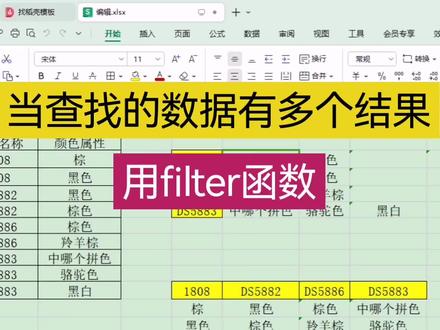 08:03查看AI文稿AI文稿
今天分享一下,像这种我想通过商品名称去查找它的颜色属性, 那正常的话我们直接就会想到用到 v look up 函数,但是呢他商品名称他有相同的名称,但是颜色属性 他有多个那个结果,那这时候我们用 we look 函数,他只能查找到第一个结果,那像我这右边右边这种表格,想要查找这种他总共 幺八零八这个名称,这里总共对应的那个属性全部都显示出来,那这个我们就要用到 few 的函数了。我们首先清空一下,我们输入等号,输入 f i f i, 双击输入函数这个参数数组,也就是我们最后要返回的数字,要也就是你要找的那列数据,那么也就是 b 列, 我们选中要按一下 f 四绝对,用一下逗号。第二个参数包括也就是条件的意思,那么条件的话 也就是我们这个商品名称这一列一样要按 x 四绝对引用一下,让他,让他等于就是你刚才第二这个单元格,也就是你要找到的商品名称,这有输入第 第二,然后这个 few 的函数我们就已经输入完了,那么我们如果直接回车的话,因为 wps 不能一键入出那个数组的,如果你是以上的话是可以的,但是这个 wps 是不行的,我们可以选中这个 feel 的函数, 按一下 f 九,我们可以看到他就查找到这个幺八零零,全部的属性全部都查找出来了,只有两个,对吧? 你要直接按回车,他只会显示第一个,那么我们就可以用 index 函数来或把这个两个都提取出来, 那我们输入 i n, 把这个数组那个结果提取出来,双击这个音代的函数数组, 也就是我们刚才用 fit 函数提取的这个数组,然后逗号行序数,也就是你要提取这个数组的 第几个数据,那我们肯定第一个要提取第一个数据,然后往右拉的时候提取第二个数据,所以我们这个第二个参数就用到了 colon 函数 c o l, 双击第一个 colin 函数, 然后这里面输入 a 一,然后右括弧扩上,这时候我们回车,然后向右拉,就是, 哎,我们看一下这个没有提取出来,这是什么原因呢?我们点击一下这里看一下啊,是这样,我们刚才这里面 一那个条件第二单元格忘记锁定了,他一到右边就变成一二单元格,就是条件变成在一二这里来了,所以就 不对了,那么我们选中这个,我们把这个第二单元格要按 f 四绝对引用一下,这时候回车,然后再向右拉,这样才能把这个两个结果都算出来了。 那么我们刚才用 call name 函数,我们可以看到 call name 函数,这里面选中一下,按一下 fg, 我们可以看到这里面就变成二了,向右拉时候,这里数值变成二了, 你就提取出了 few 函数里面的第二个数组里面的第二个数据,也就是那个这 黑色,对吧?那么这里面往右拉,因为我们总共他的属性有多少个我们不知道的,往右拉的话,这边就出现了,没有出现了错误值,那么我们在前面套一个 屏蔽错误值的函数就可以了,那么也就是 if ever 函数,我们输入 if, 双击第二个 if ever 函数,这个第一个参数值就是我们刚才这些数据,然后逗号, 然后两个英文状态双引号,意思就是出现错误值的时候,让它显示空值,然后一颗弧扩上回车,这时候再向右拉就没有了,哎,但是向下拉的时候又错了, 因为我刚才这里面条件第二单元格这里的条件向右拉是不能移动的,向下拉的时候要跟着这个数据去移动的,我刚才直接按 f 四绝对是锁定了他向下拉也不能跟着 相对去移动,这是不行的。那么您如果是想跟着向下移动,向右又不能移动的话,就要在字母的前面加个名人符号,而数字的前面要把这个名人符号给他去掉, 那这时候我们再回车,然后向右拉,向下拉,这时候数据就对了,那么像这种是横着的,对吧?那么我们想向右下面这种条件是竖着的, 但是结果你要是横着显示的,那这个时候跟这一样的也是用 few 的函数,只不过他这个参数,这里面的 index 函数,行序数,这里面 他就不用,不能用 column 函数,而是用肉函数,因为我们这里面要向下拉自动填充,肉函数才会跟着 变成一二,而向右拉只能用 column 函数,才能变成跟着单元格变成一二。如果刚才你 这种上面这种表格,如果你用的是肉函数,他只会都是一,不会跟着变成一二,那这个肉函数和 column 函数是什么意思呢? 其实我们输入一下你就知道了,我们输入等于号,输入 iow 函数,然后这里面输入 ae 回车,然后你向下拉, 他就获取了一二三,就获取了,就从这里前面这个序号一二三。如果你输入的是 b 一的话, 这里面肉函数里面输入 b, e 的话也是一样的,也会显示 一二三,他就会,他就是显示这个这一每个列的对应的这个前面的序号。但是这个肉还是我要向右拉,他全部都是一的,因为你向右拉,这里面变成 a、 c 二了,如果你是这里是 a, 我向右拉就变成 b, e, c, e, d, e, 他全部都会显示一,而向下拉才会变成一二三这样。而 column 函数就跟他正好相反了,你向右拉的时候, 他会跟着这个单元格,就这一列的单元格都是一,这一列单元格都是二,而这一列单元格都是三,所以我们就向右拉的时候,他就会显示一二三,就要用到 call 了么?函数,如果用若函数他只会全部显示一。
400嫦听WPS办公技巧 00:22查看AI文稿AI文稿
把姓名按部门统计出来,千万别再一个个复制粘贴了,效率太低。我们可以输入 filter 函数,第一参数框选姓名列,并按 s 锁定。第二参数框选部门列,并按 s 锁定。输入等于 点击上方人事部单元格回车确认人事部就好了。最后右下角向右拖动填充全部完成,你学会了吗?
1630Excel 0基础办公教学 21:50查看AI文稿AI文稿
这段时间呢,我们一直在讲这个 excel 的菲特函数,那我们之前也讲过这个菲特函数呢,是支持 excel 二零二一啊, ok, 是三六五最新版本和 wps 最新版本的, 但是在 excel 里边呢,我们是支持数组自动扩展的啊,比如说像现在我们按照这个商品名称进行一个筛选,是吧?我们直接可以可以在 excel 里边进行一个这个,呃,非常方便的一个筛选,是吧?然后 我们选择一下这个去,然后呢?我们选择这个, 哎,我们选择一下这个条件,是吧?等于 这个,是吧?然后我们返回一个这个,如果没有数据返回的,我们让他返回一个空,然后我们归设那数据就会自动输出到这个区域, 如果我们这个商品名称改变的呢?改变的话呢?哎,我们这个区域会自动扩展,是吧?自动扩展,哎,不多不少,刚好收入这么多。 但是我们在用大 vps 的过程中呢,哎,我们有些时候我们就是没有办法去自动扩展 啊,其实菲欧的函数的用法也是一样啊,我们的用法,我们那个写函数的写法也是一样,但是他返回数据的时候就出现一些问题。那好,我们看一下这个,我们在这个菲的函数里边 啊,我们在菲优特函数里边,在这个大白皮颜色里边用这个菲优特函数,我们,哎去怎么解决这个我们没法输出的问题? 好,我们切换到这个 wps 里,我们看一下现在那个,哎,我们我们在用菲特函数的时候,他会出现什么现象?我们跟刚才在 x l 里边一样 啊,在 a 上里边一样,这个我们输入一下, 然后我们选择是吧?看同样的写法,然后我们这个条件呢?哎,一样的写法,我们选择这个是吧?然后,哎,没有数据的时候我们输出空子,然后我回车 啊,当然这个条件我这个没有加等号哈,我要等于这个商品名称的啊,然后我就是,是吧?那这个这样的话他只会返回一个第一个核对到的日期,是吧? 当你如果向右填充公式或者向下填充公式,是不是不可以啊?是不对的是吧?哎,只有这一个日期是对的, 而且呢如果你要是用书组公式这种方式,然后我们向右填充,向下填充,看是是不是也不行,是吧?也是一样,那你说我把这个给绝对, 我把我把这个绝对引用一下,我再用这个数组数组这个公式,我看看行不行啊?回去,然后,哎,是不是不也不行啊? 他都是个日期是吧?那你说我怎么行啊?哎,第一种,我们比如说我们可以把这个,呃,第一种方法啊,就是我们可以把这个区域 选了,预设一下,我们选很多啊,就是预设到我们觉得不可能超过这种情况,我们全部选了之后,我们左上角啊,我们这个选区的左上角啊,左上角有一个这个,嗯, 有一个这个,呃,单元格是吧?这个单元格是一个活动单元格,你看哈他是白的,然后我们这里显示的是这个单元格的位置啊,如果是这样的话就不行啊, 必须是活动单元格啊,在这个公式里边我们公司设置好啊,当然这个时候我们可以绝对也有,也可以不绝对也有啊,我可以不绝对也有, 我们直接跟这个 excel 里边这个设置设置设置方法是一样的就行了。那这个时候我们看看啊,我们看看这个,呃, 这个公式怎么输出啊?当我们在这个选择状况之下,就是我们要把要想把这个数据发去啊放在这里,然后我们把这一个区域就选中,全部选中,选中了之后我们左上角这一个单元格上写上公式,选中公式之后,我们在编辑状态下 啊,把公式写好了之后,我们在编辑状态下,你看我们这个右右下角是个编辑状态,怎么进入编辑状态?如果是这种状态就不是编辑状态,我们右下角没有。如果这个我们点了一下编辑栏,或者说我们摁一下键盘上的 f 二啊,这个键 f 二, 就是从 f 一到 f 十二这这几个功能键的 f 十 i f 二啊, f 二,第二个 f 一, f 二啊,这个键就是 f 二这个键。然后我们也可以进入编辑状态,或者是我们点一下编辑栏啊,这个编辑编辑栏, 那我们进入编辑状态了之后,我们按三个键, ctrl shift、 加回事,这三个键 承错加欺负加回上,这个时候我们会把整个数组全部输出。 但是这种方法啊有一个缺点,就是说我们下边没有数据的地方,他会显示几个 a 错误啊,这个是他一个缺点,我们没办法处理,但是如果你要是改这个, 改这个商品名称的话,他也会自动变,他也会自动变,但是下边这个错误就是难免的 啊。这种方法的好处是我们公式设置起来非常简单,非常简单,就是跟 x 里边一样,只是我们输输出的时候直接用这个数组方式啊,把整个区域选择了,然后在编辑状态下按三个键就可以完成 啊,这是一种方法,这种方法输出的数据呢,非常快,非常快,因为他跟这个学校里边这个输出是一样的,因为输出就这么大啊,一次性输出,所以说他这个速度是最快的。 那么第二种方法是什是,是哪种方法呢?哎,好,我们看一下第二种方法,我们把这个公式复制下来,因为我们公式是不变的啊,公式是不变的, 我把这个给去给清楚了,然后我我单独把这个公式给填到这个单身格,那么我们看一下,我们是不是需要把这个公式 啊?把这个数据取出来之后,我们可以把它偏移出来,是吧?可以用一代可以进行偏移,比如说我们输出的数组是是一定的啊,就是这样一个数组,正常是一这样一个数组,对吧?也就是说我们输出的数组是这样的 啊,是这样的,那我们当我们到这个这个数组整体就是这样的,当我们到这的时候,这是这个数组的,哎,这个地方是数组的第一行,第一例,这个数组,这个地方是数组的第一行,第二例、第三例、第四例、第五 五列、第六列、第七列,到这了之后我们是这一行,这个第二行的第一列,第二行的第二列,第二行的第三列,是这样的一个偏移,是吧?那我们偏移的时候我们怎么去做呢?我们可以用 index 进行拍偏移, 你在便宜那我们筛选出来数据就是一个数据,那我们偏移的位置这个地方既然是第一行第一列,那我们行序号就是一,那我们怎么让这个位置得到一呢?哎,我们要把当前的行号给取出来,就是六给取出来,对不对?那我们用肉这函数, 就这函数,因为我们查一下我们这个当前第一个单元格啊,就是我们输出公式的第一个单元格,它是属于它这行号是多少,然后我们让它变成个一,然后我们减去 五,是吧?六减去五就是等于一了,对吧?那好,那第这个还这个呢,是列序号,哎,列序号的话,我们怎么 怎么怎么输出呢?哎,我们现在的列列是第几列?一列,两列,三列、四列、五列,六列,七列,八列,九列,我们现在是第九列,是吧?那我们用康了吗?函数我们获取一下试试, 因为喝了我们能获取到当前的力,那我们摁一下这个我们计算一下,我们看看是不是酒,是吧?是第九力,那我们让要让把第九力变成 第一列,因为我们是数组的啊,放,要放数组的第一列,那我们减去八,当然如果你要是输出了一个新的工作表,输出到 a 一最左上角,那这个加减就 就可以不用要了啊,因为 a 一他是本身就是第一行,第一,第一例,对吧?好,我们把它扩起来, 这个时候啊,这个时候我们回车啊,这个也没关系,是吧?那我们现在我们再把这个区域多选一部分,多选一部分啊,我们像输出刚才这个菲特函数这个数组一样,我们按 f 二按肯创加系列的加回车, 我们看看是不是他跟那个菲,这个菲特直接摁是一样的呀?但是,但是你会发现这个错误是不一样的啊,这个错误是不一样的,这个错误是变成了井 r、 e、 f, 是吧?这个错误, 那这个错误是找不到,找不到这个区域了。所以说我们如果要是用这个函数输出的话, 我们可以把整个区域啊,也也把整个区域选中啊,我设置完公示了之后也把整个区域给选中。哎,跟这个最开始我们讲的一样,我们多选一些啊,有可能输出的单元格我们都给他选上,然后我们在这里按 f 二啊,在这个 这个区域按 fr, 我们肯说家媳妇在讲,那你说这个错误怎么处理呢?哎,我们先在设置公式的时候,我们先把这个给处理一下啊,处理完了之后我们再再输出这个公式,行吗?那好,我们怎么处理呢?如果错误的话,我们用 fair 去处理一下,用 fair 去处理一下, 对吧?那我们这个,呃,假设错误的话,我们让 他返回空置,我们按肯着家媳妇的压回事啊,也是三件结束,我们看看是不是输出了正确输出了,而且就是说 下边是空的,是吧?下边都是空的,他这个公式都输出来一个空纸,那这个时候我们改动这个商品名称,改动商品名称 是不是他就会变化呀?有变化对吧?他就会有变化啊,这样我们就实现一个输出的效果,这个速度呢,比我们刚才用菲特他直接输出这种方式要稍微慢一些,因为他要确定这个整个数组,然后返回的,然后再返回,是吧?啊? 所以,哎,这个要稍微慢一点点,但是这个有个缺点,就是说我们这个 不是啊,不能在中间单独改啊,你是改不了的,因为我们刚才选择的时候是数组输出,所以我们整个选择到的区域里边,我们不能单独修改某一个单元格的纸啊,不能修改某一个单元格的纸是不可以修的,修改,因为它整体修是一个数组 啊,这个速度是快一些,但是他输出的整体是一个数字,所以他就会,哎,稍微慢一些,要不这个稍微麻烦一点啊,不是那么灵活,是吧? 但是这个速度呢,还是比较快的啊,还是比较快的,他还是他还是这个整个速度提取了一次,只是说他按照不同的这个顺序把他排到单元格里边去啊,刚才我们用非由他直接输出那种方式,他是这个,呃,把整个数 直接输出到这个单元的区域啊,他有区别,所以数据量特别大的时候,哎,如果我们选这个这个区域特别大的时候,他们两个的速度是有区别的,是有区别,这个能能比那个稍微慢一点啊。 那你说我要是直接输出这种方式啊,就我把这个工作表复制一下,复制一个新的表,那你说我要像我看看这个放大一百二是吧?放到一百二吧, 我爸爸,好吧,我这边 放这么大,然后我们看看啊,如果我们要是 直接输出这种方式,我们用 fl, 好不好用啊?我们直接输出,我们不要这个 index, 我们用 fl 看看我们能不能去掉下边的颈纹 a, 我们试一下。 那好啊,我把这个去都选上。好,我把这个公式直接改掉啊,直接改掉,我把这个 index 这一部分都去掉,去掉, 把这个都去掉啊。我们让我们这个是非由他函数,是吧?然后我们这个非由他函数如果出错的话,我们让他返回这个空置,我们看看他能不能就是在下边那个九 a a 会返回空置, 我们按 ctrl 加西北的压灰车,我们看是不是还不行啊?所以说用这种方式我们就没有办法避免到这个输出错误数字 啊,用这种办法呢,我们就可以避免到输出错错误的数据。哎,这两种方法呢相对来说都比较快,因为数组只提取一次, 只不过这个是直接输出的,他不需要一个一个去给你重新排列出来,这个是要一个一个重新排列出来的,把数组重一个一个重新排列出来的,所以这个相对这个来说要慢一点点啊,要慢一点点 啊,就是用 index, 用 f l 加 index 加数组输出,这种方式会比这个,呃,直接用这个 face 函数,这个数组输出这种方式呢要慢一点,要慢一点。而且他还有一个错误处理, 这里边运算的时候如果数据量特别大,你会感觉出来啊。当然这两种方式呢,一般的数据量比较小, 千条数据的话,嗯,是没有问题的,一千条上万条数据都没问题。那好,我们再看一下第三种方法,第三种方法我把这个表给复制过来, 我直接复制吧,因为他这个,那我这个第三种方法呢?哎,是一个非常灵活的方法,但是他有缺点啊,他有缺点,我们看一下这个非常灵活的方法是哪一种? 当然我们非常灵活的方法呢?我们用的公式和这个和这个第一个用应该开的这个公式是一样的,所以我们就把公式给直接给复制过来了。好,我把这个全部删了,我把这个公式给复制过来啊,他跟这个我们 我们用 index 这个函数是一模一样的。我们菲特做完了之后啊,我们菲特这个这个条件做完了之后,我们用 index, 用肉、用 call 去这个返回啊,如果你要没记住,你返回去看一下啊,看一下刚才什么怎么讲,那这个时候 我们需要怎么弄呢?我们我想就是用这个一拉啊,一填充,他自动出来这种方式啊,这个就相对来说比较灵活。但是这个,呃,我想说一下,就是如果你数据量特别大的话,不要用这种方式特别慢啊,因为每一个单元格要把整个数组运算一次, 然后找到他相应的数据写在这里,也就说每一个单元格相当于这个整个,相当于这个整个输出一次啊,相当于这个用,因为他直接输 出来一次啊,那你这么多单元格,你要单元格特别多的话,你会明显的感觉到特别特别啊,可能几千条数据你就会感觉到卡顿半天,这种啊,你这个这个还好,这个可能就几十条数据,所以你感觉不出来啊,感觉不是很明显。 当然这个函数呢,这个这个公式呢?和这个,呃,和这个用 index 函数这个解决的这种方案是完全一样的,但是他我们需要把这个我们引用的区域啊,引用的区域 包括条件全部都绝对引用啊,记住了,全部绝对引用,那我们在这一个单元格里按 ctrl 加系列加回车啊,按三,这个三键结束,按完了之后我们直接向右填充,我们向下填充,哎,这个就出来了啊,这个就出来。 这个你可以随意的去这个向下扩展啊,你可以可以把公式向下填充啊,都是可以的 啊,那你如果说你填充你没填充的地方,他可能就就出不来了。你比如说,呃,你现在是,我们现在是几条数据?我们现在是五条数据,是吧?那你你如果只填了,把这个公式给去看看,哎,这里边都有公式吗? 啊?这底下都没有,是吧?那我把这个公式都给去了,是吧?你说我把这个公式去了,你说我这个公式我也删了啊,这个我也删了,这行业我也删了,是不是这个就显示不了了?哎,多出来你就显示不了了, 就这个灵活啊,这个非常灵活,但是他非常慢,那你 钱多少他就有多少,是吧?多了话,如果,呃,如果拉的比这个实际的筛选出来多,他就会返回这个空子啊,他跟我们这这个用这个数组方式返回是一样的,但是我们用数组方式返回呢,用数组方式返回呢?我们这个可以不决定也用 啊,他自动会给你这个判断位置,但是这个就不行啊,这个他必须得是绝对引用啊,除了这个肉和康朗姆去判断这个行号和猎号之外啊,我们这个, 这个,我们这个引用,这个要筛选的数据原区域和这个条件我们都必须啊,包括包括条件链啊,都必须是绝对引用的,因为他向下偏移的时候,每一个单元格都要把这个数据重新算一遍啊,需要注意的是数据特别 多的时候不要用这种方式,我不建议用这种方式啊,用这种方式的话啊,会比较卡,但是这种方式比较适合就是我们传统的这个公式,这种方式啊跟我们传统的公式这种操作方法是一模一样的,所以很多人比用这种方式用的比较顺手, 所以你可以多预设一些,是吧?这个时候还感觉不出来慢,我这配置也不是很高,然后 这个感觉出来还算可以吧,几十条信息还是还是比较可以的,还算可以这个速度,但是如果你要数据量特别大的话,你会明显的感觉到慢啊,你如果上个几千条数据你就会,你会感觉出来, 所以用大学演示呢?他没有自动扩展的功能啊,我们今天讲的这三种方法是我们 可以用到的方法,其中这种方法是有瑕疵的,他就一定瑕疵的,他就是呃,他是最快,但是他输出了之后会有呃,底下会有一部分是错误指,会返回错误指, 所以说我们这个当选是在不支持速度自动扩展的情况下,我们这个变通的使用这个非特函数其实也也很好的,这个至少来说比我们以前设置的很复杂的数组公式啊,要强的多,是吧,要快的多,也要方便的多。 好,我们今天这个就是飞舞台说在 wps 里边应用,我们就先讲到这里啊,就这个我是再加一句话啊,就是说如果我们多条件或或者是这个多条件组合,还有各种特殊情况,我们 和这个呃 xl 里边设置公式是完全一样的,我们可以用完全一样的方法去设置啊。如果,呃有很多这个不知道怎么去设置复杂公式的,你可以翻一翻我之前的视频看一下啊,都有都有奖,各种需求的都有奖 那。呃,这一部分和 excel 里边都是一样的啊,我们只需要加上这一部分啊,这一部分和我们今天讲的都是一样,所以我们只用这个,把之前在 excel 里边学到的用到当选颜色里边,只要加一个 index, 加一个 fl 就可以。 当然我们要注意一下,就是我们如果用这种灵活的方式的话,我们一定要这个绝对引用啊,把这个速度、区域、条件、区域和条件全部都要绝对引用。 好,我们今天这这一期就先讲到这里啊,如果还有问题的话可以给我留言。好,我们下一期再见。
166制表君侯玉川


