剪映登录怎么避开抖音登录
剪映教程一。 hello, 大家好,我是剪辑小号,今天我们带来剪映的第一次教程,剪映的基本操作,第一次打开剪映是没有登录的,我们点击登录一下,可以看到一共有三个登录方式, 呃,可以扫码登录,也可以通过抖音登录,我们自己选一个登录方式,登录上自己的账号, 登录完成以后我们才可以应用更多的功能。好,我们来继续讲。第一行是这个首页,首页又分到一行、二行,三行四行,我们从第一行开始讲,一般我们点这个开始创作以后就可以直接进去剪辑了,这个我们点开看一下, 第二行是文字成篇,还有图片设计,这些都是 ai 的, 我们平常剪信息流一般是用不到的,还有这些也是平常是用不到的,如果用到的时候再来讲一下 这本地草稿,平常我们剪完以后的历史记录,或者是没有剪完剩一半的可以放这里,等我们下次去剪。第二行是模板,我们可以看一下,点开以后这顶上所有模板都是可以用的, 我们点开看一下,找一个我们解锁草稿以后,可以看到这个视频里所有的东西都是可以改变的, 你看比如这行是这个金马音符,所有文字包括图片,还有这个灯笼和背景都是可以改变的,包括声音,我们改变以后都可以,需要什么就可以填上去了,当然这个也是 vip 才能用的,等我们剪映, 呃,学完以后,我们可以自己剪一个模板放上去,剪映会给相对应的奖励。第三个是我的云空间,云空间相当于一个剪映自带的网盘,你比如我的这个账号, 我登录到别的设备上,在云空间里可以继续打开,以后里面的素材什么的都还会有。 同样这小组云空间也是只要是加入小组里的都可以剪那相对应的素材,那下面这个极萌 ai 也是一个 ai 工具,到时候我们会出一节 ai 的 课,到时候我们一起讲, 剩下的我们可以自己看看一个领 vip 的 活动。还有一点很重要的就是这个设置,设置里面有个全局设置, 可以看到草稿位置,一般因为我是 mac, 如果我们用 windows 就 可以把这个去草稿设置设置在 d 盘,素材下载位置也是都可以在 d 盘这个自动备份,因为我是用两个电脑,我平常工作的时候 工位上有一台台式的,回家的时候用的麦克就需要打开这自动备份,在云空间里会自动备份这个预设保存位置,我们可以在 d 盘建有文件里面是需要剪映,可以把这个分开放在同一个文件里就好找一点,到时候剪辑的时候要构成素材就可以直接 给他找到。我们打开开始创作,我们点击开始创作以后点进来是这样的,分为大致四个板块,一二三四, 这是素材导入区域,这个是我们的播放区域,这个是参考参数区域,下面是个预览区域,我们可以看到上面很多这些一个选项,到时候我们会挨个讲一下。今天我们先从上往下讲讲一下素材区域。 第一个首先是导入,导入我们需要的文件,可以直接拉,把文件拉进来导入,或者是点这个导入,点一下 选择一下今天我们所需要的一个素材,今天我们用这个素材可以看到我导入的是一个文件夹,文件夹可以双击以后就分成文件夹里的东西,这个是个视频,这个是个文案,我们在这里显不出来, 只有视频和音频这两种形式。下面是一个自草稿,自草稿一般我用不到,是一个跟素材就是一样的上传方式,如果感兴趣可以点这个如何使用,我们去学习一下也 ok。 下面是我的里面有一个收藏和个人预设,收藏我们平时自己收藏的这些一个素材,下面是个人预设,也是比如我们平常做信息流最经常用到的这些文字排版, 有了这些我的预设以后,我们就不用再一个一个去做了,到时候根据你的文本调一下就 ok, 会省很多时间。这个 ai 生成,到时候跟这个极梦 ai, 我 们到时候一起再出一节 ai 课,单独去讲一下。这个云素材,就是你在你的云空间里的一些素材, 下面这个官方素材很重要,我们平常会看到很多这些官方素材,有这些擦汗的,还有这个 nice, 我 们平常就会看到,还有像这种滴一下, ok, 最经常用的这些素材,比如它上面有个这蓝宝石,你要充 svip 的, 所以我还是建议我们充一个 svip, 因为会方便很多。比如像这些热梗我们很经常看到,我们可以看一下,接着坐月, 接着我,这都是我们经常会用到的,用到的一些素材就可以在这上面找,就不用再去网上找了。这个积木 ai 跟着 ai 生成,我们 ai 那 节课在讲, ok, 我 们现在来看一下下面这几个。第一个是新建,可以新建一个时间轴,如果你的轨道比较多,可以用点这个新建去新建一个时间轴, 我一般是不用这个新建时间轴的,我觉得应该一般用不上。下面这是一个选择,我们来导入一个视频,看一下这个选择应该怎么用。选择第一个,我们默认的就是选择, 你点击这个就选择到这个视频,下面是个切割,你点到视频上切一刀就变成两个视频,再切一刀就变成三个视频,你点在视频哪里,就可以在哪个地方进行一个切割。 ok, 这个向左全选,就比如我把这个视频切成三份,点这个向左全选,就包括这视频在左边的,我们就全部选择了。同理这向右全选也是点击这个视频向右边的视频,所有视频全部选择, 基本上我们用到最多的就是这个选择,这是默认设置,还有分割,分割可以用快捷键,到时候我们再讲。 ok, 是 这个撤销,就是撤销,刚才的操作就是 ctrl d, 比如我给它分割一下,我想撤销这个操作,就摁一下这个撤销, 这是一个重置,就是 ctrl shift z, 比如我想刚才那个分割的动作,我就摁一下这个键,它就重复回到刚才的动作上。 q, 向左裁剪,比如我到这一幕,我只想要它右边的视频,就可以摁个 q 好, 左边的视频就全部删除了。 同理这个向右裁剪,我想要左边的视频,就摁下 w, 把右边的视频全部裁剪掉, ok, 这样就好了。这个删除是,比如我不想要这个视频,给它删除了,就可以用这个给它删除,按回车也是可以的,这是快捷键,下面是一个添加标记,就可以用 ai 添加标记,它就会单独根据它的节奏给你 点出来标记,我们可以看一下,这是根据音乐,下面是一个自己的标记,用 m 做卡点视频或者关键帧比较多的地方话,会用到这个 m 键, 我们看一下效果就是 m, 它会在上面形成一个,形成一个标记,再按一下 m 又会形成一个标记, ok, 我 们撤回看下一个键。定格键,比如我想要这一帧画面,把它变成一个视频, ok, 我 就摁,可以摁个定格键,他会在这一帧画面形成一个三秒左右的不动的视频,我们可以把这视频拉长收缩都是 ok 的, 这是定格键倒放,顾名思义就是把视频倒着放,我们不看了,可以下去自己操作一下这个镜像,把画面镜像来表达 旋转,就是把画面旋转看一下。这个裁剪其实很重要的,因为我们有的时候这个裁剪用做抖音的视频,就是九比十六的比例,就可以这样直接用九比十六去裁剪, 当然也可以根据自己需要就可以像这样去拉,比如我就想要一个圆饼,我就给他拉一下,你该插不插,因为我这个鼠标不太好用,所以就这样下面还有一个缩放,就可以把我们裁剪以后的画面进行缩放, 把整体画面进行一个旋转。 ok, 我 们先讲智能剪口播,比如我们点进来这个智能剪口播,我就可以看到这出现很多语气词,无效词,我们就可以点击删除,一键给删剪。我们平常剪气口的时候,这个就比较有用。 呃,我们可以下去自己试一下这个智能剪口播,真的是挺好用的。 ok, 撤销一下,我们接下来讲智能分割镜头, 选择一个视频以后,点这智能分割镜头,我们可以看到他是根据不同的镜头分成不同的视频片段,他等于是一个镜头给你分割成为一个视频片段, 就不用自己手动去切镜头了。这对于我们慢剪或者切片比较有用,如果有成片,到时候我们直接用这个分割镜头,人很好用的,不用自己手动去切,这也是很重要的,我们下去可以自己去 现在用一下。 ok, 我 们恢复,我们来看最后一个技能,粗剪。 ok, 点技能粗剪,找一个文案,点击这个视频,点技能粗剪。 我们可以看到有一个配音解说有个原声剪辑,如果我们只有文稿文案,没有声音,我们就用配音解说,它会根据你选择的语音速度还有音色形成一个语音。这边有一个模糊原视频字幕,一会我们一起来看一下 这原声剪辑,如果你有原声,我建议还是用原声剪辑好,我们来看一下这个,把这个字幕也打开来看一下具体的效果,输入文案。好,我们来看一下这个原本的视频是这样的,真香,孩子上学的早餐你不知道吃啥,你就试试这个牛肉馅饼,五分钟。 ok, 我 们来看看他文案以后的视频。我又囤了几包,这一包里面是五片,他家是肉好面好,就连肉馅都是老师傅捶打的,是我们可以看到声音是我们选择的,刚才那个声音文案, 他是自己已经生成了,我给你加了一个模糊,我们可以看到声音是先生成了一个文本,去掉这青春的文本,我们可以看到 以前的文案是用一个模糊去处理掉了,如果他对不起的,可以调一下这模糊度或者模糊的位置。 ok, 这是我们的智能粗剪。好,回到这个位置上,我们来总结一下这个智能粗剪,如果你有文案,有原视频,需要去掉多余的语气词, 用智能粗剪就很方便。我们一键智能粗剪,这个智能粗剪也是很需要的,我们可以去试一下。好,接下来讲这几个 是一个录音,你可以通过现在一个录音直接导入进去,因为我是用的录客,所以我一般不会用这录音,你们可以自己下去用一下下面这四个,现在三个给打开,把后一个给取消,这就 ok 了。第一个主轨磁吸 自动吸附联动,给后一个预览轴给关掉,特别是这预览轴,一定要关掉,孩子们可爱。我们点开这预览轴以后就可以看到预览轴开开以后我只能预览了,没法选择,所以把这个预览轴关掉。后面是这个放大缩小,我们可以在这里调整到的缩小, 我们可以看到本来是一格十五秒,放大以后变成三秒,再放大就变成一秒,我们可以在这里点击放大缩小,也可以用 ctrl 键加上滚轮键去放大缩小。 ok, 今天我们就讲解这么多,我们来回顾一下最重要的,我们下课需要去自己实践的几个地方,在这里面有几个,第一个是这个素材的导入,我们要随便选一个看看怎么去导入的,这个是需要去注意的地方,素材导入一定要练一练。 第二个是这个官方素材,我们可以去找几个你比较喜欢的或者感觉会比较常用的官方素材到收藏里,在我的收藏里找一下,看有没有这个素材。第三个是这智能粗剪,呃,我们下课了,可以问我要一个素材,我们来试一下这智能剪口拨、 智能镜头分割、智能粗剪这三个功能。外面有几个比较重要的是,一是是全局设置,我们需要去注意一下,就这个草稿位置,素材下载位置。二是这个模板 我们可以自己去找一个模继续改一下。 ok, 今天这节课就到这里。好,我们下课。

粉丝4获赞32
相关视频
 00:46查看AI文稿AI文稿
一个剪映会员登录五个账号的教程来了,我们点击右上角的三道杠,好,点击更多,设置 好,点击找回账号,点击同意,好,这里我们点击找回其他账号,再把剪映会员绑定的手机号添上就可以了。 操作到这一步,就是想分享你会员的这个人就会收到需要填写验证码,这个验证码呢,就是在这个验证码发给他就行了,然后这就完成了 共享的。这五个人互相之间是看不到别人作品的,除非你就是上传到剪映云里面了,咱也不会就是说故意把自己的作品上传到剪映云里面,让别人看咱的作品是不是?所以说这个完全不用担心。
126甜甜在山西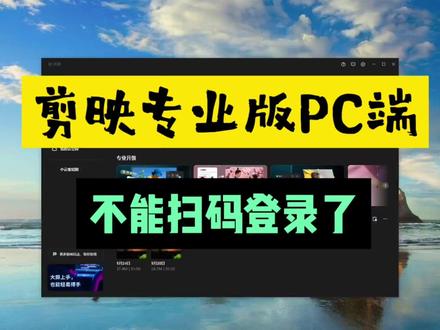 01:42查看AI文稿AI文稿
今天我遇到一个问题,在我登录剪映专业版的时候登录不上, 通过抖音登录,这这加载不上啊,一直在这样加载失败,这种情况下怎么办呢? 那我们了解一下这个抖音这个界面登录的原理,它其实就是一个网页,它应该是通过呃,这个微软的 ie 浏览器进行访问,当它的代理出现问题的时候,我们可能就会出现这种情况,或者它设定了一个代理是访问不了互联网的。那我们看一下现在这个代理怎么设置的,是不是这个原因导致的呢? 我们点击这个我的电脑的任务呢,下面有个这个 excel 的 excel 啊,这个是微软的 i 软件,这是 win, win 十以上都这样。然后右边有一个三个三个点,我们中间在菜单里边设置左侧设置,选择系统和性能, 然后在系统和性能这个菜单里面会有啊,这个选项卡,选择右边的代理服务器设置,我们打开代理设置会看到这个电脑 浏览器的这个代理设置,这个代理服务器呢?嗯,可以通过这种代理进行访问,但是这个幺二七点零点一本地这个代理他他是肯定是上不了网,因为他不是一个呃,外网的一个代理能把它关掉啊?现在是蓝色,关掉它我们试一下,不用保存啊,打叉关闭 再关闭,然后我们再通过这个界面看到啊,现在出现这个界面,这问题就不大了,基本上就没问题了,扫码您登 看一下,登录上来了,这个问题我们就解决了。所以说大家以后遇到这问题的话,可以看一下这个 id 代理是不是设置为其他的?如果是,我们就改成正常能上网的,那像我这情况就把它关闭就好了。好了,谢谢。
50宏远IT运维 01:46查看AI文稿AI文稿
同志们,我换手机了哈,应该算是安全下车了。我是华为 mate 四零 pro 换成了华为 mate 八零 pro max, 然后我是拼拼多多买的,我觉得还可以,那个看包装。嗯,那个封条什么的封的还挺好的, 就是打开以后有一些灰尘,但是,呃,验机那个三个码是验的没问题的,而且也是没有激活的。我就说有点灰尘就有点灰尘吧,其他的还好,他只是表面有些灰尘,但是镜头啊那些地方都还好。 然后刚刚我把那个手机里面数据传过来了,传了一部分,有些照片太大了没有传,直接就是云空间登录。我现在发现一个不一样的点哈,就是这个手机果然不一样,他的功能都不一样,比如说他这个抖音,我给你们看哈,他的抖音都不一样的,就是我这个主题,不管主题是我设了,就是你看这个点点,这个啥以后。 哎呀妈呀,就是我发现一点不一样哈,就是这个抖音他都不一样。看抖音这里,我这个是原来的手机,他他这些功能,然后这面就展示这些功能就不太一样, 当然功能应该也是都有的,你看创作者中心,抖音创作者中心我只是乍一切过来有点不太适应而已。然后有一些隐藏功能,比如说切换账号那功能找不到,直接就在设置里面找, 我只是有些不太习惯哈,用肯定是可以用的哦,还有一点就是它好像设不了黑色主题,是不是这个新手机我记得在通用设置里面就可以选择那个黑色的主题,它现在选择不了背景设置黑色哦,可以。好吧 好吧,反正就是有一些不一样的,我再用用再给大家看。我刚刚要剪视频来着,发现一个问题,就是这个新手机里面它的剪映,然后剪映不是可以用抖音登录吗? 然后点了以后跳转到抖音,然后呢?剪映也没有登录成功。又有一个问题。
19雨琰 00:52查看AI文稿AI文稿
乡党啊,这剪映会员一会好贵呀。不要担心,我教你怎么样把一个剪映登在五个不同的手机上好不好?我们打开剪映点右上角三条杠,然后在这里找到一个账号管理,然后这个地方啊有一个找回账号,点同意, 然后在这个地方啊,我们点一个找回其他账号,我们在这里呢输入手机号啊。幺。 好,我们点下一步啊,点下一步,选择验证已绑定的手机号并找回,然后在这个地方输入验证码就可以登录了。就这么简单, 学会了没有?学会了。哎呀,这我要请你吃大餐了。这不要客气,哈哈哈。
144仙桃向导短视频运营 00:39查看AI文稿AI文稿
现在想要开剪映会员的啊,我觉得现在正好是个机会,你可以趁着现在官方有活动的时候去拍,在我视频的左下角的链接里是八十多块钱活动价一年。 那你一定要记住啊,他的续费的时候他到自动到期续费的时候他可不是这个钱。所以你拍完单 正常登录以后,一定要把这个订单里边的那个续费自动续费管理给他关了。那我把那个自动续费管理的步骤呢?给你放到评论区,照着这个去关就行。那就相当于你现在花这个优惠钱买了, 等到明年你趁他啥时候有机会的时候再去买,这样咱不就能省点钱吗?所以趁着现在有活动,有需要的去拍吧。
217唐棠吖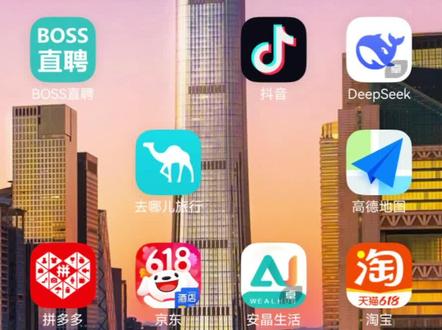 01:05查看AI文稿AI文稿
大家好,这是我新买的华为 mate 八零 pro max 手机。啊,我现在遇到一个问题,就是我装了一个剪映,然后我打开我的剪映,我要登录,我要登录我的抖音号,然后我点击登录跳转到抖音号,跳转到抖音以后, 我这边也没有正成功登录啊,抖音也没有显示啥啥信息都剪映也没有显示啥啥信息,然后这边一直登录中,相当于没有登录上了。那我这个问题是是是华为手机的问题还是剪映的问题啊?我怎么处理呢? 我又发现一个新的问题,就是比方说我抖音发视频是吧?然后我在里面选择随便选一个视频,这是我用新手机录的第一个视频, 我记得之前是有那个剪辑功能的,就是右侧是有一个剪辑那个功能,然后可以编辑视频的进度条,现在他没有。我用新手机录的第一个视频还还是有很大的,就是 跟原版的还是有一定差距的。哈,这右侧的功能条好像也不太一样。右侧功能条我记得原来有很多的。
5雨琰 00:28查看AI文稿AI文稿
一个账号最多可以登录舞台设备,贵老板,对,一个账号最多可以登录我们的舞台设备。我们下方链接的七十四,七十四号,这个是我们的剪映的 svip, 在 我们家七十四号链接一次性到账,后台是我们的十二个月给到大家,就是官方直充, 想要充剪映老板可以看一下七十四,我们的剪映,电脑端、手机端、平板端,多端,可以进行到通用的剪映的 svip。
 00:58查看AI文稿AI文稿
你的抖音可能正被他人悄悄登录,一个抖音账号可同时在舞台设备上登录,且互不干扰,这就等于账号被登录了,我们可能都毫无察觉。别担心,教你十秒快速自查,若有异常及时修改密码,防止账号出现安全问题。操作很简单, 首先我们打开抖音,找到右下角的我,然后点击右上角三条杠,在这里有个设置,咱们点击进来,然后找到账号与安全,在这里有一个抖音密码,我们去给我们的账号设一个密码,往下面划,这里有一个登录设备管理,来咱们点击进来, 进来之后你会发现所有登录过你手机的设备都在这里显示了,要是发现不认识的设备,咱们点击进去,然后点击立即下线, 然后选择移除。操作完成之后,就能够有效的保护我们的账号安全了。你们都学会了吗?学会了,赶紧跟着步骤一步一步去操作一下。
65游姐自媒体 00:42查看AI文稿AI文稿
今天给大家分享做视频号防限流的五大雷区,新手必看!一、创作方式,杜绝纯搬运、无增量二次剪辑,采用实拍、真人出镜、原创剪辑等原创方式。二、 内容领域,避开政治、医疗、投资等敏感领域,选择生活、文化、技能、饭知识等合规方向。三、水印与画面 无第三方水印,包括剪映模板自带水印,画面干净,无外部平台标识干扰。四、内容合规,确保无违禁低俗搬运、虚假或诱导性内容,符合视频号平台规则与法律法规。五、 涨粉方式,禁止发布祝福类、诱导类视频批量涨粉,采用内容自然涨粉而非低质涨粉手段。
 01:49查看AI文稿AI文稿
剪映如何插入后后面视频不会乱?在这键显示 off, 插入视频会乱,你看那些字都跳到前面,需要点一下把 off 改为 on, 这时插入后的字幕会原视频不会变,有时我点中视频零安与 off 不 见,怎办?拨到最后按打开联动, 按了开启按联动,但只有文字语音,无乱话中话次序全乱怎办?登录电脑版按这个打开联动,你会发现手机版话中话按这个不行,按电脑版一键搞定电脑版。方法二,击鼠标右键新建复合片段 手机 app no 无电脑简变,适合数量少的话中话先在要插位置按剪切分割, 点切主轨,这时画中画移上去了,我们插入新的图片, 点切换画中画。
13秀秦 07:32查看AI文稿AI文稿
从零开始,跟着主播学习制作剪映极速版,打开浏览器, 打开设置, 打开下载位置,更改为 d 盘 搜索剪映专业版, 注意不要点到这里,有广告的 点击在 windows 安装, 点击下载,将其下载到 d 盘。 下载完成, 准备开始打开, 点击登录,选择左用抖音登录,点击开始创作, 点击导入,选择想需要的视频, 点击 ctrl 连续选择非顺序连续选择,点击打开,选择首先想要的视频进行拖拽, 选择不需要的视频进行删除。画中画,选择另一个视频同时拖拽到纸上,不急。 选择另一个视频同时拖拽到视频的上面,两个视频进行重叠, 点击轨道放大,将每一帧进行放大,进行细节调制。 选择贴纸, 选择选需要的贴纸进行拖拽, 将其时间拉长, 将其选需要的主视频进行对应 中间,在中间预览框里调节大小位置 选择缩小, 将其位置位于最左下角,点击最右侧右上方位置 关键针对右边菱形符号关键针, 选择时间,将时间轴进行拖转, 放置最后端,将该贴纸放入最右端,自动打入关键帧, 点击开始预览, 发现贴纸进行自主运动,随着时间的流逝逐渐流放。到最后 选择透明,透明度且小的贴纸 进行拖拽,将其死接延长, 放置最左上右上角,左上角接口进行缩小, 可以增加画面不重合度,抖音识别时去重效果更强。 选择画中画,将其 汇合不透明度改为百分之五, 将其隐藏进行画面去重。选择变速视频,将电池建议调至为一点二到一点三倍速,整体实体都将调至 选择音频,声音效果可以更改声音,选择音色可以搜索想要的音效进行更改, 点击导出保存,即可完成切片的抖音剪辑。
20遥想当年


