达芬奇18如何调整素材透明度
本次课程呢我们讲一下答问题当中啊如何处理这个透明通道?首先呢我们现在有一个绿色背景这样一个画面,我们呢使用吸管,然后呢找到三 d 这样一个限定器,对他呢进行一下抠像的操作,把这个绿色啊选出来, 选出来之后呢我们进行一下反选,然后在右侧对他的参数呢进行一下优化,然后呢我们关闭这个突出显示, 我们发现呢我们所选的这样的一个绿色的区域并没有透明,这是因为达芬奇的限定器啊,他选出来的这个颜色主要是用来做调色使用,而不是让他透明的, 如果我们想让它透明,那需要在节点编辑器这个空白区域啊,我们点击一下右键,然后添加一个阿尔法输出,然后我们把这个蓝色的通道呢连接, 这样呢就可以看到当前的场景啊已经有透明的信息了,只是这个蓝色的笔画还在,我们可以把这个笔画呢隐藏,然后我们拖拽看一下,对于他身边的这样的一些多余的东西,我们可以使用钢笔把他们遮挡掉, 大家可以看到画一个遮罩,然后呢反选一下,我们就可以看到这个结果了,如果我们放大看呢,还会发现他的边缘啊有一些问题,例如呢这个边缘还不够收缩,我们可以来到吸管这边 调整一下模糊半径,然后呢用入出比例对他的边缘进行一下收缩。还有些绿色的东西,我们可以使用去除溢出色功能,直接把他的数值呢打到一百,然后我们就可以得到一个相对干净的抠像的效果, 但是呢我们也会看到他身上的这样一个绿圈啊消失了,这样呢我们可以点击一下右键添加一个新的节点叫蒸气,然后呢我们从原连接一个信号过来,接着呢在零一的后面我们可以添加一个图层混合器, 然后把他们重新进行一下连接,这个时候呢大家应该就可以看到我们的绿圈回来了,但是呢他的周围边缘又会有问题,于是呢我们需要在零二上啊点击这个圆形,然后把它呢补回来 做一下跟踪。现在大家看到的呢就是我们的前景和背景相融合的一个结果,并且丢失的这个绿圈啊也可以被找回来。其中最关键的 的知识点啊,就是这个添加 alpha 输出,它所连接的呢是一个虚线,在渲染的时候,如果呢我去选择输出多个单独片段,然后把它的类型修改为 apple pros 四四四,那么在下方就会有一个导出 alpha 的选项。 然后呢我们把刚才渲染出去的这样一个带通道的素材再次拖拽上来,我们可以看到他自身是带有这个阿尔法透明通道信息的,拖拽进来之后达芬奇直接就可以识别,这也是在答案当中呢输出带有阿尔法通道素材的方法。好的,本次课程就到这里,我们下期再会。

粉丝5.5万获赞9.4万
相关视频
 01:07查看AI文稿AI文稿
我们看一下第一个小案例,我们创建一个节点,然后在这个节点基础上我们选择涂层节点,然后我们在这个这个新添加这个节点上,我们把它的色彩往青蓝方向去拼, 然后我们在这个后面这样的一个节点上点右键,我们把这个混合模式调整为绿色,然后他整个画面就变成比较白了。如果你觉得这个画面比较亮,你可以在第一个节点上把他的高光部分的这样一个亮度给他降低, 那你想让他有一些柔光的效果,你就再创建一个节点,或者你在第一个节点上 你可以减少他的一些中间调的这样的一个细节,然后你可以在最后一个节点上稍微的给他加一个这样这个对比, 那这个画面看上去就比较通透干净,那你可以在这个节点上再给他添加一些锐度。 好,我是云彩,那如果这个分享对你有帮助的话,请点个赞吧,谢谢。
1.0万云彩Film 03:23查看AI文稿AI文稿
哈喽宝贝们,这期是全屏水印教程。新建空白图层,改为透明底,输入你想要的文案,可以在文案周围加点英文数字或者符号。 选择图层不透明度,点右上角的小方框扩展收缩,选择区域,数值十八到二十,打开长方形绘图工具,两个填充按钮,打开画笔白色框,选图层移出选择区域。新建空白图层,拖到最下方 画笔黑色框,一个长方形出来,移动图层角度结构,周围只留一点缝隙,贴着文字向下合并,把三层合为一层。移动图层,选角度结构,点水平把文字缩小,知道你觉得合适就行。 点滤镜样式中的浮雕,数值五三十,新建空白图层,拖到下方画笔黑色框,选整个图层,滤镜样式中的浮雕,数值不变。向下合并两层和为一层。添加文字,输入你想要的文案主体文字放到你想要的位置。选择图层不透明度,右上角小方框扩展收缩,选择区域, 数值二十。新建空白图层,拖到文字下方画笔白色框,选图层移出选择区域,点到文字图层滤镜样式中的浮雕,确定再点一次阴影,数值五六十四,选择下方图层,添加条纹辅助图,右上角相册图案可以找到 缩小到合适大小。点,剪切滤镜模糊中的高斯模糊。数值五,向下合并滤镜样式中的浮雕,数值二十,文字上方新建空白图层,点剪切,用模糊画笔糊一层浅浅的白色渐变, 向下合并三层和为一层。新建空白图层,画笔白色框,选一个长方形,调整位置,添加文字,输入你的四字署名,位置偏上,底下留多一点位置。 复制一层上方图层白色,下方黑色,移动黑色图层, x 加二, y 加二,降低白色图层透明度,想上图效果亮一点,降低就少暗一点,就多降一点。白色方框,选择滤镜样式中的浮雕, 新建空白图层,添加文字,输入你的 qq 号,调整大小,移动到方框内,上方和署名部分重叠。复制图层,点到下方图层,滤镜样式中的描边外部颜色,白色点到上方图层,选择不透明度,清除下方图层,多点几遍,删除上方图层,移出,选择区域 滤镜模糊中的高速模糊数值二到三,添加文字,找一点自己喜欢的符号,不是黑色就阿尔法索改色空心,想变实心就填充。选择图层不透明度,右上角小方框扩展收缩,选择区域 数值十五到十八,在下方新建空白图层。画笔,白色框,选图层,向下合并,把两层和为一层,移出,选择区域滤镜样式中的浮雕,再点一次阴影,调整到你想要的位置,多复制几层,按个人喜好放。 把这几层向下合并成一层,新添加几个装饰图案,依旧按个人喜好调整位置,这层图层拖到色字署名下方克隆图层,上方图层白色,下方黑色,黑色图层移动, x 加 y 加二,滤镜样式中的阴影,按个人喜好调整白色图层透明度 向下合并为一层。关闭绘图工具,新建空白图层,在图层上点几个大小不一的点,复制图层,上方白色,下方黑色。黑色图层移动, x 加二, y 加二,滤镜样式中的阴影,白色图层,调整透明度八十左右,向下合并图层到这里就做完喽。
7436泠清缘浅 09:15查看AI文稿AI文稿
前两天我有朋友给我发了这个素材啊,他说是网上找的,看这灰片他就觉得好好看,但是他一调就变成了一坨。那么我就借着这个素材给大家分享一下,在调色过程中,我们该怎么去 思考。首先呢,是还原的,思考还原我们还是要做到位的啊,做到位指的是什么呢?我们看这个画面,他是什么时间点拍 的,对吧?这里远处有一小抹夕阳,那既然时间比较晚,我们在还原的时候就不要做太亮, 差不多曲线给他拉到这个程度,也就是画面中最亮的部分,或者说人物他的受光面在八十以下就行了。如果你把他的高光走的特别高,你说 我高光就要百分之九十左右的话,那你肯定太亮了,不符合真实情况。所以这就不对啊,我们大概做到这个程度就行了,当然我还矫正了一下白平衡,然后呢,再给他加一点饱和度,此时我们虽然还原好了,但是不好看。哪里不好看?我觉得画面整体太平了,你像手机拍的感觉。 那我们又可以思考一下,夕阳傍晚的时候,它最好看的质感,或者说它的引调关系应该是怎么样的?它的引调应该是高光柔和的大光笔画面, 因为背光面马上要进入到晚上了,所以它的暗面会比较暗,同时它的高光不会那么强,因为太阳也落山了。那对于这两个效果,我们一个个来建立几个节点,拉到第二排, 先降低中灰部分的曝光。虽然我们刚刚说暗面会比较暗,但不是让他的暗面曝光往下降,而是让更多的内容往暗面去靠。所以呢,我们要降低 hdr 色轮中 shadow 色轮的曝光, 也可以小幅降低点 light 色轮的曝光,因为这两个色轮都覆盖了中灰部分的曝光,我们让它往下压, 你会发现降低了中灰部分,也就是让更多的内容往暗部去走了之后,整个画面更符合信仰的感觉,对不对?但是呢,这样做会让高光牺牲太多,比如说人物脸上的这个光,他都没有光感了。所以呢,我们可以再稍微提高一点 highlight 色轮的曝光, 大概到这个程度,让他脸上的光感再回来啊,我们看到经过这样的调整,人物脸上的层次是不就多了,对吧?有亮有暗,还有灰面,那还没完啊。对于一个视频调色,我们肯定要突出主体的,否则你画面就乱成一片,没有主次。这个画面中主体自然就是人。所以呢,我们在后面这个节点给人物大概画一个遮照, 好,大概是这个范围。对于这个制造内的内容,我希望人物能够变得立体一点,同时他能够成为画面中相对来讲比较亮的那一个。所以呢,我们可以利用对比度和轴心的组合,先加一点对比度来让他变得更加立体。 然后呢,再配合轴心让它再亮一点啊,稍微亮一点点就行了,这个亮不了太多,亮太多高光会过爆。然后呢,我们可以按住 alt 加 o 或者是 option 加 o, 建立一个外部节点,也就是选择其余部分的内容。也可以利用对比度配合轴心的方式来让四周能够稍微暗一点。 同样啊,也不要让他按的太多,你按成这样的话,这不就太假了,对吧?所以呢,我们稍微给他压一点点,大概到这个程度就差不多。那我们可以把这两个节点开关下,看,是不是画面整体变得立体的同时,人物成为画面中相对来讲比较亮的那一部分。 但是我觉得还不够啊,这个时候如果你想让人物再亮一点,你回到五号节点,你给他,如果说你是增加对比度,那肯定是不行的,对吧?亮面确实会变亮,但是暗面会变得更暗,那如果说我们离动轴心让他更亮的话也不行, 因为它的中灰部分也会提亮,所以就会让它有点发挥,而且高光容易溢出。那我们该怎么去做呢?我们想一想,我们要让人物更亮,亮的是什么?其实只是让它的受光面更亮,对吧?其他地方我们可以不用动它。那既然是这样子的话,我们是再来一个节点,把人物选中, 然后提高 light 色轮的曝光吗?有效果,但不是很舒服。为什么呀?因为这样的提亮它并不符合光衰减的一个情况,这会导致其他三位,他们身上的提亮力度也太强了。 这个时候我们可以利用遮罩的差级来进行啊。要符合光衰减,那我们第一个想到的遮罩是谁?不就是渐变遮罩吗?对吧?我们找到光的方向,他肯定是从右上往左下走的,但是我们用了渐变遮罩之后,他的范围是这么大的一个范围, 我们只是想让他作用在人物身上,那自然就要再建立一个圆形遮罩,就是我们刚刚这个遮罩。那目前我们要让渐变遮罩只作用在圆形遮罩的范围内,所以我们要减去圆形遮罩以 范围的渐变执照,对吧?那每一个执照的右侧都有两个按钮,左边也就是第一个按钮是反转,右边这个按钮呢是差级, 谁被减去就选谁的差级按钮。此时我们要减去的是圆形执照范围以外的渐变执照,所以渐变执照被减去,那么我们就可以选择渐变执照右边第二个按钮, 此时你看渐变遮罩的效果就只作用在圆形遮罩内了,对不对?但是你会发现方向是反的对吧?方向是反的,左下角反而力度更强,所以这时候我们再给他点个反转, 那此时我们就可以只针对在圆形遮罩范围内做一个渐变遮罩的效果了。那对于这个范围,我觉得可以稍微给他提高一点中灰色的曝光啊,稍微提高一点就行了,圆形遮罩范围再小一点, 好,大概是这个效果,我们看到人物这一次他就被符合光衰减的提亮了,对不对?那这三个节点的操作我们来看前后变换, 是不是人物更加突出了?这期素材呢,也是作者在国外的一个素材网站上下载下来的,所以呢,大家也可以来现场分享平台去领取啊,只要不上用就行了,看视频下方小字来找我,还有达芬奇的线上系统课程和线下调色训练营。那接下来呢,我们就可以看颜色。颜色要怎么考虑?我们先观察这个画面中颜色有谁, 那如果说你对颜色没有那么敏感的话,其实你在看颜色的时候可以给他加点饱和度啊,多加一点加满都行啊。我们不是为了要这个效果,而是为了看清楚画面中颜色有谁有谁呢?一个是水和天淡淡的蓝, 另一个就是人物和远处这个夕阳,它的暖,有冷有暖,我们肯定会考虑来一个青橙色调嘛,而青橙色调最快的建立方式就是利用 i g b 混合器,我们可以增加红色输出中红色通道的数值,然后呢,降低蓝色通道的数值。 这样的结果我们看到,此时画面中橙色是有,但是蓝色不够啊,也是青色不够,为什么呀?因为原本的画面中蓝色就不够,那该怎么办呢?我们可以把这个往后移啊,在前面建立一个节点,那既然画面中缺蓝,我们就给它加蓝呗,给它用色温往左边移动一点,让它增加更多的蓝色。 好,大概到这个程度,那蓝色都有了,那此时暖色没了,对吧?现在我们可以再按住 alt 加 p 或者是 option 加 p, 建立一个并行节点,在下面这个节点中,把肤色这种暖色的部分,它的饱和度给它加回来,大概到这个程度,我们来看这两个节点的操作变化, 是不是暖的依旧保留,但是画面中增加更多的冷色了,而且这个冷色是合理的冷色啊。那在这个时候有冷有暖了,我们就可以再打开刚刚二 g b 混合器的这个节点,我们来看画面中是不是出现了这个青色,那暖色当然也是有的,对吧? 此时呢,画面中我们只能说想要的颜色有了,但它并不好看。哪里不好看?蓝色太艳丽了,一般来讲蓝色不要那么艳丽啊。所以呢,我们可以再来一个节点,在色轮六十辆切片器中,我们可以把蓝色和青色的密度给它增加一点啊,同时呢,小幅降低点青色和蓝色的饱和度, 到你认为舒服的程度就行了。我个人会喜欢比较淡的发灰的蓝,大概到这个程度就挺好的,让他不要那么艳丽嘛。那同时如果你喜欢那种高反差的肤色啊,东南亚那种感觉,你也可以给他在皮肤这个切片中增加一点它的密度, 你看到它能够呈现出这种感觉也挺好的。当然你不喜欢就算了啊,也可以稍微给他降低点皮肤的饱和度啊,让他颜色不要那么浓。哎,我觉得到这个程度就挺好的,我们可以看这个颜色调整前后的变化, 是不是风格就出来了,但是虽然有风格,但风格不够强,我们还缺那么一点大局的风格,那大局风格就要考虑到大局颜色的倾向,那颜色倾向该怎么做呢?我们还是看画面中有什么颜色,有橙色, 对应到色轮上是这个位置,还有青色或者是青蓝色,大差不多在这个位置。那么我们要去做全局颜色倾向的话,就在这两个颜色中间去找就行了。比如说我们可以再来一个节点,用偏移色轮给画面往黄的方向走,哎,你看加点黄是不挺好看的,那如果说让他往绿的方向走一点呢? 是不是也不错,都挺好看的,因为我们此时画面中颜色都有,并且他比较舒服。或者说你也可以来个电影感外观创作器啊,给他拉到节点上,一上来你看看画面有没有什么不舒服的,我可能觉得他反差有点太强了,我把反差也就是对比度稍微降低一点,曝光也可以稍微往下压一点点啊,高光记得给他保护一下, 大概到这个程度,那此时他是偏冷的,如果说你想让他稍微暖一点点啊,你可以把色温啊,也就是这里的白平衡往右移动一点,色调我觉得往绿的走一点点吧,哎,你看 这种效果是不也挺好的,这种味道是很强的啊,这个时候你会说,哎呀,你这个外观创作器一上,你画面翻天覆地的改变,你是不是直接用这个工具就行了,没必要做前面这么多调整。并不是啊,如果说我把这前面几点都关闭了,如果我们前面都不做的话,画面会呈现是这样的一个结果, 你会发现原本还原当时看的时候还挺好的,但现在看并不行,对吧?不好看。那如果说我们只做曝光会怎么样?我们看到只把曝光节点打开,你会发现影调处理的是非常好的,但是颜色过于寡淡,所以呢,我们要把颜色先做出来,这件事情 非常重要啊,那素材大家别忘了领取,还有打分器的线上系统课程和线下调色训练营讲到这里,如果你觉得你有帮助的话,还希望多多三点。好了这期就到这里,八八六。
4017老叉的摄影教室 02:42查看AI文稿AI文稿
嗯,我真心建议所有所有喜欢侧睡,然后脸上还跟我之前一样有那种又深又显老的法令纹的。姐妹你真的可以看一下我这个视频,因为我自己坚持到现在是找不到任何那种。 嗯,凹陷了,就包括我之前会有一些皱纹细纹,到现在也都没有了,我也没有说去碰过那种美美哈,我都可以这样捏给你们看一下。 嗯,其实这个方法挺简单的,还是我,呃五月份左右吧,就刷到一个博主他分享的,然后我就跟着去练了一段时间,用到的东西其实也很简单,一个是这个鸡血甘的这个软膏,然后还是我在药店随便买的, 然后还有一个是这个胶原蛋白的这个 ko ko 护理膜,我这会就是刚洗完澡然后要护肤吗?我就想着把我这个过程给稍微记录一下,然后第一步的话就是拿这个鸡血干给他挤一点在这个法令纹深的地方, 然后因为他这个里面有积雪草吗,他就可以消炎啊舒缓什么的,因为我自己本身的皮肤就是那种很容易敏感泛红的,我就照着他的做了,如果说你们没有我这种情况的话也可以不弄这个。嗯,就这样让他吸收个两三分钟, 现在时间差不多了,他还会有一点没有被吸收掉的,然后就这样给他轻轻的擦掉。 嗯,然后第二步呢,就是拿刚刚这个去法令纹的这个 qq 护理膜哈, 就他跟刚刚那个同理,也是给他挤在咱们法令纹比较深的地方,这个就是一定要厚涂哈,一定要厚涂,因为薄涂的话他没有什么效果,然后还耽误时间,就这样给他厚厚的涂开 他这个原理我记得不是特别清楚了,好像是里面有一个什么三型胶原的东西,他就可以从肌底把我们填充胶原吗?然后从肌底把我们这一侧松弛的皮肤就给他提拉紧致起来,反正差不多就是这个意思,然后就涂成这样就行。 嗯,这个等待的时间差不多要十五到二十分钟的,就让他多吸收一会,然后这一会你可以去干点自己的事情,刷刷手机啥的,然后等时间到了之后呢,他肯定还是会有一些没有被吸收掉的残留, 你就用清水给他洗干净,后面再涂什么面霜、水乳就可以了。其实我个人感觉这个方法很简单,也不费什么事,我就想着记录一下吧,顺手就分享给跟我一样比较有需要的姐妹们。
297回忆映衬镜像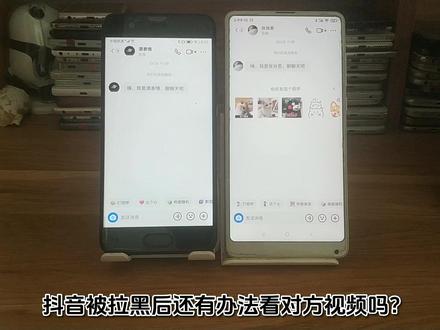 01:04查看AI文稿AI文稿
抖音被拉黑后,还有办法看对方视频吗?好,现在这两个是正常的好友关系。拉黑之前是可以进入对方的主页的,就是可以看到他的作品,现在我们直接把他给拉黑,右上角三个点,然后这边有一个拉黑,确认拉黑 好,我们再重新返回,然后进入他的主页,拉黑过后对方的主页是这样的,那么还有什么办法能够看到他主页的视频呢?我们先返回进入抖音设置, 然后往下边翻最下边一项退出登录退出。 好,现在我们点击右上角的放大镜,搜索一下对方的昵称,当然如果是抖音号更好, 好,又能看到他的作品了,我们点击进去就是这么简单,有这方面困扰的朋友可以去试一下。
8942设置侠 02:19查看AI文稿AI文稿
我真心建议所有所有喜欢侧睡,然后脸上还跟我之前一样有那种又深又显老的法令纹的。姐妹你真的可以看一下我这个视频,因为我自己坚持到现在是找不到任何那种,嗯,凹陷了,就包括我之前会有一些那种皱纹啊,细纹啊,到现在都没有了,我也没有说去碰过那种美美哈,我都可以这样, 你给你们看一下。嗯,其实这个方法挺简单的,还是我五月中旬那会刷到一个博主,他分享的,然后我就跟着去练了一段时间,遇到东西其实也很简单,嗯,一个是这个鸡血干这个软膏还是我在药店随便买的,然后还有这就是这个 透明质酸钠的这个 kovk 凝胶,我想着这会洗完澡要护肤吗?我就想着把我这个过程稍微记录一下,然后第一步的话就是拿这个积雪草积雪草软膏给他挤一点在这个法令纹深的地方, 因为他这个里面有积雪草吗?然后就可以消炎啊,舒缓什么的,因为我自己的皮肤就是本身就是很容易敏感发红的,然后我就跟着他照做了,如果说你们没有我这种情况的话也可以不弄这个,嗯,就这样让他吸收个两三分钟, 现在时间差不多了,还会有一点没有被吸收掉的,然后就给他这样轻轻的擦掉。 然后第二步呢,就是拿刚刚这个嗯去法令纹的这个 k o v k 凝胶哈,就是跟刚刚那个同理,给他挤在我们法令纹深的地方, 这个就是一定要厚涂,一定要厚涂,因为薄涂的话他没有什么效果,然后还耽误时间,然后就这样给他厚厚的涂开, 这个原理我记得不是特别清楚了,好像是它里面有一个什么透明质酸钠的东西,然后就可以把我们这一侧松弛的皮肤就给他提拉紧致起来,反正就是这个意思。 嗯,然后就涂成这样就行,这个等待的时间差不多要十五到二十分钟吧,就让他多吸收一会,然后这一会你可以去干点自己的事情,刷刷手机啥的, 就是等时间到了之后,他肯定还会会有一些那种没有被吸收掉的残留,你就用清水给它洗干净,后面再去涂什么面霜水乳就可以了。其实我个人感觉这个方法很简单,也不费什么事,我就想着记录一下吧,顺手就分享给跟我一样比较有需要的姐妹们。
8.1万问心无愧 00:08
00:08 01:04查看AI文稿AI文稿
只有对方的手机号码能找到对方的抖音号吗?能,来,跟着我往下看,来打开抖音右下角的我右上角的三条杠设置往上滑。 系统权限点开通讯录,权限点开 立即同步通讯录,把它点一下,同步成功。然后我们再返回到主页加好友,点开, 这里有个通讯录,只要点进去他的对方的 抖音号就在这个里面了。当然如果这个手机号码是个陌生号码,没在你的通讯录里面,那么我们首先要把这个号码保存在通讯录里面,学会了没有?
1326胜哥 02:02查看AI文稿AI文稿
嗯,我就是真心建议哈,真心建议那些这样喜欢这样侧睡的,然后脸上呢,和我一样有这种又深又显老的法令纹的姐妹,就可以看一下我这个视频,因为我是坚持到现在吗?你看我脸上什么凹陷呀,皱纹呀,小干纹呀什么的都没有了。 然后在此期间呢,我也没有碰过任何的美美的项目的,我都感觉这样给大家捏一下看一下的。其实这个方法也是我之前跟着一个博主分享的视频跟练的,我就觉得特别的简单,也特别的管用,就坚持到了现在嘛,然后只用到了两个东西, 一个是这个,嗯,积雪草的一个软膏,然后还有一个这个胶原蛋白的护理膜,咱们先拿出来这个积雪草的软膏,然后给他,嗯,涂在法令纹的两侧,就是薄涂就行哈,不要厚,要不然会闷住他。然后咱们用手给他推开 这一步主要是舒缓抗炎的吗?因为我的鼻翼两侧有时候会泛红,还会蜕皮,所以想着用这个舒缓一下,没有这个烦恼的,咱们可以跳过这一步的, 像我这样敷在两侧,等待时间三分钟左右吧,让它吸收一下就可以。嗯,时间差不多了,脸上这些没有被吸收的,咱们用湿纸巾给他擦掉就可以了。 然后第二步也是最关键的一步,就是拿出来这个胶原蛋白的护理膜,咱们给他涂在法令纹的两侧,但这一步呢,一定要厚涂哈,不要不舍得用,因为薄涂没有什么效果,也很浪费时间。 咱们用手给他推开这一步,其实是有一个原理的,因为他这里面不是有那个胶原蛋白的成分吗?就可以在我们皮肤底层支撑起松垮的皮肤,起到一个淡化法令纹的效果,像我这样厚涂在两侧,等待时间长一点,十五到二十分钟吧。 然后这个时候呢,你可以玩会手机啊,刷会视频啥的,等这个时间过去了,如果脸上有这种没有被吸收的,咱们再用湿纸巾给它擦掉就可以了。然后,嗯,其实我感觉吧,这个方法还挺简单,然后很方便,想着分享给大家,分享给有需要的姐妹们的。
 00:28查看AI文稿AI文稿
搜索抖音号应搜不出来,搜不到对方抖音号的原因是有很多的,首先看手机网络是否正常,检查一下我们搜索的 id 有没有错,特别是 id 中有数字和字母的,哪怕是字母的大小写错误,也可能导致搜索不到。 还有一种可能就是我们搜索的 id 因为各种原因可能被封号了,违规抖音社区规则的会被封限外里,这样我们肯定是搜索不到对方的 id 的。
2099西安网站制作


