优动漫人偶如何导入blender

粉丝3.7万获赞25.6万
相关视频
 02:52查看AI文稿AI文稿
啊,前两天突然对 mmd 产生兴趣,于是我把 mmd 文件丢到了 vendor 里面玩了一下,不过因为动画文件不带表情,被人吐槽表情僵硬,二三三,第二天换个模型和动画丢到虚幻寺里面试了一下。下面是在 ue4 中时时预览的效果, 再放一小段输出后的效果是不是及时预览基本和最终效果差不多, 端的被一味渲染,和这效果类似,调节材质和灯光可以及时看到效果, 虽然比不上有意思的速度,但也很有效率。要知道端子和虚幻引擎四面向个人用户都是完全免费的,所以忍不住想安利一下。 接下来说下感想。 m m b 导入 blender 主要两种方法,一是借助 blender 的 m m b two 或 careful 插件导入,优点是简单快捷,缺点是可能出现不可预知 bug。 另一种是用 mmb breach 导出 ebc 文件, abc 文件导入 blender 中后再补上材质。这种方法只要你在 mmb 软件 中预览是正确的,那后面基本不会出大差错。 m m b 导入 u e 四也有两种方法,一是用 p m x to f b i 转换成 f b x 文件导入,但这方法不能导出面部动画,还要再用 blender 导出用表情,再用 u e 四动画蓝图合并表情和身体动画, 总之就是非常繁琐,而且这样出来的角色动画无法在有意思的序列编辑器实施预览,就不太好打镜头了。 所以最简单粗暴的方法还是用 m m b breach 导出 a b c 文件,再把 a b c 文件以几何缓存形式导入。优异四,导入速度慢了点,但同样可以保证和 m m b 软件中一样的动画效果。 以上几种方法都免不了药物材质其实不用慌,打开 pmx x, 对照着上面 低材质一个个补就行了,熟练的话很快就不好了。最后我的感想就是 m m b 有庞大的模型、动作、场景等配布,就算是拿来练习材质, 灯光、运镜什么的都是很方便的,端的和虚幻字都有,时间线剪辑和摄像机切换等功能,可以像飞边软件一样出片,值得一试哦。
239次元饺子 14:38查看AI文稿AI文稿
接下来我们进入第五部分衣服和鞋子的建模,首先我们来建鞋子哈,我们先选中这个身体 type, 进入编辑模式。好,我们选中这下面所有的点,你记得把这个透视给打开哈,否则的话你只选择正面的了,你看你后面就没选中,对不对?好,一切换成这样,选中他,然后幸福的 d 复制一个。 好,点击右键回到原位 p 分离选中项。好,这个时候就得到一个鞋子的模型,我们给这个鞋子的模型命一个名,数字保存起来。好啊,这个鞋子我们等会来处理。我们先把这个身体跟这个脖子连起来,我先把这个头显示出来。 好,我们要把这个脖子跟这个身体连在一起,我们先选中这个头哈,我们把这个头的这个表面细分的这个效果暂时给它关掉,然后选中这个头,右键平直着色,这样画比较方便观察这几个面。好, 这个脖子的位置有点不太对哈,身体有点开靠前呢,我们 gy 把这个身体稍微往后移一点,我们先暂时把这个身体的这个表面细分,先暂时关掉点这个小电视,我们直接把它关掉吧,把它这个删掉,把这个表面细分删掉,反正等会要合并的啊,这个身体刚才我们是用进行修改器做的,我们把它右键转换成网格 啊,这样的话等会合并的时候就不会出现太多的问题。这个头刚刚还做的时候好像有一点 y 哈,我们稍微调整一下它的位置。好,它会进入编辑模式。 alt 选中这一圈面,然后这下面这个面往上挪一点,然后往前走一点。 好,接下来我们给这个身体掏一个洞,我们选中这个身体,斜杠独显哈,然后我们切切换到顶式图 type, 进入编辑模式。三面模式下,我们选中这四个面,然后我们点击这个圆环, 一个圆,然后我们 i 往里面挤出一个更小的圆,然后 x, 我们把这个圆的这个面删掉。好,这个时候呢,我们再按一下那个斜杠,退出这个读线模式, 把这个头和这个身体连在一起,因为这个头的这个地方呢,还是封住的,我们要你们说就是那个桥街循环边,这边不能有这个面吗?我们把脖子上这个面 x 删掉啊,这边就是两个小空洞了。好,接下来呢,我们要把这个身体跟这个头合并。 好,我们先 shift 先选中这个身体,再选这个头,然后 control j, 那就和平下来了。这个先后顺序是有讲究的,要先选身体再选头, 这样你才能把头的这个颜色啊和他的修改器复制到你这个身体上去。我们 type 进入编辑模式,一切换到点模式,选中这一圈点,然后正视图,把它稍微往前挪,往往上挪一点啊, 然后我们 shift 选中上面这一圈线, alt 啊 shift alt 选中上面一圈线,然后选择下面这圈, ctrl e 调节循环边,呐,咱们这个身体就连上了。好,这个脖子稍微有一点歪,我们 out 进入透显模式,把它稍微挪一下,然后三测试图看看这边对,这边也有点歪, 然后 r 把它旋转一下,然后 alt 选中这一圈面边啊,然后 r 旋转一下,把它往上挪一点。好,然后打完之后 type 退出编辑模式,把这个修改器再打开呢啊,然后右键平滑着色。好,咱们这个身体跟头就连在一起了, 我把这个头发跟帽子显示出来,看看最终的效果,嗯,还是挺可爱的啊。好,这个鞋刚才我们把身体往后移了,鞋没往后移哈,所以我们三切换到测试图把这个鞋子往后后面稍微移一点。好,这边有穿插面。没有关系啊,这个鞋 还没有厚度,我们可以加个厚度实体化修改器。然后呢,我们把这个厚度呢这个片音量改成一,那这个靴子就大概的形状就出来了,但这个边有点硬哈,我们把这个实体化放到咱们这个表面细分的上面,这样话就先做这个厚度,再做表面细分,所以你看起来就会更加光滑一点 啊,但是你做完表面喜欢这个薄度就更薄了吗?我们把这个湿地话再加厚一点吧,稍微加大一点。好,这样话就有一个靴子的样子。这个时候呢,我们再 ctr 二, ctrl r 啊,给它切一刀,然后落到这个位置,然后我们再 ctrl b 拉住一个倒角,滑动滚轮的中间增加一条中线啊,一条中线就够了哈,然后我们再选择中间这根线, 选择一圈, alt 选择这一圈,然后 s 把它缩小,那这样就有这样一个小 收口了。好,这个鞋子我们就不要做太复杂了,就做这样一个简单这个鞋子就可以了。好,我们右键平滑左侧,接下来我们来做衣服,我们选择这个身体,然后按着反斜杠进入读写模式,然后 type 进入编辑模式。 out z 进入偷写模式,然后选中这前后的这衣服这边的所有的点, 好,一直选到这个位置就好了。好,我们检查一下是不是都选中了。好,都选中之后呢?然后我们 shift d 复制一个,然后右键回到原位 p 分离选中项。好,这样的话你就得到了一个单独的衣服的模型,我们选择这个衣服哈,这个衣服呢,我给大家改个名字啊, close, 然后我们在这边可以新建一个衣服的空文件夹,等会呢,我们把这些东西都扔到这个文件夹里面。好,我们选中这个衣服,然后到这个材质里面把这个皮肤的材质给删掉,我们在这边新建一个新的材质哈,就用 白色的吧,然后给这个材质命个名字,衣服。好,我们选择这个衣服给他用白色吧。好,我们选择这个衣服 type, 进入编辑模式,我们删去左边这一边所有的点,然后再给他加一个镜像修改器。 好,修改器之后呢,你可以把修改器放在这个细分上面,这样话就不会有这个变了,然后把这个 clipping 就是这个范围限制给勾选住,我们再去给这个衣服加一个厚度实体化,嗯,把这个实体化拉到这个表面细分的上面。 然后呢,我们把这个呃偏音量变成正衣,这样的话它是往外偏移哈。好,你看这个衣服就已经出来了,我们选中袖口这一圈垫好,然后 out, 选中这一圈,然后我们一把它往这边挤出, 挤出个袖子出来哈,现在看起来这个手是在这个袖子前面啊,这个等会我们来调整,我们把这个正面参考图给打开啊, 这样,对,大概是这个位置好了,把 s 把它稍微放大一点,切切换到顶式图。哎,这个头太大了哈,挡住了,把这个帽子跟这个头发先隐藏掉, 还是挡住了哈,我们到这边来哈,就转过来,我们直接在这边来做吧。好,我们选中这个白色的衣服,你看到没有,这个袖子是往后走着,这个手是往前面的哈,那侧着头。这边我们选中这个衣服 type, 进入编辑模式,选择这一圈点哈。 alt 选中这一圈点, 然后把它往这边移一点,就是盖住这个手就好了。好,选择这一圈点,然后把它也往这边移一点,让它稍微自然一点,不要移太过了啊。 好,我们大概修一下这个袖子的形状,让他这边稍微宽一点哈,这边稍微宽一点,然后我们选择这一圈点,然后 e 挤出来一个小的一个长度,然后 s 把它缩小一点,然后这时候再 e 再往前再挤出来一段。好,挤短了哈。 g 往前走 一点,然后把缩小一点,然后选择这一圈线,然后 ctrl b, 然后打倒角,然后划成滚轮,中间插一根线啊,再选择中间这根线,然后 s 把这圈线把它缩小,然后就得到了一个很精致的小小口。 好,这个衣服大概的袖子的形状就做好了,我们选择 type 进入编辑模式,把这个袖口稍微再蓬松一点。 好,接下来呢,我们来开始做这个领子,选择这个衣服 type 进入编辑模式,然后我们选择领子这一圈线,虽然只有半圈啊,因为你这边是有这个修改器的吗?大家看好领子怎么做哈,选择这一圈,一挤出来一段, 然后呢?就这么长,然后再 e 再挤出来小段这么长,然后 s 把它放大,然后 g 把它往下压好,然后 s 把它缩小。好,这边连住了,没有关系。 好,我们到这边把这个颗粒品打开,然后你再把这个点拨开,看到没有,这个领子大概形状就出来了。好,我们三七换到测试图,你可以调整这些点的位置哈,好,我们把这些点稍微挪一下,然后让这个衣领的形状大概出来就行了,然后他前面低一点,后面要高点哈,他们正常衣领是这个样子的。 好,这个衣领这边是有一点软,我们在这边 ctrl r 给它切一刀,哎,往上提,你看到没有,这个衣领就立挺起来了。好,这个衣领还是有点稍微有点高哈,我们 out, 然后 shift 选中这两圈线啊,然后 g 把它往下稍微压一点, 好,把稍微再调整一下这些领子的位置哈,啊,你会发现这个衣领后面因为开口了,我们刚才可能不小心拨到后面了哈,就是因为啊,没有关系,我们来移动下这个点,移动之前呢,我们再把这个颗粒品就是这个范围限制,把它给 勾选上啊,这个时候你看你再移动这个点,把它往这个中间这带移的话,这两个点就会合并到一起。好,这个衣领做好之后呢,咱们这个小衬衫就完全做好了,接下来我们来做裙子, 马上选中这个身体,然后斜杠读显,然后 type 进入编辑模式,我们还是在这边选出来一些点,然后作为基础啊, alt z 进入透显模式哈,把这些点全部选中。好,我们打开检查一下,全部选中之后呢,然后我们 shift d 复制一下,然后 p 分离选中项。 好,这样呢,我们就得到了一个基础的一个衣服的模型。好,我们给这个模型另一个名字,哈,让我们选中这个衣服 m, 把它落到咱们这个呃衣服的文件夹里面。 好,我们选择这个衣服,我们到这个材质里面,把他这个原有的这个皮肤的这个纹理给删掉,我们给他新建一个新的材质。好,我们给这个衣服选一个,这个裙子选一个颜色吧,就选一个粉色吧, 颜色娇嫩。好,我们选择这个衣服 tab 进入编辑模式,然后 alt z 进入偷选模式。之后呢,我们把这半边的点全部给他选中,删掉,再给他增加一个镜像修改器,然后把这个镜像修改器呢挪到咱们这个表面细分的上面, 那我们选择上面这一圈点 x 把它删掉,我不要,然后袖口这一圈点呢,我们也不要删掉。好,为了让这个衣服更加真实呢,我们再给他添加一个厚度,给他增加一个实体化修改器,我们把这个偏音量改成一, 我们把这个实体化修改器呢放到这个表面细分的上面,这样就是先做后读,再做细分。好,我们选择这个粉色的裙子 type, 进入编辑模式,选中最下面的点,然后记把它往下移动, 然后 s 把它放大一点。三测试图,然后选中这些点,然后 r 把它旋转成这样的一个角度,然后 s 稍微放大一点。 好,接下来我们来处理这个袖口跟这个领口的部分。好,我们可以把这个视力化修改器和这个表面细分,先关掉,这样方便观察啊,把它改成品质着色,然后把这张小电视先给点掉,但是关掉,这样话你就比较好观察面了。好,我们按下斜杠,退出读线模式哈。 好,这个裙子有点小哈,我们把这个两个取款器的打开,你看到没有,这个裙子没法盖住这个衬衫。好,你可以把这个厚度增加到零点零二,你看这样就差不多了。 我们选中这个裙子,我们可以把这个表面细分修改器的这个按钮打开,这样话可以方便你观察,就这个按钮小三角,你看 那这个小黑线就出来了,这样的话就比较容易观察这些面的框架。好,我们按着 shift 选中这个领口的这四个面,然后 x 把它删掉,我们把这个参考图打开看一下。好,这领子小了哈,我们再选中这个面, x 删掉一个面,喏,这个领口的大小就合适了。我们把这个 clipping 勾选上哈,好,我们 tab 进入一点模式,我们开始移动这些点。 好,这个地方我就稍微加速了哈,就这一点,就按照自己的想法去调整就好,就移动一边就好了,让他的袖子啊,领口啊这些位置更加呃顺滑一些。 好,这个是基本功,大家小心翼翼的移就行了,不会移错的,你就在这个正视图跟侧视图这样去移,就不要用其他角度移,这样的话就不容易把点移歪。好,我们选中这个衣服 m, 把它移动到咱们这个文件夹里面。 好,就是衣服放在衣服的文件夹头,放在头的文件夹,这样的话就整理好,我们把这些碎东西显示出来,那咱们这个模型呢,就已经做好了,我们选择这个衣服,右键平滑着色。好,这个厚度零点零二,还是有点太厚了哈,我们把它剪到零点零一,这个 幸好我们把它稍微再调整一下吧,零点零一五去勾中间值。好,我们再稍微调整一下这些点的位置,因为薄了嘛。 好,接下来我们做扣子,我们按下 t, 把这个特别难啊显示出来,先选中这个衣服哈,然后选择这个按钮,然后在这边拉出来一个小小的一个跟扣子大小的一个立方 t, 让我们回到这个选择工具,然后 ctrl 二给他加一个表面细分。好,这样就拥有了一个小的扣子。好,一切换到正式图,落一下他的位置,然后我们给他添加一个材质,给他添加一个金黄色,然后能把这个金属度调到一, 然后右键平滑左侧。好,这个金扣子就做好了,我们 shift d 复制一个放到这个位置,然后三测试图把它稍微摆一下。好,扣子好之后呢,我们来修一下咱们这个斜。 好,我们点击这个鞋,然后按一下小键盘的那个小数点,这样你这个鞋会直接推到你的面前。好,我们 tab 进入编辑模式。好,这边线看不开的话,你可以把这个实体化修改器的这个小按钮打开,你看没有,这边你们看到了。 好,我们选择。呃,三面模式哈,我们选择他脚底下这些面,然后爱向里挤出 啊,如果你这边有这个线连在一起的话,你注意把这个镜像的这个 cling 屏,把这个勾选去掉啊。好,这样话咱们这个鞋底就平了吗? 好,我们一切换到点模式,你可以选中这个最外面的这一圈线,然后 ctrl b 拉出一个倒角,然后你滑动一下滚轮,给增加一个细分,那这样的话咱们这个鞋呢就看起来就会更加精致一些。好,这个鞋挨在一起的话,你可以把这个 心里话稍微改小一点,改到零点零二,这样的话他就不会那么厚了。好,我们给这个鞋子呢添加一个材质。好,新建一个材质,我们给他一个深的一个棕红色,大家如果不知道怎么选颜色的话,你可以直接看我这个颜色用的什么颜色,就是这个颜色四八零七零幺。好,然后把这个粗糙度呢再降低一点, 然后有一个光泽,那这样的一个皮鞋的一个小质感就出来了。好,咱们这个人物的模型已经做完了,我们来做一些小的整理,比如说我们把这些,呃这个裙子命一个名,然后把它放到咱们这个衣服的这个文件夹里面,还有这个鞋子,我们以 m 把它放到咱们这个衣服的文件夹里面。 好,我们选中所有的模型框选珠,然后 g v 把它往上移,移到咱们这个。呃零轴的上面。好,我们刚才肯定有那种缩放过的那种情况嘛,我们呃把 这种模型选中,然后 ctrl a 应用一下缩放,用缩放之后肯定会有一些细节出现一些问题哈,啊,我们先选中咱们这个帽檐,你看帽檐这个就吐出来了哈。 type, 进入编辑模式,我们把这个帽檐的下端给大家稍微往外挪一下。 好,应用缩放是为了让他的那个呃缩放值一直保持唯一,这样的话,以后你做动画呀,或者说一些其他的变换的时候不容易出错。好,这个圆环我们也不需要了,我们把它给隐藏掉啊。
183KurTips 03:57查看AI文稿AI文稿
首先你需要下载一个 mmdtos 的一个插线,那么就在这里对他进行一个下载,下载完成之后呢,你可以到这个 bland 里面来对他进行一个安装,安装完成之后呢,我们准备好这边的模型,比如说是这个干预,对吧?那么复制一下这个链接,按一下 n, 然后找到这下面有一个叫做 m m d 的,然后我们找到下面这里面有一个模型,这个模啊我们把它拖出来一点点,可以看的更加清楚一点, 然后呢把这个地址复制一下,比如说把这个干羽的这个地方给他导入进来,哎,然后我们稍等片刻,那么就是见证奇迹的时刻, m m d 的模型就这样被完美的导入了。 之后呢我们可以点击右键选择层级,然后呢把这个变形这个地方一定要勾一下。好的,为什么要勾这个呢?因为到 时候如果你不勾的话,就代表可能就没有表情。然后右键选择层级,这里面呢如果你需要加物理的话,可以加这里的物理,但这个物理效果啊十分的一般, 就是说如果要调的很好的话,还是比较困难的,所以还是推荐大家可以使用 mm 烧录物理的方式来对他进行一个使用。然后呢在这里之后,我们还需要按一下这个 n, 然后找到这个按材,按模型材质分离,把这个材质分离一下,然后呢 好的,然后我们就可以分离的这个材质,就可以对他进行一个单独的编辑了,然后找到这上面的这一个,嗯,这个显示切换一个试图显示方式,我们来看一下模型导入的怎么样?这下面有一个进度条正在加载,可以看得出来模型导入的还是相当的不错的。然后呢,我们怎么导入动作呢? 右键选择层级,然后这上面有一个动作,点击这个动作,找到一个动作,对他进入一个,对他进行一个导入。比如说我现在来找一个动作,虽然说稍会稍微花一点点时间,但是没有关系,比如说,嗯,大喜吧, 大喜的动作,稍等我一下啊,稍等我一下下。 好的,比如说这个酒醉的蝴蝶,然后把它复制一下,然后把它沾沾一下,然后找到这个酒醉蝴蝶,一般来说也还会带一个开门,就是相机啊,这里面都不需要动,然后直接点击这个导入就可以了,然后我们稍等片刻。 好的,那么他现在正在进行一个导入,这个时候我们对他进行一个播放,可以看得出来他已经播放成功了,但是我这个三点一的版本,他进行一个闪退,大家可以使用波兰的三点零,有一个更好的兼容性。然后呢,我现在打开波兰的三点零的这个版本吧。 啊,还有就是朋友们比较关心的一个问题,就是不然的他这个怎么导入 m m d 的这个相机,对吧?我这里就直接拿,我这里就直接拿这个啊默认的相机来代替的啊,按一下 n, 找到这个 m m d 的这个 工具,比如说往下面找,找到他,哎,往下找,不对,那么我这里没有打开那个工具,先搜 m m d t o 啊,看一下啊,我这个是打开的,按一下 n, 然后找到这个 mmd, 然后往下找,在下面,哎,这里有个动作,你先选择这个摄像机,然后再点这个动作,然后导入。啊,等一下啊导入,然后找到这下面有一个叫做 啊酒醉的蝴蝶,然后把它沾沾进来,把这个开门啊,对吧?开门啊,我们看一下右边有什么需要设置的吗?其实也不需要设置什么, 直接在这里点击这个导入就可以了,这个时候我们可以拖动一下进度条,我们就可以看到,哎,这个摄像机他已经在动了。好的,那么人物和动作就是这么的简单,导入十分的简单。
2925blender发财建模动画制作 02:16查看AI文稿AI文稿
如何在 plant 里制作角色动画视频?最后帮大家梳理了重点知识,记得点赞收藏哟。在完成了角色绑定以后啊,很多的新手呢 会觉得,哎,这个动画制作比较难,其实呢, bander 为我们提供了一个非常好的插件,叫做拼盘,他的安装呢非常的简单,我们只需要在编辑菜单编号设置当中,然后运用标准的插件安装方式来去安装它就可以了,他就可以出现在我们右侧的 n 面板上面,就在最顶部, 他呢有一些绑定的这个设置啊,就是对我们的绑定的功能的进行下增强,但是我们最关注的当然还是他的动画的部分。 在完成好动画绑定以后呢,我们选择骨骼,然后打开我们的 pupa 面板哈,找到 pupa 面板以后呢,找到 animation 就是我们的动画面板。记住啊,一定要先选择我们的这个类型,就是我们的这里面从中啊 我们也能知道大概 blander 常用的骨骼搭建系统有多少类型,比如说我们现在 mycemo 啊,还有我们的 rigo fire outrig pro, 那么我现在用的是三点零的版本,所以我现在选择三,选择三之后呢,我就可以在上面选择我的 动作,比如舞蹈啊,或者是战斗都可以。那么你可以先点预览动作呢,就直接可以分配给我们的角色,如果不需要的时候呢,也可以去点击移除 这些动作的话呢,现在都可以去免费使用。现在可以看到动画已经加载上了哎,播放我们就可以看到我们的角色呢就跟着动起来了,那如果有走动的话呢,我们可以点击原地,那么他就在原地走路,这就跟游戏的需求一样了, 那么另外我们如果点反向的话呢,他可以把骨骼动作的哎翻转过来,另外在上面呢我们也可以去调节,包括像手臂的幅度啊哎,宽度还有动画的速率,那么通过这样的方式的话呢, 哎,我们就可以快速的给我们的角色呢应动画,那么对于初学者来说呢,去把这些动画作为参照,然后呢去学习动画的制作会变得非常的方便,那么因为是从真人身上捕捉下来的动画啊,那么他们有的时候呢,在伸到头部的时候跟我们卡通角色呢哎会有一定的穿插, 那到时候呢就需要各位呢去把这个动画呢去修复一下就 ok 了。如果这边你还有其他的需求和想法的话呢,也可以私信肥虫,肥虫呢将为各位呢分享更多的弗兰德技巧, 绝不 undersohok 为主。
1601浩克肥虫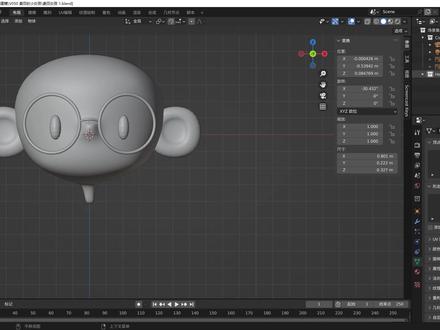 13:25查看AI文稿AI文稿
前几天我跟朋友们去了一个叫南方泉的小屯子吃了一个早饭,然后我们就坐在路边聊说这两年好像获取信息越来越容易了,但是做决定反而越来越难了,所以我们要学着先去建立信息的秩序,然后再去建立生活的秩序。 cut tips 本集大学费由一线存储品牌西部数据独家赞助, w d blue s n 五八零 n v m e 固态硬盘邀请你来 cut tips 学习 blender。 朋友们大家好,我们这堂课来学习如何在 blender 里面进行卡通人物角色的建模和创作。今天同样是一个新手相的一个教学视频,但是我希望你最好是有一点基础,你至少把我那个小狐狸的那个基础片和建模片看完,你会更容易接受一些。大家已经看到了咱们的频道有了 第一位课程赞助商,其实我从八千粉丝开始,我就能接到各种的商务文寻,但是我有两个要求,第一个你不能干涉我的讲课内容。第二个呢,我比较看重一个品牌的格调和他产品的质量口碑。 西部数据他们还挺好的,他们说我不干涉你的内容,我只想赞助你下一个课程。然后我有一个很好的产品,我觉得挺适合你们的。西部数据在前段时间正式推出了一个专门为内容创作者和专业人士打造了一个 wsn 五八零 nvme ssd, 这个呢,是前代产品的一个全面升级版本,我自己拿了这块 s s d 已经体验一个多月了,我确实能够感受到它对我工作上的帮助。要知道存储性能对 blender 这类三 d 软件的体验影响是非常大的, s n 五八里呢,能够快速的处理和转移大型的素材,尤其是当我们多任务开启各种软件的时候,你能明显的 感觉到它的速度提升。 s 五八零最高你可以选配到一个两 t 的一个容量版本,当然它还有五百 g 和 et 版本可选,所以对那些容量吃紧的朋友来说,一个更大的容量可以让你在保存工程文件和高清素材时会省心一些。 s 五八零呢,它也提供了一个长达五年的一个有限保修,所以你选择像西部数据这种品牌呢,你会安心一些。 大家最近有那种升级你现在的电脑啊,或者说你有装机需求的话,你不妨考虑一下这款产品。好,我们开始这次上课。首先咱们是做人物角色建模码,你得有一个参考图,你画也好,或者说你 p 也好,有一个参考图可以极大的方便你的建模过程。 参考图好了之后呢,我们进入第一部分头部节目,我们一一切换到正式图,然后 shift a 新建一张参考图,大家可以去评论区下载这张参考图,点击加载参考图像。好,我们选中这根 参考图像,然后点击这个图片的这个图像属性,然后我们把这个不透明度勾选上,把它稍微降低一点点,然后把这个深度改到前面,这样的话它就盖住你这个立方体就可以看到了。好,我们调节这个 x y 这个尺寸,然后把这个操作图放在这个正式图的正中间。 怎么让这个小女孩的鼻子正好落在这个,呃,有标的中间。好,我们点三切换到测试图,如果你没有那个数字键盘的话,你也可以按照那个键盘左上角的那个波浪号,像这样就切换这各种视图啊,也是很方便的。 好,我们 shift a 再载入一张测试图。好图像参考,然后我们还点击刚才这张图片。好,我们还是选中这张参考图。然后同样的方法,我们把这个不透明度降低一点,把它深度改到前面,就压住这个,呃,这个叫什么立方体?好,我们还是修改一下这个图片的位置,然后让这个小女孩的头 杵在这个油标的中间,然后让他的鼻子跟咱们那个正式图的那个鼻子都落在这个 y 轴上。好,这样参考图就设置好了,然后你可以到这个小漏斗这边把这个小箭头打开,然后这是可选状态,你把这两个给擦掉,这样的话就不会随意移动到咱们这个参考图了。 好,现在我们可以开始建模了,我们先 ctrl s 给他保存一下吧,随便给他命一个名字吧,麦田女孩。然后呢,我们给这个立方体添加一个表面细分修改器,你可以到这个小扳手这边给他添加一个表面细分,或者呢,你 ctrl 对敲敲,你直接 ctrl 一, 他也能直接形成一个细分唯一的表面细分修改器。好,接下来我们右键转换为网格,这样的话就把这个立方体变成了这样一个多面体了。好,我们选中这个球,然后 type 进入边境模式。 s, 把它缩小到咱们这个头的大小,然后 g v 把它 往上挪一点,然后 ctrl 二把它加一个表面细分好, type 进入编辑模式,这样的话我们就开始建模了,然后我们三切换到测试图,我们首先挪动一下咱们这个球的位置啊,把它挪到这边,然后 s 把它稍微放大一点,然后我们就可以哎,像这样框选住这些点,然后把让它尽量的靠近咱们这个参考图, 你看我们这边出问题了,这个透视没有打开,你看这边你就落弯,对不对?你没有选中对面的点。好,我们 ctrl z 撤销一下,恢复到原来的状态,一切换了正式图。好,我们 out z 打开透视模式。 好,这个时候我们 type 进入编辑模式框,选出这下面的点 g v, 把它往下移,然后还有框选这边的点 g v 往下移,用快捷键不要手挪哈,你会挪歪的。然后框选出上面点 g v, 把它往下挪,就是你自己手动挪,你会挪偏,然后 s 把它放大, 然后我们三切换到测试图,然后我们开始挪动这些点,像这样两个一块选哈,然后让咱们这个模型靠近咱们这个参考图的样子,让他有一个头的这样一个大概的一个形状。好,如果你看不清的话,你可以点击这个试图着色预览,这样的话白色的话可能看的更清一点。 好,我们切换到一正式图,我们再去调整一下这个头的大概形状。好,这个头的形状我基本上满意了,我们来开始给他做鼻子。好,做鼻子的话这个面有点多,我们可以把这个表面细分稍微降低一点,降低成一, 因为一的话它的这个细分比较少,比较好控制。好,我们 type 退出编辑模式,右键把它转换成网格。 好,我们三切换到面模式,按住 shift 选中这四个面,然后 i 向内挤出,挤出一个田字格,然后把它 g, v 挪到咱们鼻子的这个位置,然后再按一下 i, 把它 再往里面挤一个,挤一个小的。好,我们三切换到测试图,然后 g 把它往外面挪一点,挪出一个鼻子。好,我们 ctrl 二加一个表面细分。好,你看这样就圆滑对不对?好,我们可以再修整一下这个头的形状, 我们选中这两个点,我们一一切换到点模式,选中这两个点,然后你把它往前提,因为现在点比较多的话,你可以把这个摔点打开,然后这个时候滑动滚轮, 然后控制这个圆形,然后这个是衰减的这个范围哈,咱们以前讲过,然后,哎,这样的话,挪动的时候,你就可以带着旁边的点去挪过去,比较自然一点,然后把这个鼻子稍微往前提一下。 好,弄好之后你记得把这个刷剪关掉哈,不然的话等会会影响你幅图的。好,这个鼻子有点太大了,这个尖有点太大了,不太自然。我们 type 进入编辑模式,我们选中这个鼻尖的这四个面,然后 s, x 只在这个 s 方向把 稍微缩小一点,还是有点太平了哈,我们 type 进入编辑模式,选中中间这个点,三切换到测试图,把它往上提一下,这样话有个小小的笔尖了。好,我们可以右键啊,把它平滑角色看一下,看看你这个头是不是一个完美的头。嗯嗯,比较完美。 ok, 好,接下来我们来左耳朵,耳朵很简单,我们先 shift a 新建一个立方体,然后 ctrl 一加个表面细分,然后三切换到测试图,然后 tab 进入编辑模式, s, y 把它压扁。 好,我们大概就有了一个耳朵的形状,然后呢我们选中这左边的这边,然后把它压薄,我们可以七,你看这没有透视模式,打开,然后我们选中这一点,然后 s, y 哎把它压薄,这样的话这个耳朵大概这个形状就有了。好,我们小键盘一切换到正式图,我们呢三切换到面模式哈,选中最 外面这个面,它会进入编辑模式,然后 i 往里面挤一下,然后 s, x 把它哎压扁一点,然后三切换到测试图,然后 e 把它往里挤一个小坑出来。 好,我们先把这个头给隐藏掉哈,你看这个耳朵这个小洞就比较明显了啊。好,我们选中这两个点啊,一切换到点模式啊,选中这两个点,然后三测速度,把它稍微往哎往这边挪一下,让它有一个呃鼓起来,这个样子。好,这个耳朵没有做好了,我们可以把它细分加多一点,加到三左右吧, 这样看起来光滑一些啊。好,我们把这个参考图打开,然后呢我们选中,咱们做好这个耳朵 s 把它缩小,然后挪到咱们这个耳朵的旁边。 好,我们三切换到测试图,然后在侧边给他摆一下他的位置。七切换到点视图,然后耳把它稍微旋转一下,让他往后走一点。好,我们再稍微调整一下这个耳朵的 位置哈,让他稍微远一点。好,耳朵做好之后呢,我们在这边新建一个镜像修改器,然后用这个吸管吸下这个头,然后用这个头作为他这个对称啊。 好,这个耳朵跟头做好之后呢,我们给他改一个名字吧,就是就是耳朵,然后这个呢就是他的头,然后呢我们再给他新建一个空的集合,然后把这个头跟这个耳朵放进这个新的集合里面。好,我们选中这个耳朵和头哈,然后 m 像这样移动,你看他就直接移动到你这个头的这个集合里面去了。 好,接下来我们做眼睛,眼睛好做,我们 shift a 新建一个立方体,然后 s 把它缩小,然后呢把它移到咱们这个眼睛的位置,然后 s y 把它压扁, 然后再 ctrl 二给它加个表面细分,这样的话就变成了个圆形,把它稍微放大一点。 s 啊,然后 s x 把它压扁,这样话就变成一个小的眼珠子形状。 好,这个眼球做好之后呢,我们调整一下他的位置, sc 把它压扁一下啊,然后同样的方式,我们给他添加一个镜像修改器,然后把他另外的眼睛对称过去就行了,直接用这个吸管吸下这个头就过去了。好,我们 ctrl a 应用一下这个侧放啊,我们再把这个立方体改一个名字啊。 好,接下来我们来做眼镜,眼镜我们 shift a 新建一个圆形的曲线切切换到顶示图啊。好,这个时候你可以 r x 九十度把它给它旋转一下。 好, type 进入编辑模式。 s, 把它缩小到咱们这个眼镜框的大小,还不如到前面来。好,我们选中这个贝斯尔元啊,这边会出现一个曲线属性。好,你到这里找到这个几何数据, 然后你点击这个倒角,哎,调到零点零一看没有这个小圆框,就做好了这个曲线。做这种东西很方便的啊,我把它挪到咱们这个眼睛旁 旁边。好,我们切切换到警示图,我们把这个眼镜挪到咱们这个脸的前面,然后我们把它旋转一下,然后贴合咱们这个脸。好,接下来我们调整好这个位置之后呢,我们这边添加一个镜像修改器,然后把这个眼镜对称过去, 用吸管下这个头就可以了。好,中间这边还有个横杆哈,很简单,我们还是用曲线,我们 shift 新建一个路径曲线。好,我们选中这个路径曲线,然后到这个曲线手心里面找到这个几何数据,把它倒角稍微增加一点,增到零点零一,你看它就有这样一个圆环在这边了。 好,我们 type 进入编辑模式之后呢,你可以把它缩小,然后把它挪到咱们这个眼睛的中间。好, g y 挪到这边中间,然后 s 把它缩小,然后一正视图挪到这个位置。可以把它稍微改搞粗一点哈,因为刚才你把它缩小了。 ctrl a, 应用缩放,我们在物体模式下缩放的时候, ctrl a 啊,之前讲过的,然后我们选中中间这个点,把它 g y 往这边挪一点,然后框选出这两个点,然后 g y 把它往前挪一下。 好,我们把这两旁边这两个点,把它让它跟这个圆框给它交汇就好,选中他们,然后 s 把它稍微拉宽一点,然后你可以把它 out s, 把它变细,就是我们的曲线里面改变半半径的那个快捷键是 alt s 啊,然后机把落到这旁边,这个也是选中 alt s, 把它搬进缩小, 哎,落一下。好,咱们这个中间那个轴就已经做好了。好,这个稍微有点太粗了。好,我们还是把这个深度稍微调低一点,调到零点零六吧。 ok, 这样应该是差不多,好像还是有点太粗了,把它调低一点,调到零点零四。好,我们三切换到测试图。二,把它稍微旋转一个角度。好, 这样的话咱们这个眼镜差不多了,这个眼镜框还是稍微有点太粗,我们把这个眼镜框稍微调细一点。哈,就调到零零零七吧。好,接下来呢,我们把这个参考图打开,我们来开始做脖子。好,我们 type 进入编辑模式。三,切换到面模式,我们选中脖子下面这四个面,然后按向内挤出一个田字格。 好的,这边呢,我们要用到一个插件,你可以到这个边境里面,然后到这个插件里面找到这个路谱,然后把这个路谱 tooth 勾选上。好,这样就装好了,你可以摁,然后到这个边境里面,这个路谱图就可以看到了。好,我们按下七顶示图,然后九翻转 到下巴这边。好,这个时候你选择这个圆环,你看到没有,它会自动变成一个圆环,我们儿把它掰正啊,然后我们三切换到测试图,把它落到这边,往后挪一下,啊,我们儿旋转一下它的位置,然后我们再按再挤出一个更小的一个小圆, 然后再 e 把它往下拖。好,这个脖子就挤出来了。我们一切换到这个正视图,然后我们再稍微调整一下这个脖子的位置,让它落在正中间。好,我们一切换到点模式,选中,把这个头饰打开啊,选中这边所有点,然后 s z 零把它拉平。 好,好,我们再稍微调整一下这个脖子的这个粗细哈,把它稍微弄细一点,不要那么粗。好,我们可以这个脸有点太尖了哈,我们可以选中框,选中这下面这些面,然后我们 sx 把它,哎,稍微 sx 啊,把它稍微拉的宽一点,下巴稍微宽一点。 好,这个眼镜跟这中间这个轴呢,我们把它合并到一起。合并之前呢,我们先把这两个曲线转成网格,先选中他,然后右键转换为网格,然后再 ctrl j 合并。好,我们来给这个眼镜命一个名字。好,这个头呢我们就做好了。
729KurTips 00:31查看AI文稿AI文稿
逼着自己学完这八节课,你会感谢努力的自己。这套课程呢,会让你了解三 d 创作利器 bander 的基本创作流程,让你独立完成自己的第一个卡通角色作品。过程中,你将会学到关于建模、材质渲染、 骨骼绑定、动画 k 针的基本操作方法,收获一门新的副业技能。打开一扇门。无论你是什么学历,都可以学我本人一对一辅导答疑,对你负责到底。准备一台电脑,点击下面的小黄车,一起来试试吧!你的才华需要被人看见。
831小鸡小鸡我爱你 04:57查看AI文稿AI文稿
哈喽,大家好,我是太阳。本期我们来研究在不烂的中如何从零开始制作一个卡通手部的骨骼绑定动画,就算难度在初级到中级之间,了解这个流程之后,对我们制作一些骨骼动画将会非常有帮助。 ok, 我们现在开始吧。开始之前我们首先讲解一下整体思路, 其实这种动画的思路非常的清晰,首先我们将会创建首部的模型,完成之后再创建相应的首部骨骼,并且对手部进行绑定, 绑定完成之后再给骨骼制作相应动画就可以了。最后再赋予手部皮肤材质以及布置灯光进行渲染操作,这是一个非常标准的工作流程,但是在这套流程当中也有着非常多的操作技巧, 这我们可以利用布兰德中的一些内置工具,极大的缩短这个流程需要的制作时间。其中的操作手法我们将会一一讲解。 ok, 我们现在开始制作。首先在布兰德中我们把默认元素删除,接着 shift 加 a 创建一个连方体,使用 type 键就用它的编辑模式。可以看见这里,我按 type 键之后出现的是一个饼状菜单, 这里是因为我在系统的偏好设置中设置了相关的功能,打开偏好设置之后,在建为映射选项中勾选 type for pet menu, 这样我们之后按 type 键就会进入物体模式的饼状菜单。使用这种饼状菜单将会非常有利于我们制作一些骨骼动画,因为在制作这类动画时,我们会频繁切换编辑模式或者权重绘制和姿态模式。 用饼装菜单的话,可以通过移动鼠标方位快速的切换到相应模式,可以显著提升我们的效率。 ok, 进入编辑模式之后,我们使用 ctrl 加 r 给立法体添加循环边,可以看看这里在纵向我添加了额外两条循环边,横向添加了三条循环边,这里对应的就是手部的大拇指。一, 剩下的四个手指添加完成之后,我们切换到模型的面模式,并且在左侧的工具栏挤出,工具处将有拖动,选择其中的挤出各个面工具,对选中的四个面进行分别挤出操作。使用这个工具对面进行挤出的话,挤出的面将不会连接在一起。挤出完成之后, 我们继续使用还切工具,给挤出的四个手指分别添加两段循环边,这里制作的就是手指的关节位置。循环边添加好之后,我们接着继续选择手指大拇指的面,使用意见对他进行挤出,大概到这个状态就差不多了,这样的话我们的模型的初始状态就准备好了。 接下来我们来到右侧的修改器面吧,给手部模型添加一个表面细分修改器,添加完成之后,可以看见原本平直的面都变成了曲线的状态, 我们把修改器的细分等级修改为二,这样可以让模型更加的圆润。完成之后,我们接下来的工作就是调整手部模型的顶点位置了,这里我们继续进入到编辑模式,利用点或者边和面模式对模型进行相应的调整,把手指的形态以及 手腕给拖动出来。同时呢,我们还可以继续使用缓解工具,给手腕增加循环边,让手腕的转折感觉到圆润,大概做到这个程度就差不多了,接下来我们将要对模型进行更加细致的调整,把它做到一个完全手部的形态。但是就目前来 来说,我现在添加完表面细分之后,我们只能够通过手拨外框注的原本模型形态的点线面对模型进行调整,这样我们在调整起来的时候并不会非常的直观,有的时候选择相应的点或者面的时候也会比较困难。这个时候我们就可以在表面细分修改器的标题右侧打开显示照体这个按钮, 可以直接把修改器运行之后的结果边线显示在我们的模型当中,从而取代掉原本的模型外框。增加照体之后,我们调整起模型来就显得直观多了,这个时候呢,我们只需要付出一些时间和耐心去把这个模型耐心的调整到手的形态就可以了。 用到的操作呢也是最基本的,无非就是位移、旋转、缩方之类的操作,并且我们也可以通过观察自己的手部结构去对模型做相应的调整。 ok, 这里我们快速处理一下。 ok, 调整到我这个状态就差不多了,我将看起来这个模型已经具备了手的形态,非常棒。接下来我们就需要创建手部的骨骼了,这一块呢我们记住 其实是可以偷懒的,我们并不需要知道手部骨骼的创建方法以及如何连接父子集或者设定弯曲轴向之类的,因为在布兰德中有内置好的骨骼预设供我们使用,它的骨骼创建方法非常的标准,我们拿来就可以直接的使用,这里我们使用谢福的加 a 添加元素,在列表中可以看见有一个骨骼选项, 之后我们选择用 marry 的这个选项,这样就可以看见在视作中生成了一个完整的人体骨骼。这里我们可以手 s 键缩放,把骨骼放大一些。这里需要注意,虽然创建骨骼这个功能是软件内置的,但是通常这个功能是会开启的状态,如果你在添加元素列表没有发现骨骼这个选项的话, 大概率就是这个插件没有打开的原因。这里面同样的进入到片号设置的插件菜单,在搜索栏中输入 recofi 就可以看见这个插件,点击狗选之后保存用户设置之后再添加元素的时候就可以看见骨骼选项了。 recofi 这个插件是布兰德中内置的一款非常强大的谷歌绑定插件,它可以生成各种 类型的骨骼,以及搭配了非常强大的可调整控制器,可以帮助我们制作非常丰富的骨骼动画。 ok, 在创建好了人体骨骼之后,我们并不需要这一整个的骨骼系统,在这之中我们只需要手部的这段骨骼就可以了,所以这里使用 type 键进入到骨骼的边境模式,选中手部的骨骼,这点注意需要包含上面的手臂骨骼, 缺少他的话是创建不出首部的控制器的。选中这些骨骼之后,我们考却叫埃反选,接着 x 键把其他骨骼删除,这我们就只保留了首部的骨骼。拿出了这段骨骼之后,接下来的工作就是让首部骨骼中的每一段骨骼 对齐到我们创建的手部模型的关节位置了,这个操作需要在骨骼的边界模式中进行,其中并没有过多的技巧性,可以说我们只需要利用到基本的调整工具,让骨骼对齐到关节就可以了,这里我们快速处理一下。 ok, 手部骨骼对齐完成之后,接下来我们就需要给骨骼创建对应的控制器。
2392太阳鸽鸽 09:25查看AI文稿AI文稿
好,接下来我们进入本节课的最后一个部分渲染输出。好,我们现在还是先整理一下这个场景哈,我们在这边新建一个空的文件夹,然后我们把这个刚才咱们做的这个麦穗给他命一个名字哈,然后咱们把刚才咱们做的麦穗给扔进去, 我们把鼠标放到咱们这个左上角,这边会出现一个加号,这个时候呢,你往这边一拖,拖出来一个新的窗口,然后按一下快捷键铃,进入咱们这个摄像机这个预览模式。 好,这个时候你的窗口看到的样子,那就是摄像机等会你输出的样子,我们勾选这个视图里面这个锁力摄像机,这个时候呢,你可以按着鼠标中间去调整这个摄像机的这个位置了,比如说我们就把这个摄像机的这个位置调到咱们这个小女孩的正前方, 我们就拍这个角度就好了。好,你对这个角度满意之后呢,你记得把这个锁定相机这个勾选去掉,这个时候你就不用就不会再乱 动这个镜头了啊。好,这个时候你 f 十二渲染看一下,你能看到这个摄像机拍出来角度,现在看起来是不太好看了,因为你现在还没有打光嘛,我们把这边这个默认灯光给删掉, 我们到左边这个窗口按一下 n, 把这个侧边栏给隐藏掉,就工具栏滑动滚轮,我们点一下这个,这个叫渲染预览,这里面拍出来就是你现在实时看到的渲染预览的样子啊。 好,接下来打光,打光,我们就很简单两个步骤,第一个先打世界光,世界光很简单,我们就不用做啥了,我们把这个世界光稍微改低一点吧,改到零点三,然后我们主要用三盏灯来打咱们这个场景啊,咱们这个场景打光是比较简单的,我们先 shift a 新建一个面光灯光,面光。 好,我们把这个灯光记把它移上去,移到这个小女孩的这个左上方,然后呢我们把这个小点击个小黄点,把这个小黄 点拉向咱们这个小女孩。好,我们选择这个面光,然后把这个面光的这个瓦数呢,这个太低了哈,看不出来什么光,把它调到一千瓦, 好,一千瓦这个光线就会亮很多,但是呢他太集中了,就看起来没有美感,我们把这个尺寸调大,尺寸越大这个光线就越散,就看起来越舒服。好,现在这边新建一个空的文件夹哈,灯光的文件夹,让我把这个灯光扔进去。 好,为了防止误选呢,我先把咱们这个可选性这些全部都给关掉,这样话等会咱们就不容易把他啊误点上去了啊。好,我们选择这个面光,然后 shift d 复制一个,把它挪到右边。好,我们把这个小黄点指向这个小女孩,然后右边就打了一盏光了。 好,接下来我们给这个场景加一个背景,可以 shift a 新建一个图像,然后这边有个图像为平面,如果没有这个 值的话,你可以到这个编辑里面找到这个偏号,设置,在这个插件里面输入 import, 然后你会有一个插件叫,呃,导入,导出, 导入图像为平面,把这个勾选上,然后你在这边 shift a 新建一个图像,这边就会出现一个图像为平面,打开它,然后你找到这边,我这边左边两张背景图片啊,随便选一张吧,我们就选这张。 好,这个平面就导进来了,那等于说是把一个 gpg 格式,或者说呃, png 解释图片呢,当成一个平面模型,导进来的话,就想到你等会自己去去去去加这个平面图像了啊,就比较方便很多,那 你看,这样一下子就马上就有那种呃麦田的感觉了,对吧?好,我们先 f 十二渲染看一下啊。好,这个是在 ev 状态下看到了一个感觉哈,我们把这个渲染器改成 cycles, 然后我们点击这个渲染器,然后把这个变成个 zycos, 然后呢,这边我们选择用 gpu 计算,将会快很多哈,然后这边采用率就是这个输出采用率,我们不需要太大哈,因为这边本身有降噪,我们大概二百五十六就够了, 你们是有竞争的吗?然后这个试图预览的话,你就给个一百吧,你看你左边这个光线明显就会好很多哈。现在预览的情况,为了方便预览的话,我们点击这个摄像机,然后到摄像机这边有一个,呃,这个叫试图显示,你把这个外边框,把这个 零点五透明度改成一,那前面外面就是黑的了,这样的话比较呃容易观察一点。好,我们把这个相机类型呢换成一个正焦摄像机,正焦摄像机会比较容易拍出非常好看的那种紧身感。好,我把这个正焦比例稍微调小一点,然后让他离镜头近一点。好,我们稍微调整一下,选择这个背景哈, 稍微调整一下咱们这个,呃,主背景在咱们这个镜头里面出现的位置哈,把它稍微往上来一点, ok, 就不让他喧宾夺主就行了。你给 f 十二旋转看一下。哎,咱们这个麦子为什么是直的呢?这个是什么原因呢? 好,我们来找一下原样,把这个擦掉,然后我们回到咱们这个麦的这个文件包,然后我们来看一下哈,我们把这个麦子刚才这个隐藏,把它打开,让我们的 f 十二渲染看一下 啊,那这样的话这个 mat 就正常了。好,我们把这个给关掉啊,我们接着来继续设置咱们的这个摄像机,我们给他加一点紧身的,现在看起来没有什么紧身啊,看起来没什么质感。好,我们点击这个摄像机,我们到这个摄像机手机里面把这个紧身勾选上, 马上就模糊了,对不对?你可以把这个焦点雾气放在这个鼻子上面。好,这样看起来好像点容易点错啊,把它插掉啊,点到背景上去了啊。我们用这个距离 离吧,就是把这个距离稍微调小一点。好,这个腮口子可能有同学反应比较慢哈,电脑反应比较慢的话,你可以先把这个渲染器换成 ev, 用 ev 先去对焦对焦之后再切换成这个腮口子。好,现在是 ev, 我们回到咱们这个相机,我们再来调整他的这个紧身哈,把紧身稍微调小一点, 让他脸模糊,你可以,你可以自己感受一下哈,就是你这个调整这个焦点距离的时候,你会发现,哎,他的比如调近一点哈,稍微 调到多少至七点四左右,他的脸慢慢变模糊,然后这个时候你可以改变这个光圈,光圈越大的话呢,他就这个光圈越小就越模糊,这光圈越大的话就可能就越清晰一些。 然后你会控制这个焦点距离和这个光圈的这个级数,然后去控制你到底需要啊虚化成什么样子,其实到现在这个样子,你看他这样前面有虚化,后面有虚化 是比较好的一个状态,你可以把它切换成咱们这个 cycle 旋转器,看一下这个效果。好,你看 cycles, 其实你不需要这么打光,就拍出来就很好看。 ev 的话,你需要自己打打光啊,然后调调,调半天,然后呢,我们把这个歪轴,这个镜头的歪轴稍微往下挪一点。好,然后女孩处在这个麦田的正中间, 然后把这个增加比例稍微再调小一点,让这个女孩靠近镜头一点。好,这个镜头质感现在是我基本上想要了哈,我们接着再给他打一盏光吧,就三盏光,给他打一个轮廓光,我们再 shift d 复制一盏灯哈,然后我们把这个尺寸稍微调小一点, 然后呢我们从把这盏灯呢从背后像这样打到这个女孩的这个呃帽檐上,你看到这个帽檐的这个女孩的这个右手边这一块呢,就会出现一个呃,比较漂亮的一个轮廓光。好,我们来稍微看一下, 调下这个灯的位置,这个就看感觉,就是你自己想要什么样感觉就打什么,我觉得对,放在这个位置应该是差不多,就不要太亮。 好,现在我们用的光都是那种纯白色啊,看起来就有点太白了一点,你可以选择这个灯,然后把这个灯光颜色稍微调的。呃,有一点暖一点的黄色啊,这样拍出来会更加温暖一些。好,我们可以 f 十二旋转看一下。 好,这个 cycle 上去会比较慢一点,大家有点耐心。好,这样这样一个最终那个效果就是比较满意了。好,你渲染完之后呢,你到这个图像里面保存,就可以把这个图片保存到你的本地了。好,我们可以改个名字哈,练习一,然后保存为图像。 好,我觉得这个女孩的这个头发还是稍微有一点没有光泽哈,你可以找到这个头发,这个点击一个头发,然后到他这个材质属性 里面,然后你可以把他的这个,呃粗糙度稍微降低一点,这样的话,你看没有啊,这个头发的光泽就出来了。 好,还有这个小女孩这个嘴巴,我觉得他笑的不够开心,我可以 type 进入编辑模式,用在这边哈。一,正式图,给他嘴巴的形状稍微调一下,让他,然后把这个衰减不要打开哈, 把它关掉,然后系把它往下稍微拖一点。喏,这样的话就修改一下他的笑容,让笑容更甜美一点。 好,就是大概修完这些细节之后呢,你就可以像这样渲染修出一张了,或者说你可以摁调出来咱们这个窗口,把这个缩影相机勾选上,然后你再调转另外一个角度,然后这个角度拍一张,再渲染一张出来。大家如果做好之后呢,可以去评论区教一下你的作业,或者说你可以把这些发到你的朋友圈, 发到你的微博。呃,各大社交平台,什么小红说这些我都有,你可以艾特我啊,我都叫 curt tips, 然后让我看看你的作业, 我未必每一个都能去给你留言啊,或者说给你去去去去去点赞什么的。但是很多时候我有时候会去看到他的作业哈,我还挺开心看到他作业的。 张克,对你有帮助的话,欢迎大家一键三连,这个是咱们频道三年来第一次接推广,并不说之前没有人找,而是因为我对接推广这个事情我本身会很慎重, 因为只有财务健康的频道他才能走下去吗?呃,西部数据他们这个团队人还蛮不错的,他们非常认可我这个频道的价值,他们也愿意来赞助一个纯教程内容的视频,这很不容易,因为教程他不可能有很大的流量。但是咱们这个频道的主要观众呢,都是实实在在的电脑重度用户,现在买固态的价格很 划算,大家可以去西部数据的正规电商平台去购买。那我们这堂课就先讲到这里,咱们下一个节目再见, cut tips。
438KurTips


