如何在希沃白板中设置点触动画
点哪个开哪个,点哪个削哪个,那这样的效果是怎么做到的呢? 其实这就是西沃白板五中的触发动画。大家好,这一讲我们主要来讲一讲西沃白板的触发动画。其实这个消消乐我们也能看出来,他是下面放了一张图片,上面一个形状作为触发源, 那这出发员是什么意思呢?我们来实际做一下啊,比如说这个国旗,我给他复制三个线, 好,然后插入一个形状,我作为出发源盖住它, how? 这个形状上写上名字, 现在我们的效果是点这个形状,然后出现后面的国旗,对吧?所以呢,我们这里点动画点元素是要让这个形状消失的,所以我们选消失动画弹出啊,给他设置一个插出 移出,你要什么动画效果都可以,然后我们再点这个动画顺序, 对吧?我们现在选中的是形状十三,所以呢,我们按道理这里是点下页播放,对吧?但是他旁边有一个什么手指头,这个就是触发源触发动画,也就是说我设置一个 触发源点的时候,他动画才会出现,所以这个是形状十三,我就选形状十三。啊,这个是形状十四,我触发源就选形状十四,这个是形状十五,我触发源就选形状十五。好,那我们来看一下效果,我想先点这个, 对吧?再点这个,再点这个,是不是这样的话,我们就可以不用按顺序了来点动画了,而是学生想点哪个他就能点哪个,这样就增加了交互性,尤其就是这个做红包的时候,对吧?学生想点哪个红包抽到什么奖,这就 呃,按学生个人的意愿,其实他就是什么两张图片啊,两张图片啊,上面这一张作为触发源,你点的时候他就消失了,所以就会出现开头了,这 效果好,这就是触发动画的作用。好,当然还有更多的玩法我们可以再去仔细的深化思考一下啊。那这一讲就讲到这里。

粉丝629获赞2664
相关视频
 00:47查看AI文稿AI文稿
我们可以利用一个元素进行连续动画的设置,像这个动画我们看一下效果。 那么他这个动画有什么特点?是连续性,然后我们看一看他四个动画,第一个动画是从左到右, 然后第二个动画,这个是第二个动画,这是第三个路径,这个是第四个路径,这也就是说先向左,然后向下,然后再向左,再向上,第一个的终点就是第二个的起点, 我们看一下他的效果。
146北方手机摄影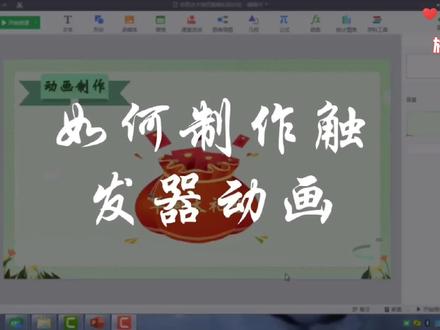 05:07查看AI文稿AI文稿
各位老师大家好,下面我们来讲解一下如何制作触发器的动画。我们先来观看一下这个已经完成的触发器动画, 那这个触发器的动画又应该如何制作呢?我们先返回到备课状态,先看这里,我原先 是呃弄有了一个矩形的框,还有一个圆形矩形的框,我给他输入原本是启动,如果我把这个文本框 这个图形当做启动触发器,也就是说当我点击启动的时候,我要使这个圆形向右移动,这个时候我们是不是应该把圆形赋予一个路径动画,既然是路径的话,那我们先 先来个圆形制作入境动画,选择右边属性超额的动画,然后选择直线,然后把长度拉长一点, 这个时候就是圆形向右移动的过程,那我们如何实现当我们点击启动的时候是圆形向右移动呢?这个时候我们就要对这个动画选择触发器,就是在动画里面的顺序中, 在形状中选择触发源,当我们触发源点击选择发现有一个框,选形状时,就是启动下,当我们选择形状时以后,也就是说我们点击启动就会使原型向右移动,这个时候就已经对 呃圆形做了一个触发器的动画,我们展示看一下,点击启动圆形向右移动,这就是触发器动画, 那我们看一下刚开始视频的触发器的话,又应该怎么制作呢?首先我们这里是不是有一个图片,既然有图片,我们先把这个图片先倒入, 这个时候已经打入图片,然后对图片的大小进行调整, 然后我们还需要在图片上写一下文本,那就需要插入文本调整一下文本的大小, 在右边属性男装选择大小,同时还有颜色,颜色 我们可以用取舍器来选择对应的颜色,这个时候我们图片和文本就是呃所要做的背景图片,这个时候我们就把它们组合起来,并且接下来就可以做单词的出现的效果。既然是单词,那我们就首先要插入一个图形, 既然这个单词他是由下往上滑落,那我们就要给这个单词制作一个路径的动画,动画中我们选择自定义动画,然后凹凸,这个时候就得到, 然后我们发现我们要的效果是但是我们输了,我们要点击单词大礼包进行出发,使单词由下往上, 所以说那我们也就说这个单词大礼包的组合图片,它就是触发源,既然是触发源,那我们就要对这个动画选择触发源,选择 组合,这个时候也就是我们点击单词大礼包,这个单词就会从下往上飞出,然后我们现在只需要把这个动这个单词自己底乘就可以了,这个时候就可以把单词隐藏起来。 然后我们刚刚的单词大礼包里面,当我们点击单词大礼包的时候,他是有一个抖动的效果,既然他有一个抖动的效果,我们就要给他做一个抖动的动画,选择动作抖动抖动的频率比较大,我们可以在这个时间选择长一点, 然后强度我们可以选择做,因为只有一个单词可能是我们, 那我们看一下这个我们做出来的效果,点击单词汉堡就会得到一个单词的推出,然后我们发现这个单词他是没有声音的,但是我们刚刚是之前的画面里面他是有声音的,也就是说我们缺少了一个声音的。 在动画中选择声音,选择收款机,这个时候就会有声音,然后我们再把单词放里,把拨回过来打住单词,这个时候就可以完成了, 点击这个时候触发器的动画就已经完成,然后我们可以按照同样的方法添加多个单词, 这个时候单词大礼包就已经形成了,这个是触发器动画的制作。
1438ไม่เจอ 01:04查看AI文稿AI文稿
大家好,下面来介绍一下室外白板当中页面切换的神奇移动效果。 下面介绍一下这个制作原理,我们可以呢在这里插入四张图片,我们在拷贝之前 先点击这里的动画,然后点击页面的切换当中的神奇移动,点击完以后我们再进行拷贝,拷贝出多个页面之后,我们对图片当中的这些图形, 我们对每一张幻灯片当中的这些图片图形调整它的位置和大小,那么就可以制作出神奇的一种移动切换效果。我们来看一下这个效果。 嗯嗯, 那么他就有一个过度啊,移动的一个影子,一个比较炫酷的一个切换效果,显得没有那么生硬。
84希望电脑课堂 01:04
01:04 00:37
00:37 01:28查看AI文稿AI文稿
本期教大家使用吸物的遮罩和蒙层功能制作一个课堂互动课件,那接下来呢,我们对这些表格制作一个叫做遮罩的功能,我们左键单击表格的任意位置出现一个红色的方框,这里呢出现一个两条横线的图标,我们左键单击这个图标,发现表格的背景变绿了,说明整个表格被我们选定了,那么这个时候呢,我们右键 单击,在最后一个功能里面有个添加遮罩的功能,我们左键选定遮罩功能,发现我们的表格内容所有的内容都被隐藏了,我们左键单击选定这个组合,右键单击,在最后一个选项更多操作里面选择添加蒙层,如果你不想添加蒙层,或者说把某一部分的蒙层去掉的话呢,同样的是选择左键选定右键,更多操作里面取消蒙层。 学生因为在课堂上回答的时候呢,他不是按照我们预设的顺序出现的,比方说学生第一个回答干冰可以用于人工降雨,那我们记得我们在这个位置出现的,那所以的话呢,我们在这个位置选择橡皮擦擦除出现。图, 图片文字好,干冰用于人工降雨,那么这个体现什么性质呢?我们组建单机干冰升华吸热,我们所有的添加蒙层的和添加了遮罩的都可以根据我们的需要来选择出现。如果学生第二个回答的是这个,我们可以同样用橡皮擦擦除,然后呢单机 移到这个位置,橡皮擦擦除,单击 橡皮擦擦除,擦除以后单击,那我们就发现我们需要的答案呢都出现了,这个呢就是吸物的遮罩和蒙层功能。
77希沃触控一体机 01:30查看AI文稿AI文稿
朋友们大家好,今天我给大家录制一下如何在白板中导入 word 文档,也就是我们平时使用的教案。首先我们打开 cf 白板五,打开 cf 白板之后,我们会进入到云空间的这个界面,它的右上角是导入课件和新建课件, 在左边课间的旁边有一个教案,我们点击一下他,这时候右上角显示的是导入文档和新建教案,如果我们的教案已经写好的话,那我就可以直接选择导入文档, 把我们提前准备好的教案,譬如这个五点一导数的概念和意义直接进行,打开,它的下方显示正在导入文档,当它导入完成之后,就会进入到我这个教案的这个界面里边, 我们打开看一下,这时候我们得到的就是一个 c 握版本的一个 c 握教案,它是可以进行编辑的,我们在这里可以进行编辑, 如果你觉得你这个没有什么问题的,我们也可以直接点击授课,这时候我们的大屏上就显示的是这样一个 word 文档格式的一个就是我们的教案的形式,点击画笔,我就可以在这里边看着教案边给大家进行讲解题目,或者我也可以选择下方的版书。 我们的 word 文档是在左侧展示的,我们可以在右侧这个空白区进行题目的讲解,非常的简单。好,今天就这么多,谢谢大家。
78月儿弯弯


