剪映平滑推进效果
用剪映制作镜头,缓慢推进效果。首先我们打开剪映,选择我们的素材,我们看一下我们的素材,我们可以看到这段素材就是非常平时的镜头记录,也是我们自己拍摄时最常拍摄的方式,镜头里人物在人行道上行走,缺少了我们想要的意境, 我们利用关键针来实现一个镜头推进的效果。首先我们拖动素材到开始位置选中素材,这个时候关键针按钮出来了,我们点击关键针按钮, 在素材最开头打上一个关键针,然后拖动素材,到最后我们在这里也打上一个关键针,并放大素材至合适的角度。有了这两个关键针就有动画了,我们点击播放,可以看到镜头慢慢向前推进的效果了,意境感瞬间就上来了, 就是这么简单,我们把配乐加上,看看最终的成品吧。
粉丝1.5万获赞17.7万
相关视频
 05:31查看AI文稿AI文稿
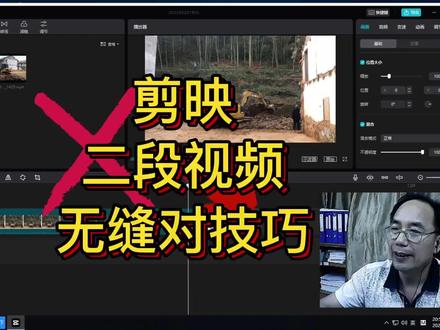
嗨,各位网友,我是谢老师,在用剪映这个软件制作短视频的时候,有没有遇到一件事情比较棘手的, 就是我们导入那个两个素材的时候,两个短视频素材的时候,他们两个对接的时候过度的非常波平畅, 好像是缺少了几针,也就是说有缝的对接了这两 两段视频。我今天想在这里演示一下的,就是当我们导入两个素材的时候,这两个素材之间 要做到怎么样来做到无缝的对接,不缺针,过度的比较平畅一点,流畅一点, 其实这是一个很简单的技巧哈,网友们看我操作一下就知道是怎么回事, 我们现在在这里打开了简易,其中呢有两个素材在这里,我们把两个素材一个导入到那个 煮时间足,一个是第二层时间足,我们现在演示一下,把煮时间足上的这段视频跟第二层 时时间足的上的那个视频连接起来,我们做个操作看一下,选到 主时间足上的这个视频,按住鼠标左圈不动,我们拖动这个视频放到另外一个视频的尾巴上,这样对联起来, 一连的话,我们按照常规我们是比较难操作,能够连在一起,这样放在这里的时候,我们可以看到好像是没什么问题的,好像是 连接的非常吻合了,但是我们把时间足放大以后我们看一下, 把时间足放大以后,我们看一下,看这个对接口,连接口 你看我看得到连接口这里出现一个问题,看到没有?我放到最大了看一下,这足足少了少了一针。 刚才我们的操作,在我们把两个素材 连接起来的时候,这种操作呢会出现连接的不紧密,缺针,一缺针的话我们看一下,你看过度就出现过度缺针下, 那么我们做的视频的质量就肯定会受到影响。那么我们怎么样能够在我们一开始把两个视频连接起来的时候,就达到达到他无缝对接 不缺针呢?那我们其实呢很简单,我们倒回来看一下,其实呢简易呢,这个软件呢他其中有一个功能按钮,是在这个地方我们看到 他这个功能按钮,这个按钮的功能是什么呢?叫做自动启赋, 我们只要把这个自动媳妇开关打开,我们点击打开哈,现在我们对着他打开, 打开了以后他变了,变成了蓝色,那么说明这个开关就打开了,现在这种情况下,我们再按住主轴上的那个视频,然后鼠标左圈拖动, 你们可以看到我们这样子,这样子对接的话会出现一个竖的蓝色的条纹, 我要放掉他,我们两个视频,你看看这对接怎么样啊?对接的有没有缝,有没有缺针,我们再把时间足放大, 放到最大, 有没有缺针?二十四,二十五,二十六,二十七,二十八,二十九,这里就很严肃的了,也这里就实现了两个短视频无缝的对接,不缺真, 各位网友,这个开关你学会了吗?今天就讲到这里,谢谢,拜拜。
628冬哥科普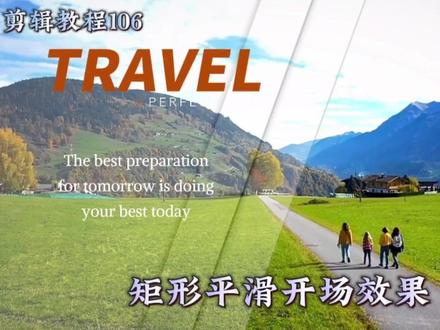 06:27查看AI文稿AI文稿
大家好,今天我们来学习这个巨星平滑开场效果的制作,跟我一起来操作吧! 打开剪映,开始创作,点击素材库添加白底素材,将白底素材的时长适当拉长一点。返回主工具栏,点击画中画,新增画中画, 继续添加白底素材,将白底素材扩满全屏。滑动工具栏,找到蒙版,点击矩形,点击调整参数, 点击旋转,将数值调整到二十。点击大小,在预览区调整蒙版的大小。时间轴滑动到大约一秒处,打开蒙版, 在这个位置添加一个关键针,时间轴回到开始位置。打开蒙版,点击调整参数。点击位置向右滑动 x 轴,将蒙版向左移出屏幕, 在这个位置蒙版不能移动了。返回工具栏,在工具栏中找到基础属性,继续调整位置中 x 轴的数值,将画布向左移动。 因为两个画面是相同的,所以在这个位置我们是看不出来蒙版是否溢出屏幕,我们可以估计一下,差不多在后边再做调整。 在这个位置我们再次打开蒙版,看一下左上角这个位置,蒙版已经移出屏幕了。 接下来将视频复制一份,将复制出来的视频拖动到下一轨道, 点亮画与轨道,在工具栏中找到替换,点击素材库替换黑底素材。时间轴滑动到第二个关键针的位置,打开蒙版,点击调整参数,点击羽化,调整一下羽化值, 这样蒙版的立体阴影效果就做好了。继续点亮画两轨道,将它复制一份。将复制出来的视频拖动到画三轨道,点亮画三轨道,时间轴来到第二个关键针的位置,打开蒙版, 点击调整参数,点击位置向右滑动 x 轴数值, 使蒙版向左移动,两个蒙版如图,摆放。滑动工具栏,找到复制,将画三复制一份。 将复制出来的视频拖动到画四轨道,点亮画三轨道工具栏中,找到替换,替换黑底素材。 时间轴继续滑动到第二个关键针的位置,打开蒙版,点击调整参数,点击羽化,调节一下羽化值。 接下来将四个画中画轨道拉长,与主视频对齐,预览,看一下效果, 导出备用。点击完成,继续开始创作。 添加一段视频素材,先关闭原声,点击画中画,新增画中画,将刚做好的视频素材添加进来。 在预览区将画中画扣满全屏,点击工具栏中的混合模式,将不透明度调整到三十。 返回上一集工具栏,点击新增画中画,继续添加相同的素材。 在预览区将画中画扣满全屏,时间轴向后滑动到矩形蒙版,在画面上摆放好的位置 差不多这个位置后边可以再做调整。在工具栏中找到蒙版,选择线性蒙版,点击调整参数, 点击旋转顺时针旋转蒙版线,将蒙版线调到与蒙版的边平行 移动,蒙版线与蒙版的边对齐,在这个位置添加关键针。时间轴回到开始位置,打开蒙版,将蒙版线向右移出屏幕, 时间轴滑动到大约零点五秒处,返回主工具栏,点击文字,点击文字模板,添加自己喜欢的文字模板进来。 在浏览区调整一下文字模板的位置,时间轴继续回到零点五秒处,返回上一集 预览,点击新建文本,输入文字,在预览区调整文字的大小和位置,将它放到合适的位置。点击编辑,给文字添加一个入场动画, 选择这个开幕时长一秒,点击样式,点击排列,调整一下行间距,点击字体,添加一个自己喜欢的字体。 接下来我们给视频找到一个结束点,先将两条文本轨道拉长, 返回主工具栏,打开画中画,将视频的时长调整到十秒左右,将多余的时 视频分割删除。点开文字轨道,将文本轨道与视频对齐,制作完成时间轴,回到开始位置播放,看一下效果, 这样我们这个矩形平滑开场效果就做好了。你学会了吗?谢谢大家的观看,喜欢我的视频记得点赞、关注、收藏、 转发哦!我们下期再见吧! train i'm on!
10鹏钰 02:29查看AI文稿AI文稿
关键针制作,拉近、推眼、平移、拍摄效果,视频讲解分分钟交给你,不要走开,我慢点讲,上实操。点击开始创作,导入一段视频或照片,点击添加, 然后复制两个这个素材,点击供应条下面的复制,再点一下视频条,再点击复制,这样就三段一样的视频了,咱们通过三段视频来讲解拉近、推远、平移的效果。首先讲第一个,拉近,怎么拉近效果, 点亮素材,在开始处点击关键针,然后移动的时间线到这个视频的结尾,双手指 放大视频,移动一下主体物,这个就是拉近的效果,大家看一下, 这就是咱们手机拍摄或者相机拍摄的发际效果。第二种是推远,和它相反, 点亮第二数在在开始处点击关键针,把它放大到结尾干什么?缩小它, 这就是拉远的效果,大家看一下。第三个平移,点亮第三段视频,在开始处点击关键针,咱们把它先放大一下,然后把视频 左移动,让这个视频的左下角这红线和视频左边对齐,然后咱们把视频时间线移到结尾,平移,这个视频往左移动,一边移动一边缩小。 好,这样咱们看一下, 这样这三种效果就出现了,这就解决了拉近、推远和平移的拍摄效果,学会了吧,不会的在下面留言,老师在单独给大家讲解,学会的 请点赞、收藏加关注,长按小手三秒来个强烈推荐,我是豆子,有缘再见,拜拜!
153窦子剪辑 02:08查看AI文稿AI文稿
呃,今天学小新推动片头素材库,导入黑色背景时常调到五秒, 画中画添加黄色背景,放大全屏时常与黑色背景一样,在开头打关键针时长三点五秒处往左推动 贴纸添加这个蜡笔小新, 调整大小位置,开头打关键针 时常结尾处小心左移,给小心加个向左滑动动画。接着给黑色 背景添加画面特效,选择日式 tv, 把特效时长拉满二点五秒处新建文本,输入想要的文字, 调整字体, 字体添加个动画,动画时长两秒, 减掉多余时长。 再添加两个小新 t 恤 时常紧接着第一个小心 调整层级,层级分别到这底部。 最后加个音效搜索蜡笔小新,开头剪掉一点 再看看效果吧。嗯。
628+琳琳琳er 00:09
00:09 01:21查看AI文稿AI文稿
今天和大家分享一下如何用关键针制作推镜头。顾名思义啊,他就是指摄影机向前推进时,背射主体在画幅中逐渐变大,从而将我们的注意力引导到所需表现的部位的一种运镜方式。 像电影阿甘正传中的开头部分,一个由远景到近景的推镜头。电影碟中,碟中连续的推镜头是最后的爆炸场景, 令人紧张,深刻,起到了工作氛围的作用。电影追龙中的推镜头则屏蔽了其他多余信息,突出了甄子丹的主角身份。综上所述,推镜头的主要作用,突出主体, 刻画细节,烘托氛围,强调人物。让我们回到剪映来制作推镜头的效果。首先呢,我们拉长时间线,在视频的开头位置添加一个关键针,向后拖动一定针数, 双手拖动放大画面,调整到合适大小,这样一个推镜头的效果就已经完成了。怎么样,你学会了吗?后会有期,让我们有缘再见!
1135简映你我 04:04查看AI文稿AI文稿
哈喽,你好,我西北每天分享剪辑小知识,今天给大家分享的是如何实现视频片段的顺滑转场。在咱们剪映上有四种方法可以操作,下面我主页演示。 首先打开咱们的剪映点,加号开始创作,咱们在素材库里面把两段视频素材作为演示。好,这我添加了两段视频素材,这两段素材这个风格各不相同, 咱们要实现很华顺的转场,咱们第一个方法也是最简单的方法,就是咱们转场点火转场, 咱们操作一下,点击这个小白方块地方,点击布里面叠化,点击这个叠化转场时间咱们可以调到一点一点八秒,打对勾,看一下转场效果 是不是过度的,很划算。下面咱们演示第二种方法,回返回,先把这一段给他切到化妆化,切到下面轨道 下方,找切换的话再切下来两个视频,先叠加一点上面的视频到这个地方,我教他有一个见出的效果,点击这个视频动画出场动画,他出去的时候点出场动画叫建议 时长给他调了一点五,调一点五,打对勾,下面点击这下面这个要要进行入场动画,入场动画有个见险,一个调到一点五,这时长给调到一点五,打对勾,咱们看一下这个效果, 这是利用如潮出场的动画,一个见影见显,实现这个视频很划算的专场, 咱们返回咱们再介绍第三种办法,只用关键针调整不透明度,也是把这个视频往前面挪一点,叫他叠加一点,点击上面打一点,这要调整他不透明度, 这不要管这个,这一点就打上去了,下面我挪到这前面,这地方要打一点,这一点打一点时候把他透明度给他调整一下,前面是百分之百没动他,他默认的就是百分之百, 然后到前面我调找不透明度,不透明度我把这个调成零,打对勾 两个关键针,这两个关键针加上去了,看一下, 对吧?下面咱们介绍第四种办法,使用蒙版专场一折画中画开始处找蒙版,下方找蒙版,蒙版线性蒙版,同时旋转一下, 旋转到九十度看,好啊,旋转到九十度,上面有刻度。好,这个九十度咱们轻轻这个玉化石给他少打一点,双箭头,这个地方轻轻打一点,你看 这两个画面结合很圆滑的时候,打着雨化石就打这么多,然后给他拉到最外边看不到的地方啊,打一点,这针已经打上去了,然后咱们 推,推到这个地方出来的时候,咱们下面继续找蒙版,蒙版点线性他就出来了,出来咱们拉跟着拉,给他拉到这边 拉他出拉出去看不到的地方,然后打对勾,你看这两个关键针打上去了,这就使用蒙版进行这个顺滑转场,咱们看一下效果 好就用这四种办法可以实现视频片段的顺滑转场。你都学会了吗?有不清楚的请在评论区留言,我会一一回复。喜欢我的作品请在右下角挑战点赞。好,今天就分享这里,再见!
17天涯西贝 00:31查看AI文稿AI文稿
这个是一个转场的,转场的音效 如果要转场的时候要加这个音效,会比较平滑的过去,不然的话你这你这个转场没有声音的话会比较失忆啊,我觉得这个音效比较适合这个, 这个的话可以在搜索里搜,特别是他的名声呢,叫做搜。
8君的剪映 00:44查看AI文稿AI文稿
关键针的使用方法第一期运镜效果首先记住这个点叫做关键针,我们可以用关键针给视频做推进,拉进拼音的效果。例如在开头的位置添加关键针, 这个时候就记录了视频所有的参数,在结尾处放大视频,会改变之前的参数,生成一个新的关键针,这样就形成推镜头的效果。相反,在开头处放大视频,结尾处把视频缩小,就形成了拉镜头。 我们把视频放大,在开头打上关键针,把视频拖到最左面,结尾拖到最右面,就形成了平移的效果。关键针的用法还有很多,不妨关注我,下期见。
214张小涛同学


