电脑剪映ai怎么做不说话剪口播
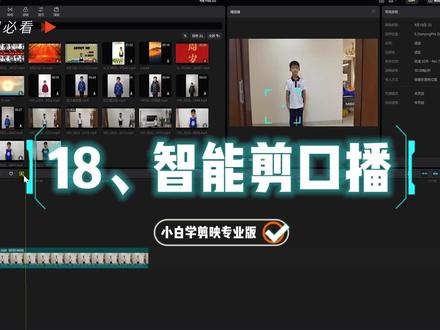
当大家再去进行操作的时候呢,不知道大家有没有注意到上方的这一个小按钮,这个的话呢,是之前剪映更新的一个智能剪口播的一个功能,那用上一个给大家去分享到的小技巧呢,咱们来去展示一下它的使用方法。 当我们点击上在时间线当中的对应素材,我们可以去启动对应的按钮点击一下,那这个时候在你片段当中的语气, 包括一些停顿的部分,他都可以快速的帮你去识别出来。我们后续的话呢,在进行监听监看的过程当中,就可以把你想要去放出来或者是删掉的内容进行 对应的勾选,或者是取消选择。如现在他把我很多的语气词都被选中了,咱们可以来听一下板块拖拽出来,那这个时候呢,就会显得非常的奇怪了,咱们只需要在右 操作的编辑当中去把对应的取消勾选就可以了,那其中的话呢,还会有一些停顿,那这个呢就这样他自然删除就可以了,那咱们呢可以再来去听一下拖拽出来,那这个时候呢,我们可以找到他上方会存在三个小点点,我们把 我只需要去把对应的一些你不想要去删除掉的地方取消勾选,然后点击确认删除就可以了。那当然了,我们也可以在下方直接去创建一个复合片段,让原本已经分段的素材重新再整合成一整条, 那这样的话呢,在素材当中就没有任何的切缝了,方便我们后续再去进行对应的剪辑操作。好,那大家可以看到啊,在整个的这样的一个编辑过程当中呢,他的衔接点也是非常非常自然的,那如果大家在进行口播的 过程当中,会有一些嘴瓢啊,停顿呀忘词的情况,去利用智能剪口播的这样的一个功能呢,可以说是非常非常的方便了,赶紧用起来,快去试一试吧。

粉丝116获赞832
相关视频
 02:08查看AI文稿AI文稿
这节课讲一下智能剪口波功能的用法,点击这个按钮就进入智能剪口波分析页面。 智能剪口播是针对口播视频进行快速删除停顿、语气音和重复的地方,并可以通过文字搜索快速删除或者添加文字模板。这个文本窗口可以随意拉动,放置自己喜欢的位置, 点击这里查看。标记无效片段,无效片段包含停顿、语气词、重复三个部分, 下面这边会标记出每个无效片段的时间长度, 在时间线上也可以清晰的看出那些地方,可以一个个的去删除不需要的片段,或者点这里全部删除 就快速删除了。无效片段搜索这边可以通过文字来搜索定位,输入关键词就可以快速找到关键词的位置,对于这个关键词可以删除或者添加文字模板。 把文本窗口放在最左侧,选中一个关键词 点删除就删除当前这个词的片段。选中一段文字,添加文字模板, 下拉,选中适合的文字模板,添加到时间线右侧文字编辑窗口,调节文字模板的大小, 调节文字放置位置。九龙江流水,永不停息作者关注我学习剪映专业版!
708阿勇PR 00:40查看AI文稿AI文稿
今天跟大家分享一下简易专业版的智能剪口播功能,好,我们选择素材,右击点智能剪口播好,他就会马上分析出来。 好,这些都是啊,智能分析他觉得是多余的,那我们听一下是否真的是多余,我们可以定位功能点一下,然后把勾点掉,听一下,顺利成功。那如果觉得他说的确实是重复的,那我们勾回来,那下面也类似,我们再点一下定位功能。好,他上面写的是停顿几秒,那我们再看一下。 好,那如果确实他这个停顿是多余的,那我们再打勾好,这些下面也都是类似,那如果觉得都是多余的,点下面的确认删除好,他自动就会删除了刚刚智能分析出来的东西。好,这个是非常能提高我们剪辑效率的。好,结束。
47曦曦影视工作室 04:22查看AI文稿AI文稿
大家好,我是胖姐剪映最近新出了一个功能,给大家看一下,也就是在下方这里有一个剪口播, 我给大家讲解一下简口播是什么功能,以及我们怎么来使用它。好,根据这个简口播的字面意思,我们就可以理解成我们在录制口播类的视频的时候可以用它来剪辑, 下面呢我就给大家来操作一下我们怎么来快速方便的使用这个新的剪口播功能。这个呢是我自己录制了一段我们可以理解为口播类的视频啊,我给大家先播放一下,大家看一下。 嗨,大家好呀,嗯,明天呢就是我们大家所期盼的中秋佳节了,在这里呢我祝愿我 所有的嗯粉丝朋友们中秋节快乐,阖家幸福, 希望大家呢都能和家人度过一个愉快温馨的中秋佳节。 大家能看出来,我录制这段视频的时候好像有点紧张以及说的话当中呢,有一些嗯啊的一些停顿, 下面呢咱们就使用这个剪口播的功能来快速的剪辑这一段视频。我们首先选中视频,在下方呢就摁这个剪口播,点他一下, 好,下面呢他就有一个百分比,来给我们都能和家人度过一个愉快温馨的中秋佳节。这个视频分辨好了之后呢,我们点击这上里标上面这个标记 无效片段,我们点他一下,好,他自动的就给我们识别出来,我这一段当中有七个无效的片段,大家看这个,嗯呢嗯, 我们这个时候可以来做一下修改,比如说我这个明天呢就是我们大家所期盼的中秋佳节了,他把这个呢字识别成无效片段了,但是我觉得这段话当中呢应该有这个呢,我们这个时候呢,我们就双击一下这个呢字, 好取消标记,这个字就留下了,然后再往下面呢大家看,希望大家呢都能和家人度过。这个呢呢他也认为是一个无效的,但是我认为有用双击 好取消标记,这样呢就有五个无效片段了。这个,嗯,还有 我中间那个二点三秒的一个停顿啊,最后以及最后的一个停顿,这样呢就是划着横线的就是无效片段,我们选择删除红色的删除五个无效片段。好,我们把它删除之后呢,但是我又认为呢还有一些是 这个功能没有给我们识别出来的,还有一些无效的片段,我们来手工的给他标记一下,比如前头这几个,我不想要他了,这样呢我也是双击这个,这个字,大家看我们点他一下字变成了蓝色之后呢,我就再点一下, 然后这下边出现了两个蓝色的小气泡,我们可以往左侧滑动。好,把这些字选中了之后,我就选择删除。好,这个时候我就打一下小对勾。好,大家 就可以看一下我这个视频,他自动的给我们把无用的这个都给截掉了。啊,刚才没有这些分割,现在我的视频呢被分割成了好几段,之所以有分割是因为把那些,嗯啊,还有停顿去掉了,我们现在呢再来看一下我现在的视频。 嗨,大家好呀,明天呢就是嗨,大家好呀,明天呢就是我们大家所期盼的中秋佳节了,在这里呢我祝愿我所有的 粉丝朋友们中秋节快乐,阖家幸福,希望大家呢都能和家人度过一个愉快。我这个口播视频呢只录了二十多秒,现在剪辑完之后剩了十九秒,当我们大家录一个比较长的口播视频的时候呢啊,使用这个 剪口播的功能,这个剪辑下来是特别的方便,所以呢剪映越升级是越方便我们了。今天我的视频就给大家分享这些,咱们明天再见吧。
685安安的日子 01:23查看AI文稿AI文稿
剪映推出来智能剪辑功能,特别是剪这个口播视频,打开电脑版剪映这个地方有一个智能剪口播,看到没有?那么今天呢,我就带大家体验一下这个功能,那我先导入我们的素材啊, 然后在这里把比例调成九比十六,然后把它拉到啊,铺满了,铺到整个的幕布,然后呢,我再点击这里 智能剪口播,现在点击这里。好,他现在正在识别啊,识别语气与调还重,还有重复的地方还停顿,让我们看一看他识别出来的效果啊, 好,现在视频出来呢,是这个样子啊,你看它上面有这个停顿是多少?然后这里有一个啊,不需要地方来,现在呢,我把这些停顿呢,把这些我不需要地方都把它 删掉啊,都选中了,选中之后,然后把它在这里确认删除啊,然后呢,现在我再来核对一下吧,我们现在浏览一下它的效果好不好啊?从头开始浏览啊,大家看一下,你知道你为什么玩不了抖音吗? 因为你根本就没有掌握玩坏的秘诀,今天给大家揭秘,建议点赞收藏一拍。产品不讲产品,讲人生故事,不要一上来就网红卖瓜,自卖自夸怎么样?这个功能很强大吧,赶紧去试一下吧。
 02:56查看AI文稿AI文稿
哈喽,大家好,我是科技小磊,本期视频聊一聊电脑上学剪辑用什么软件?我们用的是剪映电脑版,我们打开电脑找到剪映电脑版,然后鼠标双击打开剪映,打开剪映之后,我们点击上方的开始创作,可以把我们提前准备好的视频素材,左键按住, 然后拖动到剪辑栏,这里一般口播比较居多,我们设置一个上传的比例,十六比九,可以通过点击,点击画面,点击下方的颜色,看一看十六比九尺寸合适不?刚好合适。 其次因为我们一般是录屏录制的视频,需要剪口播的话,中间会有很多停顿,我们可以点击上方工具栏,这里有个智能剪口播,让剪映自动给你剪辑,把中间停顿的段落全部删除,我们点击文本这里 你的标记无效断了网,然后可以看到有六个停顿,一个提示和三个重复,我们点击删除,删除完之后,基本上这一条视频就很流畅了,我们来演示播放一下, 听着还可以。我们把文字关闭,点击剪映上方的工具栏这里的文字点击智能识别字幕,点击开始识别, 这个过程是在给视频智能配字幕好,字幕配好之后,我们可以看到文字的颜色是一个白色,显示的不是很清晰, 我们可以点击右方工具栏这里的文本下拉页面,在预设样式这里找到一个醒目的文字形式。那文字配好之后,我们要给视频配一段音乐,我们点击音频,因为我们是口播教学类,我们不喜欢听到歌曲, 我们只需要纯音乐,所以我们搜索办公纯音乐,按下回车键,可以看到,这是我经常用的一个,我们试听一下,感觉声音淡淡的还可以。我们鼠标左键按住该音乐,下拉到该视频素材的下方,然后将时间轴拉动到视频结尾处,选中音频, 选中音乐,然后点击上方的分割,也可以按下 ctrl 加 b 快捷键分割,要把多余的素材删除,我们可以鼠标右键单击该删除素材,点击删除就可以了。删除好之后,我们要制作一个片头,我们可以点击文字,点击文字模板, 在文字模板这里找到一个比较适合的文字模板,下拉到剪辑界面,可以在文本第一段文字这里输入我们视频的标题,电脑学剪辑用什么软件在第二段文本这里写你作者 名称,我们叫科技小磊。科技小磊,我们觉得这个文字样式不是很夸张,不是很醒目的时候,我们可以点击这里的花字,然后替换它的文字颜色,加拉花字,找到一个不是 vip 可以用的就可以, 可以看到这个文字就很醒目。我们播放一下视频,哈喽,大家好,我是科技小磊。好,视频无误就可以点击上方的导出,导出到桌面应用就可以了,你学会了吗?
13猫猫小技巧 01:20查看AI文稿AI文稿
如果你经常剪辑口播,那就要看这条视频了,来追一下剪映的智能剪口播布局这个功能。好,我把这个视频拉下来,这个视频是我一个以前的录口播的一个视频来的。好,那从这边把它拉这边, 这时候呢就要点击这里,这个框框有智能监控波,点击一下,好会出现这样子的东西啊,这样子啊,这么多文字,你看每个字都标明清楚,我点这个字,你看我这时间轴就标这里, 点这里,直线坐标在这里啊,那就简单了,你看这黄色的地方是空余的,那就点击删除,他自动帮我删除一些东西了,这里再点击删除,那他自动帮我删除这一部分的,而这不是很很快速呢啊?再放大一下 这个灰色部分呢,有空余的地方,你看灰色部分呢,不讲话的,然后到这里显示白色的才是讲话的,那这部分口播的话,有时候会出 出现这个问题,你播的时候呢,你声音不流利啊,他就非常出现这些卡顿的问题,那这个智能键口播就很容易识别我们这个问题,那就从这边点击,点击删除,很快速,对吧?那他就自动把我删除了。那还有个改口物,这个点击一下这个改口物,点击改口物,这里 再随便打几个字啊,打几个字上去,知道他这里有个替换,点击替换,等待一下,等待这里转圈圈。好了,这个视频日能监控播,就讲解到这里。
65君的剪映 03:31查看AI文稿AI文稿
剪映,很久以前上线的一个剪辑功能,最近变得好用起来了,智能口播。 过去我们剪辑视频的时候,特别是采访十分钟的录制视频,可能要剪辑一小时以上。 传统的方法是把时间线拉长,然后逐针去挺,找到其中重复的语气词、停顿等, 一刀一刀的把这些位置剪掉,费时费力。好,我讲第一个观点就是我这眼怎么消除反复听,就是我这眼怎么放大时间线,逐针听, 找到重复的点删掉,就是怎么消除紧张。去年我自己录了一套 精准沟通的线上课,一点五小时的课时,剪辑了两天两夜才制作完成,眼睛快瞎了,耳朵也快聋了。 前两天我测试了一下智能剪口播,就像发现了新大陆,现在十分钟的视频可能我十五分钟就剪辑完了, 我们来试一下。我找了一个最近在剪辑的视频片段,红衣教主的演讲公开课, 这一段是讲消除紧张的两个方法,时长三十一分钟。首先我们把视频导入到剪映,选中视频片段,在轨道区的上方功能栏播放器的左下角方向有一个功能,智能剪口播, 或者选中视频鼠标右键第六个功能,智能剪口,等待软件进行分析。半个小时的视频大概两到三分钟左右,要注意导入的视频素材要低于两小时, 超长是无法分析的。分析结束后会有弹出一个编辑界面,这里就是最神奇的地方了。编辑区分三大区域,左上方是视频区域。好,我讲第一个观点,右侧是功能区,删除的停顿、重复语气词都在这里显示, 如果还要继续删除或者找回,直接勾选对应的文本,软件会自动帮你处理该片段。下方是轨道区, 你可以全局预览,也可以拖动缩放,找到你想重点优化的区域。 编辑结束后,你可以直接勾选创建符合片段,编辑后的视频会合并成为一个片段,导入剪映的视频轨道, 也可以直接点击确认删除,所有的编辑片段都会导入剪映视频轨道,在软件中还可以继续进行编辑。来听一下,效果基本上可以了。 好,我讲第一个观点就是怎么消除紧张,因为紧张是所有演讲的大忌,加个封面导出来就大功告成了。 你看这速度和效果,对视频创作者知识付费陆克来说,是不是很炸裂了?快去试试!
1星火


猜你喜欢
最新视频
- 4.3万南门录像厅