斜面立面图教程
cd 立面转斜面怎么操作呢?输入 t f 空格,选择第一个点,确定选择立面空格,两次,逐个点击四个点空格,其他两个按同样操作就可以啦, 你学会了吗?

粉丝113.1万获赞565.1万
相关视频
 01:21查看AI文稿AI文稿
今天给大家演示一下如何用一三一做斜面行测,并进行精细化建模。首先我们把被设建筑物拍一张照片,然后调整立面范围,输好各项参数后选择起飞, 开始按照航线轨迹飞行,并开始拍照。 拍照完成后开始内页数据处理,导出照片并进行三维重建。 下面开始浏览做好的模型成果。以前这种立面效果需要手动环绕拍摄, 现在通过 dji 拍了的立面航线规划就可以完成了,几乎完美的展现了建筑物所有的细节,建筑物结构完整,棱角分明,雕刻清晰。 然后我们看一下没有做立面拍摄的这一侧,效果不是很好。今天的分享就到这里,感谢大家的观看。
40中恒航测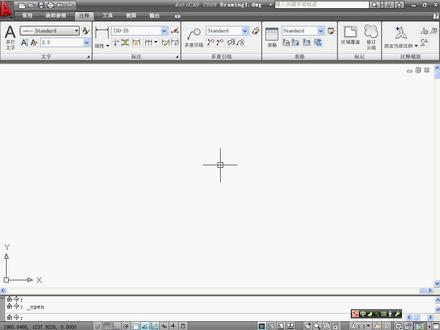 02:03查看AI文稿AI文稿
现在我们来讲解第十章第十三节标注充标注斜板倾斜角度,那么本实力呢,是利用线形标注命令对其标注和角度标注命令对倾斜板进行标注 好,首先呢我们打开随处光盘中的素材 c h 十,然后找到倾斜板待机打开命令。 好,那么接下来呢,我们利用标注命令对齐进行标注,首先呢我们选择标注菜单下面的对齐标注,我们利用对齐标注来标注一下这个穷小白的厚度好, 待机第一点,然后第二点好,再次拖动鼠标并且待机,以确定这个尺寸线的位置 好,接着呢我们利用线形标注 好,那么在这个位置待机以后,确定尺寸线的位置好,那么接下来我们标注这个角度,那么如果要标注这个角度,我们需要使用角度标注,我们可以选择标注菜堆命令下的 角度,然后待机,那么待机以后,我们选择组成这个角的第一条直线,然后再次选择组成这个角的 第二条直线。好,那么拖动鼠标在合适的位置待机,我们可以确定标注弧线的位置好,在这个位置待机以后,那么对这个 斜摆倾斜角度的标注我们已经完成了。
12铝单板教学视频 03:20查看AI文稿AI文稿
cad 画这种斜面的图形,我们把它放在水平位置上,绘制完再旋转,是比较方便的做法,我们试一下,我们移动一下 m 空格来,移到一边去, 然后我们 f 八正角打开一下,然后 l 只限空格 八十五,呃,七十五,十九 啊,结束,然后我们继续直线,然后把这里画一条线上去,不管他多长,用来做个参考,然后这边也要做一个, 我们看这里,他是这里十二,是确定这个椭圆的位置哦,偏于十二,你就偏一个十二过来, 然后这里这个二十二是确定这个 椭圆的高度,我们填个二十二上去,哦,二十二, 而这三十呢,就是两个椭圆的中心位置的距离, 每天一个三十哦,三十, 这个就可以删掉了 哦。我们 e l 口音空格,输入 c 空格, 这个长胡是一十,短胡是六六, 这边是一石 六, 要在 e l c 这边是十一,那边是八啊,然后这些都选中, 这里是一百五十二度,也就说这里呢就是二十八度,我们旋转个二十八度啊,哦,旋转以这个为基点,负二十八空格, 然后把 f 八正将关闭,直线 里他会有个垂足,我们 确定,然后把这些都删掉, 再剪切一下。啊,这就是我们要的鞋面图形了,你学会了吗?
41喜庆咖啡C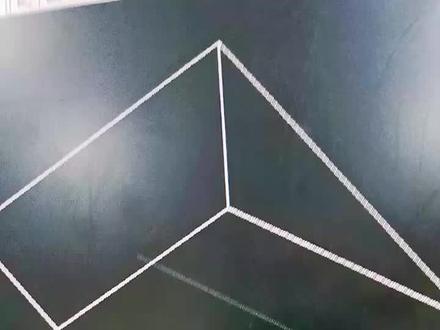 01:01查看AI文稿AI文稿
如何在这种鞋面上?就是说在这个鞋面上画一个三维的图,那怎么画呢?其实我们很简单,我们,哎掉出这个命了,我把这个,呃工具栏关了。啊?这个工具栏关了, 这个 u ucs 用户自定义工具栏关掉,我们在哪里?在这个工具栏上面右击找到 ucs, 然后点哪个呢?点哪个迷你点这个看到没有?找到这一个,这个迷你什么叫什么面 uss, 你就在这个面上点一下他就 ok 了,然后空格就可以了。你就可以啊,比如画个圆圆, 然后他就以这个餐上面画一个圆,然后呢?用拉伸一 x t。 好,你看我选中空格 一脱,你看出来了?看一下我们卓先生是不是这个面纱,画了这种鞋面纱,看到没有就 ok 了,看到没有?
333心若止水,宁静致远! 05:14查看AI文稿AI文稿
大家好,我是三维加盟技术分享,这一节我们接着做 ug 的造型练习。呃,这个里面图纸好像有点问题,少了尺寸, 这是我建出来的模型,然后他这里,呃,很明显这个流阴槽不是在这中心的一边, 距离大一点,里面窄一点,这个他没尺寸,那我就是给他直接坐在中心,这是一个因为给他,呃,这个宽度二十八, 中间这个槽是十毫米,但我做出来以后他感觉明显感觉比例不对。呃,不过我们只是演示方法,这个图纸我们就不去,最近想就这个问题了,好,距离客户在软件中操作一下吧。打开个窗口,首先扫一扫头, 选择掌柜平面,呃,绘制洁面,大概绘制一下。啊, 雷太大了, 我就说这两个重合 约束他们贡献,把这个点跟这个圆点重合。 好,我们标注尺寸,这个四十四六和 美的圆角给个五十, 然后这个是十六加十四,三十, 这个为八毫米, 这个是十二, 这个是二十六, 就会喜欢你。 好,约束这两个线贡献, 然后标注一下这边六十度, 这个为八毫米。好,这样长度就完全约束了, 我们退出。草毒,现在 不对,这个是不是十毫米啊?这应该是二十四,十加十四吗?对,二十四,这样才对的。然后退出小图,选择拉伸面积, 然后我们取的对称纸给个十四确定,然后我们倒圆角, 然后六毫米的圆角, 然后我们在这个三边岛园 一万次, 好,这个圆角倒完,我们给他一大孔,命令,大孔十六的孔 贯穿。好,我们会是中间这个,呃,缺口 开个槽就是, 然后约束一下,这个是十毫米,这个就是,呃,一十的直径也十毫米的。 好,把这个点落在这个中心上面。好,这样就完全约束退出草图,选择拉伸命令。嗯,反向给个贯穿。 好,这个就结构就这样做完了。 嗯,明显这个位置好像他的宽点这边窄一点,但是我就不管他,方法 就这个方法啊。呃,我是三位键盘,就是分享啊。喜欢我的视频欢迎点个关注吧。呃,如果你有更好的方法,欢迎评论区留言。这节就到这里,我们下期再见,拜拜。
113三维建模技术分享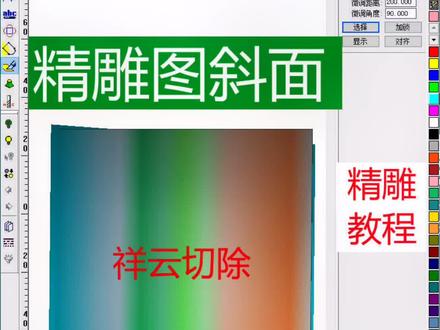 02:38查看AI文稿AI文稿
好,大家好,这里是佳佳精雕网络课,我是佳佳,那今天的话我们来讲一下如何使用金雕 vr 一来做出这样的一个斜面浮雕,大家可以看一下啊,它是一个板材,然后呢它是带有一个斜面的, 那这个鞋面的话,咱们可以控制这个鞋面的一个高度,还有宽度啊,都是可以自定义的,我们就来演示一下这样的一个鞋面啊,怎么去操作。好,我们首先的话在这个阿迪惠州这个界面啊,我们这边的话先准备一个矩形吧。 好,至于大小的话,大家可以通过变化里面的一个放缩,对吧去改变他。好,我这边的话先画两条直线,跟圆线条方向竖着方向吻合。好,我们 把这个中间这个矩形删除之后呢,我再使用直线,我为什么说直接使用直线而不去对这个矩形进行切断呢?啊?我感觉切断有点麻烦。好,我们进入到这个迅雕塑,进入到这个地方之后呢,我们框选线条,点击新建模型。 好,这个地方的话我们点确定。好,我们把这个复查,我稍微给它调小一点。 plus one。 好,那这个时候右边的话我们可以选中一种颜色,比如说粉色,我们框选线条,按一下空格键快速填色。那这个时候的话,咱们可以在雕塑里边找到错压, 把它改成十个毫米颜色内,点击一下这个颜色,我们切换到渲染模式,大家看一下。好,这个时候大家可以看到啊,他是一 一个凸起来的一个板材,对吧?好, ok, 那我们呢选择一个奥特加锐键,是祥云切的一个快捷键,咱们选择四级高度十个毫米界面的话就选择十 啊,前面话就选择这一个直线,然后高度话就是十个毫米。下面这个拼合方式的话,我们选择切除。 怎么使用呢?把鼠标放在这个辅料内部啊,左键点一下它,然后呢移动到这个线条,点一下左键,然后再点一下右键。那这个时候大家要稍等一会,因为他在做这个祥云切的时候可能稍微有点卡,当你步长很大的时候,这个过程会非常的慢。好,右键结束,那这个时候大家可以看到 这个鞋面,咱们就给它切出来了,这个鞋面的宽度话就是这个矩形的这样的一个宽度,他一个高度的话就是我们一开始冲压的那个深度, 非常简单,大家可以自己去尝试练习一下。好,如果说想学习更多精雕课程,可以关注我主页。
130佳佳雕刻培训 19:44查看AI文稿AI文稿
各位同学大家好,今天呢我们来讲讲关于咱们这个立面图的绘制啊,那么像这样的一幅立面图怎么样来进行绘制,如何来绘制出来的?当然画的方法呢有很多种,那么我这里给大家介绍一种,就是以平面图作为基础 来绘制我们的这个立面图,那么这种方法呢,相对来说是比较简单一些的,也是比较快捷一些的,所以我们在 画立面图之前,先对我们的平面图进行一个整理啊,进行整理前面的时候,让大家已经绘制了一层平面图,对吧? 二层平面图和三层平面图,我们平面图都已经绘制完成了,那么绘制完成平面图之后,我们把这个三个平面图进行整理一下如何整理。首先我们输入 xl 线 啊,我们先给他切换图层,图层给他切换到零层啊,先输入 xl 来画一条构造线,输入 v 啊,竖向的构造线 好,然后以这个构造线为基础,因为这个构造线呢,就是这个一号轴的一个定位线啊,一号轴的定位线以这个构造线作为基础,我们把二二层的平面图和三层的平面图都给他对应起来啊,都一一的对应起来。好,我们把二层的平面图给他放到下面来啊, 选中一个点 m 啊,只要选中一轴的某一个点就可以了啊,给他放到一层平面图的下面,然后把三层平面图给他放到我们二层平面图的下面,大家放的时候一定要注意,一层平面图,二层平面图,三层平面图,我们的这个一号轴线 必须都要在同一条直线上啊,刚才我们画这条构造线的目的就是为了让他们全部都对到同一条直线上,然后以此作为基础呢,我们来画我们的立面图。 好,我们来看立面图如何来绘制。首先我们先来确定这个立面图最外面的啊,最外面的这两个强线,把最外面的两个强线确定出来。 首先我们切换图层啊,切换到我们的这个墙住图层,切入到图层之后,我们输入 xl 线啊, sl 线就是咱们的构造线,对吧?然后在里面输入一个 v, v 指的是竖直垂直的,要让我们画两条垂直的 构造线。喂,输入进来,输入进来之后,我们先找到最左侧的墙边线,然后再找到最右侧的墙边线。好了,我们整 整个建筑物的这个轮廓线就已经确定住了,那么确定住之后,咱们,哎,咱们用 l 线随便给他画一条线啊,任意的给他画一条线就可以了啊,任意的给他画一条线,画完这条线之后,咱们对我们刚才的这个构造线做一下修剪,输入 tr 命令, 双击两下空格,然后选择下半部分,然后把剩下的这些给他删除就可以了。好,然后我们以此作为基础 来绘制我们的这个立面图啊,来绘制我们的立面图。好,我先把这个立面图给大家,拿到咱们这个图的旁边来啊,给他拿到我们这个旁边来啊,我们看着他来进行绘制啊,放到这边。好,首先我们这个轮廓线画完之后, 咱们在这个轮廓线的外面啊,在大概在这条线的端部这个位置输入 l, 输入 l 之后,我们把这些尺寸都给他输进去啊, 把这些尺寸都给他竖起,我们来看有哪些尺寸,是吧?是四百五十、六百两千八,一千一、六百两千四,对吧?我们把这些小的尺寸一个一个的挨着啊,给他输进去啊。 大家有纸质图纸的,你看纸质图纸,如果没有纸质图纸的,你可以把这个数据给他截个图,好吧,把这个数据呢给他截图,截图下来,我们从下往上一个数据,一个数据的往上梳啊,一个数据一个数据的往上梳, 好,我们也可以看着这个图片上面,对吧?最下面的先是一个四百五,好,先输一个数据,四百五好,四百五,输完之后 敲空敲回车,然后再是四千五,再是六百啊,六百敲回车啊,然后再看两千八百 敲回车啊,再是一千一百敲回车啊,再是六百六百敲回车啊,再是两千四百啊,一定要 给他一个正方向,两千四百敲回车,好,再是八百八百敲回车,好,再是六百,好,再是六 两千四百,再是八百好,再是一千八百,好的,我们这些数据就全部都已 已经输入完成了。输入完成之后啊,咱们给他进行一个快速标注,输入 q m 啊,快速标注,我们先把它打到这个尺寸和标高层啊,标注这个图层,然后输入 q m 啊, qd 啊, qd, 快速标准啊,选择选择刚才画的这些线, 给他放到一个位置,好,先放在这就可以了,这样的话咱们的这个标注就已经标注完成了,标注完成之后我们一定要去检查看你标注的这些尺寸,对不对啊?我们先看看,嗯,第一个是四百五, 四百五六百两千八啊,一千一六百两千四八百啊, 六百两千四八百六百两千四八百一千八,好,没有问题,对吧?标注的都很好啊,都没有问题,好,标注完成之后,咱们把这个标高也给他放上去啊,把标高也放到相应的位置。 好,标高呢,我们就没必要自己再重新去画了哈,我们到咱们的一层平面图上,把这个标高给他复制过去就行了,还是正负零零, ceo 命令复制过来。 f 八,好,复制过来之后,咱们给他镜像一下哈, mr 镜像 亮一下,好,镜像完成,把它放到相应的位置啊,正负零零是在四百五的上面,对吧?这个位置是正负零零。移动 m 啊,给他移动过来, 好,这里给他放一条线,引条线过。 f 八,取消啊,引条线过, 好,放在这就可以了啊,大家不放心可以引一条线引过来。好,正负零零就可以有了啊,正负零零就已经有了,有了正负零零之后,我们再来输其他的标高,其他标高是四米五,八米三啊,十二米一, 哎,十三米九,对吧?十三米九,好了,我们怎么去处理呢?我们直接选中这个标高啊, ceo 命令给他复制啊,以此作为基点往上复制就可以了。 f 八命令啊,然后 复制第一个,第一个是四米五,对吧?四五零零,四五零零四五零零,好,调控格。第二个是 是八三零零啊,八三零零,好,第三个我们再去看幺二幺零零啊,幺二幺零零, 好,下一个是幺三九零零,幺三九零零,好,这样子咱们的标高就已经复制完成了,复制完成之后,咱们来修改一下标高啊的内容啊,这个标高是四米五,对吧?四点五厘米。好,这个标高是 八点三零零,八点三零零,这个标高是我们看十二点一零零啊,好,下一个标高是十三点九零零,十三点九零零。 好的,标杆我们就做完绘制完成了啊,我们再对刚才这这这条线给他修剪一下啊,用 l 给他换过来,换过来之后我们用 pr 修剪 好,选择对象,我们选择这条界线,在空格选择上面啊,就被修剪掉了啊,这条辅助线咱们可以给他留着也行啊,去掉也行,都可以,好吧,可以给他去掉。 好,这样的话咱们这个墙的轮廓线啊,还有我们的这个尺寸的标注,咱们就已经处理完成了啊,我们就已经处理完成。好,处理完成之后下一步干什么呢? 下一步咱们开始来画这些窗户的定位,我们先来画一层的这些窗户啊,我们先来画一层的这个窗户。在画一层的这个窗户之前 前,我们先切换到门窗层,切换到门窗层我们还是用 xl 构造线,对吧? xl 给他对上去就行了。然后输入微垂直啊,来选择窗户的左边线,窗户的右边线啊,这个窗户的左边线, 窗户的右边线。好,这个门的左边线,门的右边线。窗户的左边线。右边线啊,这个也是一样的左边线啊,哦,左边线出错了,给他撤销啊, 给他删除掉就可以了啊,再输入 xl v 输入进来左边线右边线。好,这样子咱们窗户的这个边线就已经确定住了,确定 建筑之后,我们再来确定他的窗台高,我们来看这个窗户的窗台高是多少啊?窗台高是多少啊?窗台高这个地方是不是给了一个六百,对吧?你看这个图也是一样的啊,这两个图都是一样的啊,然后来看这个窗台的线 是不是就是六百高?窗台高是六百高,然后这个位置也是六百高,这个地方是门,对吧?这个位置也是啊,六百高,你看这个地方还单独给你标记了一个零点六啊,零点六啊,六百高,好,我们知道了就行了,咱们从 六百这个位置给他画一条辅助线过来,哎,可以用 xl 画一条辅助线过来。好,这条辅助线画完之后,咱们就可以给我们的窗户来定位了,首先我们看这个窗户,这个窗户叫 c 二四二八,对应上来,在这个位置 输入插入命令 i, 选择 c 二四二八,二四二八,好,确定好给他放到这里, 哦,这个窗户我们就绘制完成了啊,这个窗户咱们就可以绘制完成了。绘制完这个窗户之后,我们再来看下一个窗户,这个窗户叫三六幺八,好,对应上来,哎, 三六幺八,三六幺八,确定好放在这里,好,我们再看下一个, 下一个是也是三六幺八,对吧?两个是一样的,其实我们这个图只画一半就可以了,剩下的直接镜像过来就可以啊,如果你想全部都画完也可以,是吧?给他画过来,下面一个也应该也是一样的。 come, 复制过来 好了,那么到这一步,咱们一层的这些啊窗户就已经绘制完成了啊,一层的窗户就绘制完成了,一层的窗户绘制完成之后,咱们看一层这个位置是不是还有个门叫 三六二四,对吧?三六二四,还有一个门啊,就是这个门,那么这个门呢?我们这个大样图里面是没有这个门的信息的啊,是没有这个门的信息的,那么咱们从这 个名称上可以看出来,他叫三六二四,那么门的宽是三千六,门的高是两米四,我们可以 参照着这个门在外面给他绘制完成啊,给他画一下阿 ec 命令输入进来,输入来之后我们输入地,输入地之后我们来看这个门的宽是多少呢?我们说三六二四,宽是水平方向是三千六百对吧?高度方向应该是 两千四百。好,先画这样的一个矩形框,让矩形框画完了之后,咱们来看这个门啊,往里面偏移六十对吧?分成了一二三四四部分啊,给他偏移就行,欧面偏移六十。 好,偏移进来,偏移进来之后咱们再看分成的是一二三四四部分。好,我们把下面的这条线炸开, x 分解, 然后输入第二微命,选择这个输入四份啊,分解完成,然后我们给他画线分割就可以了。 好,然后我们分。嗯,分割完成之后,我们来绘制输入 l 啊,在这个上面画上来。好,画一条线啊, 第二条线啊,第三条线。好的,绘制完成,绘制完成之后我们来给他偏一下,欧面偏移三十啊,左边偏三十,右边偏三十。 好,然后把这个 删掉啊,把中间这条线删掉好,然后 trm 修剪一下。 好的,这样一个门我们就绘制完成了啊,绘制完成之后 后,是吧?把它移动过来,给他放过来。 m 移动,移动过来,我们来看放在哪个位置啊?注意他的下面的标杆是正负零零这个位置啊,正负零零这里给他瞄一下。 好,放在这里啊,就可以了,对吧?我们的一层的门窗啊,就全部都绘制完成了,一层的门窗绘制完成之后呢,我们看看这个地方还有一点需要修改的地方,等会啊,门这个上面还有一个, 是吧?这里还有一部分填充的一部分的内容,还有一个门套的部分的内容啊,门套啊,那么关于这个门套我们这个距离是取多少呢?咱们平面图中并没有标,但是我们知道 通过观察我们会发现,然后门套上面这部分啊,跟这部分的宽应该是一样的,对吧?应该是一样的。好,然后我们给他做出来啊,把这一块做出来, 给他把那个门套做出来。门套做之前我们先画一条线,从这里到这里, 从这条到这条给他画一条线。好,画完这条线之后我们给他偏移,欧明的偏移,偏移多少呢?平跟这个宽是一样的啊,你来给他采集下这个宽度就可以了。好,然后选择这条线往上偏移, 拼音完成,我们对刚才的这些线给他修剪一下。 tr 命令双击两下啊,把下面不要的这些,对吧?都给他删掉修剪。 嗯, tr 敲一下空格,选择这条边线,再敲第二下空格,然后选择剩下的那种都给他剪掉啊,都给他剪掉。 好,这样的话,咱们的门窗啊基本上就彻底的绘制完成了啊,基本上就彻底的绘制完成,绘制完成之后我们再来画这个台阶啊,上面还有台阶的部分,好,咱们首先打到我们的图层,打到台阶和坡道, 打完台阶和坡道之后,咱们来给台阶来定位,还是输入 xl, 输入 xl 之后我们还是输入微啊,输入微,我,因为我们画的都是竖直的线, 都是画垂直的线,对吧?所以你给他输入一个微就可以了。输入微之后,我们来定位这个台阶的边线,一条线,两条线啊,这个是第三条线啊,条线, 两条线,三条线。好,这样子台阶的定位我们就可以了啊,就可以了,好,咱们来看看这个台阶台阶的总的高度,一共是四百五,因为这个台阶一共是几级呢?我们来看一级,两级,三级,对吧?有三级,所以每一级的高度应该是一百五,所以用欧命令给他 偏移啊,欧密的偏移,偏移距离为啊,偏移距离为一百五百五十啊,选择这一条两条啊,三条好就可以了啊,这个 台阶我们就出来了,我们给他改一下图层啊,把这上面的三条给他改一下图层,给他切换到台阶。这图层好,切换完成之后,咱们来开始进行个修剪, 输入 tr 命令,输完 tr 命令的时候,我们空格,选择左边的台阶边线和右边的台阶边线。好,选完之后挑空格啊,挑一次空格,然后我们选择这三条线给他 裁剪一下,选择这边的三条线给他裁剪一下啊,上下也是一样的, tr 输进来输掉之后,选择最上面的这个边线和最下面的这个边线空格,然后我们给他裁剪一下啊, 裁剪,裁剪啊,裁剪一下。好,这样子我们就裁剪完成了,我们到台阶裁剪完成之后, 我们中间还要再进行其他的一些处理啊。 tr 命令输进来,敲两下空格,好,我们把它裁剪成台阶的形状。啊,把这个去掉啊,这个去掉,这个去掉啊,去掉,这个去掉。好,这个去不掉,直接删掉就可以了。 嗯,中间啊,好,我们重新裁剪一下啊,刚才有点问题, tr 双击两下,好,这一部分啊,然后是 这部分,对吧?裁剪掉剪掉之后,然后对他进行一个处理。 好的,这部分台阶我们处理完成,中间这个地方也需要给他裁剪, tr 选择上面这个边线空格啊,都给他剪掉啊,都给他剪掉就可以了, 好,然后我们再 tr 双击两下,好,这样子 台阶我们就绘制完成了啊,一层的东西我们基本上已经绘制完成。好,等会下节课我们再来讲解第二层门窗的绘制。
2183风起行松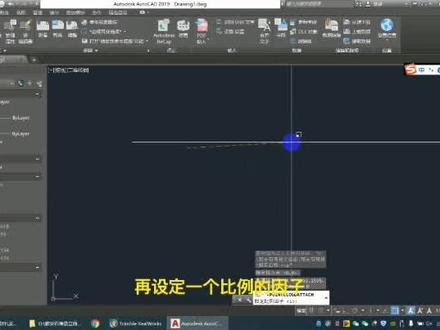 03:00查看AI文稿AI文稿
设定一个比例的因子,咱们可以以 cd 默认的毫米为单位,旋转角度零就能够看得到咱们整个点云的数据。那 怎么调整到咱们的立面呢?可以分别点左上角的调整视图的按钮,东南西北点上之后分别可以看到咱们不同角度不同视角的立面数据的情况。咱们可以在俯视图的界面选择点云, 通过举行框选想要看到的界面,在下面会提示保留内部还是外部的点,咱们直接回车 确定就可以了,然后再通过东南西北不同的面来确定咱们要画立面的方向。再调整好咱们要画立面的方向时,需要注意,需要通 通过一个命令来把咱们的视图前或者其他的面调整为上,这样画出来的立面成果才能够有一定的关联性,并且做出正确的展示。输入命令 ucs 回车, 根据下面的命令提示选择视图微就能够看得到咱们右上角的视图变成了上,然后就可以根据咱们立面的数据采集咱们的立面图。调整视图之后,咱们需要 选中点云框,选一个小的范围调整咱们的视图为俯视图。通过 ucs 的命令定义咱们一个投影,以保证在道路弯曲或者地面弯曲时发生形变。注意在 每一个有弯曲的地方都需要通过这样的操作来定义投影,咱们可以通过俯视图只选择显示咱们需要看到的立面数据。定 定义投影之后会出现一个 xyz 的坐标轴在咱们定义的房屋上面,然后就可以通过实际情况采集咱们的立面数据,可以通过正交或者垂直的方式 画出,立面图明显错了之后,咱们可以通过拖动点调整咱们实际的情况, 然后可以通过矩形框选需要抠出来的窗户,也可以通过命令 pl 画线框选屋顶。当不锈钢窗户挡住咱们真实的情况时,可以通 通过对比上下窗户的真实情况来决定被挡住的部分实际在哪。通过正胶画出咱们 的铺面,在抠出相关的区域时,一定保证咱们每个区域是一个封闭的面,不然在后期统计立面的面积时会 发生错误或者统计不到。抠出完成之后,就代表咱们刚才定义投影的这个房屋已经采。
65数字万物 03:29
03:29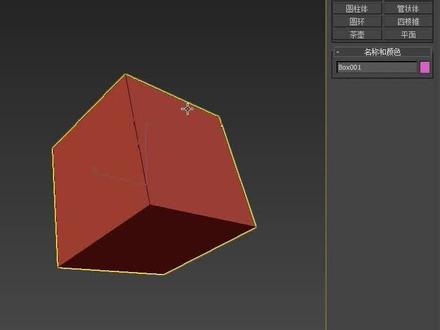 00:32查看AI文稿AI文稿
分享几个在鞋面上创建模型和调节位置的小技巧。第一个,在创建标准的模型时,勾选自动三格模型,可以直接创建在鼠标指定的鞋面上,二要条线也同样支持这个方法创建。第二个 技巧,对于已经创建好的模型,需要对齐鞋面,对齐工具下拉第三项,发现对齐,选择模型地面出现小箭头之后,再点击需要对齐的鞋面调节位置偏移,就可以将模型快速的放置在鞋面上。但是 模型在移动时无法跟随斜面,可以将上面参考坐标系的视图改为局部之后再移动模型,他就跟随模型自身的方向进行移动了。


