数据透视表中怎么取消合计小计总计

粉丝1.2万获赞9.7万
相关视频
 02:07查看AI文稿AI文稿
哈喽,大家好,我今天给大家讲一下怎样让你的数据出水表有总计,这里还有个总计,怎样又又能够隐藏你的数据表中的总计? 这是我今天在学习中遇到的问题,我现在给大家讲一下应该怎样操作。首先我们删除这个数据透支表,我们先把这个数据做成数据透支表,我们选择插入,插入以后我们选择数据退出表,然后我们选择下一个工作表, 首先他的数据已经给我们选好了吧? a 四到七十五,对对,没问题, f t 十五。然后我们现有的工作表,我们就把它放这了吧,然后我们确定, 然后确定以后,然后我们把 date, 也就是他的那个日期,然后我们再把它 product, 也就是他产品放这里, 放在行项目,然后我们再把它 rival, 也就是他的收入就是销售额,然后我们再放在值这里,然后我们简单的一个数据图书表就做出来了,大家可以发现我们这个数据这里面,我这个数据表这里面没有, 就是总计,那我们应该怎样操作才能让他显示呢?只要我们在数据表上任一个位置点击一下,然后我们找到数据图数表工具,然后数据图数表分析和设计,我们这点击设计,点击设计以后,我们找到总计,我们找到总计以后,像我们现在这种情况就是 对行和对列禁用,那我们要选的是对行和对列启用,那我们启用以后我们就可以看见总结这个,呃,行有总结,这个列也总结,那我们可以看一下。 呃,仅对行启用,那我们就只对行进行总计了,那么可以选择一下看一下仅对列启用, 选择一下看一下效果,请对立业启用只针对每一列进行合计。好了,我们今天就到这,其实这是一个很简单的小功能,但是平时我们在工作中可能很容易忽视这个小功能,我希望这个视频能够帮助到大家,谢谢。嗯,再见。
131一起学法语 03:49查看AI文稿AI文稿
数据透视表,三分钟让你从 excel 小 白干翻全公司老油条,老板给了你两年的数据,让你做成这样的一个数据分析图给他,这很简单,三分钟就能搞定。首先我们选择表格的任意单元格,选择插入数据透视表,然后直接按确定。 第一步,我们把日期拖到行里边,它是按年季度月这样排,我们只需要年根月,把季度前面的勾去掉,把日期前面的勾也去掉。年前面有一个减号的符号,不想它显示出来,在显示这里,把这个加减按钮取消, 这里的年根月它是竖着排的,想年根月按两列显示这里。想按年度进行汇总分类,汇总中选在组的底部显示汇总。 接下来看这个字段,年后面有一个日期,我们双击它,把它取消掉,这样好看一点。同样把月后面的日期也取消掉,让年份居中显示,点击年下面的任意单元格,单机鼠标右键选择数据透视表选项,在布局和格式里把合并且居中勾上, 再按确定,这样年根月就横着排了。第二步,我们要对月份的数据进行统计,直接把金额这一字段拉到值这里,要把这个求和项去掉,我们只需要双击这个字段,这时选中求和 项,按一下空格键确定。接着我们要做一个累计数,我们同样还是把金额拉到值这里,双击这个字段名,把名字更改为累计数, 只显示方式这里我们选择按某一字段汇总基本字段,这里按月不改动,再按确定,这样累计数就有了。为了让它显示更直观,我们选中数据区域,选择开始菜单条件格式这里给它增加一个数据条, 同样选中二零二五年的数据,增加一个别的颜色的数据条。下面我们来做同比与环比,再次把金额拉到值这里,双击字段,改成同比 值显示方式。我们选择差异。同比是按年度来进行比较,基本自断,这选择年基本项选择上一个,按确定同比数据就出来了。下面来看环比,它的步骤跟同比差不多,还是把金额拉到值这里,双击这段名,把名字改成环比值。显示方式还是选择差异, 这里要注意,基本自断要选月,它要跟上一个月进行比较,比如说是一月跟二月比,二月跟三月比, 基本上选上一个点,确定还笔也搞定了。下面我们看下销售占比,还是把金额拉到值这里, 然后双击字段,改名为销售占比值显示方式,选差异百分比。基本字段还是选择月,基本上选择上一个,按确定销售百分比就有了,但是我们要以这种方式,有箭头,有颜色这样显示。 我们先选择数据,按 ctrl 加一,选择自定义,这里输入英文状态下的中括号,输入蓝色。接着我们来输入向上的箭头,是输入法,输入上就会出现向上箭头 两位小数的百分比显示,输入百分之零点零零,接着用英文状态下的分号隔开,前面这部分是代表正数, 同样输入中括号红色下降,箭头同样零点零零。百分比输好后我们按确定,但是它这个箭头跟数字之间是有空格的,但这个挨得太近,选中它 ctrl 加一,这时候在箭头后面我们加一个星号,一个空格,代表自动,根据单元格的宽度来调节箭头跟数字之间的距离,按确定, 这样你就可以根据单元格的大小来调节它们的宽度了,然后我们选中它,双击格式刷,选中下面这一部分的数据,自动设置。完成最后一步,我们来进行排名,还是把金额拉到值这里,双击自断, 改成排名值显示方式,这里这里选择降序排序,按照月份确定,这样我们就可以看出十二月份它的销售额是最多的。数据分析图已全部完成,简单吧,快去试试。
2.9万珠珠excel 00:11查看AI文稿AI文稿
怎么删除行列总记?鼠标右键数据透视表选项汇总和筛选,把这两个勾去掉,确定你学会了吗?
663大数据分析的力量 07:28查看AI文稿AI文稿
了解 excel 的 朋友应该知道数据透视表在 excel 中的地位,可以说如果是你不懂数据透视表,你的 excel 都还没有入门, 那这里呢,我想用最短的时间教会你如何使用数据透视表。首先我们来看一个案例,这是一组销售明细表,包含了这一天当中销售的人员名字,他销售的品类,销售的数量。那我们现在有一个需求,我想看一下每一个销售人员他的销量是多少, 那我们一般是怎么做呢?首先第一个人筛选,李强,好,看一下求和是多少,一百零六,好,我们写在这里一百零六, 然后再找第二个人,第二个人是李月,那等你这样一个个筛选填上来,都已经下班了,那这里呢就需要用到我们的数据透视表,只需要几秒钟就可以搞定这个需求。首先呢我们在有数据的地方随便点一下,点插入数据透视表确认, 那我们出现了一个新的工作表,这工作表左边部分目前是没有数据,右边部分上边我们看到就是我们之前原始数据的一些字段, 然后下面呢是几个框,数据透视表呢?你可以简单的理解成我们在搭积木,我们现在要用这些字段,也就是这些木块放在下面的这些框中,搭出我们想要的效果,然后他会在左边这部分呈现出来。 那首先我们来看一下下面这四个框有什么作用呢?第一个筛选器比较简单,我们可以放在最后再讲第二个列列是什么意思呢?我们随便在上面选一个木块脱下来,比如说我们就选销售姓名,我们脱鼠标左键按住脱下来, 然后我们看到这个就是我们前一个表格,他所有的销售人员的名字,并且是唯一值,然后他这个地方是列呢?什么意思呢?就是这样,他是按列这样一列一列的分布下来的,那如果我们把他再拖到这个行,按住鼠标左键拖下来,拖到行,他会呈现什么样的效果呢?哎,我们发现他是这样一行一行这样分布的。 那很多学数学透视表的朋友都会有个困扰他们的问题就是我到底我每次做表的时候,我到底是放在这个列还是在这个行呢?每次都分不清楚我到底应该怎么放, 其实非常简单,你记住这样一个图案,列就是一个横向的箭头,行呢,是一个纵向的箭头, 就代表他是列,是横向分布的,行是纵向分布的,只要记住这两个图案就不会忘了。然后这个值最后一个字段值呢?是什么意思呢?值顾名思义就是我们想要得到一个什么样的结果,比如说我们现在的需求是销售人员的销量是多少,每 个销售人员的销量是多少,那我们肯定是要求他的销量,对吧?正常情况下就是一个销量的求和,那我们把这个字段销量这个字段拖到这个值里面去看一下是什么情况呢?鼠标左击按住拖下来, 哎,我发现李强一百零六是不是跟前面的这个我们刚刚做出来的这个一样的?一百零六总额值二百六十七,这个总额值二百六十七,是不是呢? 我们框一下这个列求和二百六十七正确的,那其实这里他就自动的把我们每个销售人员有多少销量自动给我们求和了,这个就是数据透视表非常强大的功能。 这里有位朋友就问了,那为什么他会自动脱下来就是求和呢?因为我们在数据透视表中如果是数值字段的话,你把他拖到值这个这栏里,他默认就是对你求和,当然你可以不求和,你可以更改他。比如说我们按一下鼠标左键有个值字的设置,点一下, 它里边有非常多的值的计算方式,求和计数平均值你可以任选,不是说你非得求和,只是说它默认是求和的方式。我自己常用比较多的第一个是求和计数,然后还有最后一个非重复计数,就这三个。那有的朋友又会说,那有时候为什么我脱下来不是求和呢? 我们试一下,我们更改一下原始数据,比如说我们把最后这个更改成一个文本格式,我们再返回表,我们先把这些清空,在原始数据上右键刷新,我们再把我们刚刚的字段拖进来。哎,你看他这个地方就显示的是技术,像 他就不是求和箱了,他显示的就是我们销售了多少笔二十五,我们看一下这个是二十六,然后有一个这个抬头就是减掉这个标题,就是二十五。所以当你拖到拖动一个数值进来,他并不是求和的时候,你就要去检查一下你的原始数据是不是哪个单元格的格式有问题。好了,我们这边把它改回来。 那其实我们刚刚的需求已经做完了,每个销售人员的销量是多少?已经做完了,那我们还有一个最最后的一个没想这个筛选器,筛选器是什么意思呢?比如说我们随便拖一个,把这个销售组拖下来, 在第一行会出现一个销售组,这里有个小箭头,我们点一下,默认情况下他是没有筛选条件的,默认就是全部。那如果是我们现在只想看第一组的人员的销售情况呢?我们选一下这个, 那就所以说当我们有任何需求想对某一个字段进行筛选的时候,就把它拖到这个筛选器来。比如我们再再试一个,把这个时间拖进来,然后我们里面选一下, 比如说我只想选一月四号的销量是多少,对吧?他就直接出来了。那这个筛选器呢?也可以在其他的地方, 其实这些地方也可以筛选,只要有这个小箭头的地方都可以筛选。比如说这个销售姓名,比如说我不想看李强的,想看其他排除李强的人员的销量是多少,我们看一下,然后一样的就排除李强的了。 跟筛选器的功能是一样的,我们模拟几个需求,跟大家一起来做一下,大家也可以先暂停一下,自己想一下应该怎么实现这样的功能。比如说我们第一个想要知道每一个销售组的销售情况, 我们最终呈现出来的效果是不是这样的?左边竖着的排列的是销售组,右边是销量,对不对?那我们刚刚讲的,你记住那个图就好了,竖着排列,箭头向下的,我们拖到哪里? 我每次做数据透视表的时候,你想要左边呈现数据,一定要这个地方点一下,他才会这个出来,如果是你点到旁边呢,他就会消失,那我们要销售组 竖着排列,我们知道,那我们就把销售组拖到行,对不对?行是一个向下的箭头,那这个销量呢?跟之前的案例一样,我们把销量拖到直,他就会自动求和,对不对?那我们把这个直转过来, 那这个需求很简单就做完了。第二个我们想看每个销售组每一个人员的销量情况,那我们所呈现出来的表格是不是应该这样排列?那其实这个销售组他是横向排列,然后这个销售人员他也是横向排列,那我们把这个销售组和销售姓名都脱下来,试一下,都脱到横向排列的这个下面, 哎,发现是不是跟我们这个需求的格式是一样的,销量一样的,把我们的这个销量拖过来,它自动默认前面就是求和线,就不用管它,把这个销量粘过来。第三个需求, 我们想看一下每个销售组有几个销售人员,那纵向排列的是我们的销售组,销售人员的个数应该怎么求呢?我们先把销售组拖到纵向排列的这个里面来 求销售人员的个数,其实就是销售人员姓名的个数,对不对?他有几个姓名就代表他有几个人,那我们把销售姓名脱下来, 他自动就是一个计数项,因为销售姓名他本身是一个文本格式,他不会参与像求和这样的计算,他就一般情况下就只有计数,所以说他会自动就给你计数二十五个,但是哈,我们看到这个数二十五,其实我们明明只有二四六七个人,对不对? 但是为什么他会出现二十五个呢?我们这里的技术呢?他显示的是你出现的次数,他并没有去重。那如果是我们想要这个技术像去重,怎么怎么操作呢?我们这里点一下这个技术像值字的设置,我们之前介绍了比较常用的就是这个非重复技术,他就是去除重复之后给我们显示的他的数量,我们点一下这个, 哎,七个,对吧?这个才是正确的数字。好了,这几个案例非常简单,希望大家可以通过这几个案例学会数据透视表的使用,谢谢大家。
3.5万大蓝的打工日常 05:56
05:56 01:12查看AI文稿AI文稿
老板让你快速的去重姓名,再算销售额的总和,结果你在这里一个一个的手动计算。 no, no! no! 梅姐今天教你一招,让你有充分的时间耐心摸鱼。首先我们要选中这个单元框, 然后按数据,再按数据透视表,这里面的选项我们都不要点,直接点击确定,这时我们就跳转到另一个页面,我们要选中姓名, 然后把它拉到行的这个单元框里,再选中销售额,拉到值的这个单元框里,此时我们的页面就生成了每个销售和他的销售额的一个总和, 这时我们把这个姓名和求和相,把它复制,选中,复制,再回到原来的页面,在这个框里面我们把它黏贴成直,记住是黏贴成直哦! 此事你可以核对一下,我们这里面的求和相是否一致,你学会了吗?关注梅姐,每天教你一个 excel 小 技巧,比心哦!
 03:30查看AI文稿AI文稿
今天学习数据透视表,可以先看一下,此表为每日产品销售明细表, 那我们现在要用数据透视表汇总一周或者一个月的销售业绩。 第一步,我们要点选插入选项卡或者是数据选项卡,在这个位置都有一个数据透视表,我们点击插入一下 新的界面中,需要我们选择单元格区域,就把此表格从 a 二开始 全选到 h 四十二截止,确定无误之后我们来选择。第二步,放直数据透视表的位置,可以在新的工作表的放置,如果点选他,他会将自动打开一个新的工作表, 也可以点选现有工作表,然后在此表内一个空白单元格内点选一下,它就显示了我们所选的勾二单元格来存放透视表,然后点击确定。 在新的数据透视表字段列表界面中,我们可以看到下面有 列行值,我们可以把产品名称拖直到列,把销售额拖直到值的方框内,然后行,因为我们现在是想用 月份来查看销售业绩的,我们就拖销售日期到行。 可以来看一下这个透视表,是把每天 各产品的销售明细都已经记录好了,那我们如果想要把它改成月或者改成周,可以先点选一个日期,鼠标右击找到组合点选一下,然后这可以直接点一下月份, 点击确定,它就变成了一月份二月份三月份了,然后在表格透视表最后一列就显示了一月份的总销售额, 然后可以看一下竖列草莓,这一列显示的是一月份二月份三月份,一共销售草莓是一千五百金额。同样道理,如果想要把它 改成季度,也可以直接取消月的选择,点选季度或者点选年。如果想要改成 周的话,就可以点选日,然后把天数改成七天, 或者在这重新选择一下日期也可以,然后点击确定就变成了是一月二十一号到一月二十七号的销售明细了。
 00:28查看AI文稿AI文稿
如何快速删除重复值?首先在 a 列前面加入一列空列,然后找到咱们上方数据透视表和数据透出向导,选择多重合并计算区域,点击下一步,然后点击创建单页字段,直接从空白区域选择咱们所有的姓名,然后点击添加,点击完成。 这个时候咱们把行列值叶四个字段全部拉走,只是把咱们的值字段放到行字段里面,那这样只保留咱们唯一的值了。
 00:23查看AI文稿AI文稿
家人们做会计最烦的就是手动汇总数据了,今天教一个偷懒绝招,数据透视表, 操作超简单,选中数据点,插入找数据透视表,把部门金额都拖拽进去,几秒就出结果。想看哪个费用哪个部门,直接拖拽分析,太方便了!不会的赶紧收藏起来练!
17꧁禾穗·靑竹꧂ 00:31查看AI文稿AI文稿
几十条费用数据混排在一起,还在手动拆分,慢慢计算,太浪费时间。今天教你智能拆分加数据透视表三步,快速统计各部门总支出。一、先用 ctrl 加 e 一 键拆分部门金额。 二、选中数据,插入数据透视表。三、部门放行金额放值汇总,一秒完成。财务部、技术部、人事部清晰明了数据精准零失误,总计三万八千一百元。更多 excel 实用技巧进我主页合集查看!
 00:26查看AI文稿AI文稿
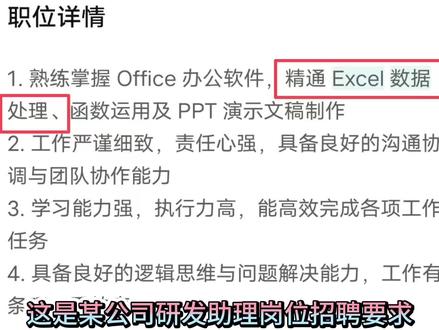
这是某公司研发助理岗位招聘要求,第一条就要求精通 excel 数据处理。今天讲如何将数据透视表中的数值缩小一千倍。首先选中数值透视表中的数值区域, 然后点击 ctrl 加一出现,设置单元格格式,点击数字中的自定义,在类型中输入零点零零,点击确定,这样就能将所有数值缩小一千倍。
129厅长excel 02:10查看AI文稿AI文稿
大家好,这里是 excel 职场不加班这节课,我们来学习如何在数据透视表当中取消分类汇总,这是一份员工的工资表,现在我们来插入一个数据透视表,我们选中表格,然后点击插入选项卡,选择数据透视表, 然后选择现有工作表,给他指定一个存放位置。在透视表字段当中,我们把部门拖到行区当中, 把应发金额拖到纸里面,这样我们就可以查看每个部门的应发金额。如果需要按部门来查看每个员工的应发金额,我们还可以选中员工姓名, 把它拖到行区当中,把它放到部门的下面。为了看起来更方便,我们还可以把布局进行修改,选中透视表,然后点击设计选项卡, 再点击报表布局,选择以表格形式显示。 我们看到每个部门的下面就多了一行汇总,如果需要取消这行汇总,我们可以选中透视表,然后在设计选款卡下面找到分类汇总,选择不显示分类汇总。 除了这种方法,我们还可以使用另一种方法,我们可以选中部门这一列的任意一个单元格,然后单击鼠标右键,我们看到这里就会出现分类汇总部门,把前面的对勾取消, 这样每个部门的分类汇总就取消了。为了查看更方便,我们还可以把相同的部门合并成一个单元格,选中数据透视表,然后点击分析选项卡, 点击选项,再点击选项, 然后选择布局和格式勾选合并且居中排列带标签的单元格,把前面打上对勾,点击确定。 好,这节课我们就分享到这里,欢迎关注 excel 职场不加班,分享更多简单实用的教程!如果你觉得这个视频有用,可以点赞收藏加关注,下节课我们再见!
1247Excel职场不加班 03:33查看AI文稿AI文稿
数据透视表就要进行这个分类汇总的这个和聚合,按照分类和子分类对数据进行汇总,可以创建嗯,这个自定义计算和公式, 你可以这个展开或者折叠,要关注这个结果的这个数据的它这个级别来查看,嗯,这个要你,你要你要看的这个数据的这个明细, 然后呢你也可以将行移动到列,也可以将列移动到行,你查看这个不同的这个数据源的汇总,你可以对这个有用的这个数据呢进行,嗯,筛选、排序、分组和有条件的进行设置格式, 然后你能够更清楚的来关注哦,你所要这个了解的数据。我们先简单的来创建一下这个数据透视表, 参数面板下我们找到表格,表格边上有一个数据透视表,我们选中数据透视表, 然后这里面有数据透视图和数据透视表,我们选数据透视表,这个时候我们要选择一个表或区域, 当然你也可以使用外部的这个数据源,直接来呃,合上,然后手动的来来输入,好, ok, 然后呢选择放置数据表的这个位置, 你可以放到现有的工作表的这个位置指定一个,或者呢新建工作表,我们在这里面就新建新建工作表好点确定,然后这边就有了一个数据位置表, 这个时候我们要添加到要报表的这个字段,我们看一下,先要看一下这个列表设置啊,这个报报表这个筛选字啊,我们就展示项目选 啊,比如说我几天这个按性别,按性别,在这个行标线这边啊,按性别 啊,男生和女生,然后在数值这边我们可以选,嗯, 一些成绩进来,比如说英语成绩啊,语文成绩求和,数学成绩求和这边你都可以可以选了,你可以选一个姓名的数值到这个行标先下来。 哎,这个时候呢,我们可以打开或关闭这个数据表来进行这个, 来对数据进行研究,旁边的线可以选男女,或者说全都不选 好, ok, 我 们来说一下这个呢,就是数据透视表。好在这个的就就到这里,谢谢大家。
22阿健慧思


