电脑版剪映怎么调16 9画幅

粉丝2586获赞3.5万
相关视频
 02:18查看AI文稿AI文稿
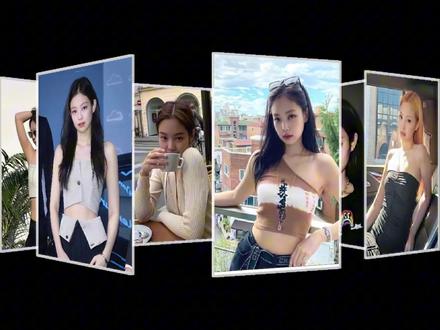
今天实现卡牌旋转视频比例十六比九,坏消息,这个效果要手搓好,消息已经量化好,你只要按数据配置就行。进入教程, 导入音乐采集,拍两手动调整,让标记到波峰上。拉入六张图片,图片大小是七百五十乘一千一百,在轨道右上角调整高度,让图片更容易操作。全选图片, 设置描边白色大小一,透明度八十。拉长图片到第七个节奏点,每个图片手针打上位置, 缩放变形的关键针。配置关键针曲线为缓入。从上往下图片,按上面配置缩放位置和变形参数,配置好图片手针的关 键针到对应的点,配置好后,看下个节奏点上图片位置对不对。 新建一条时间轨,复制全部元素过去,按节奏点切割开来。删除五节奏点后的图片。定位到切割点。调整图片层级,转到后面的图片,调整到上层,慢慢调整好层级后,休息下喝口水。为了卡牌转动不卡断, 把音乐删除,导出视频备用。再新建一条时间轨,把音乐复制过来。把做好的卡牌视频放在前面,帧位定格,然后导入视频对齐第五节奏点, 在第五、六节奏点打上缩放关键帧。第五节奏点上缩放视频和加上蒙版,让视频刚好重合图片大小。第六节奏点缩放改为百分之一百, 第八节奏点往回到零点五秒,给蒙版加上大小关键帧。第八节奏点把蒙版拉了全屏,且加上震动特小,速度为强度设置为五十四和七一。从第十节奏点开始,每两个节奏点添加视频, 且多用抖动缩小转场。当然后面你可以做自己的创意,比如我就用了不同的转场方式和曲线变速,关注我,持续更新剪映技巧。
38稻草人剪辑 00:36查看AI文稿AI文稿
视频的放大与缩小,添加一个视频,选中视频右面的这些菱形就是关键针,我们在视频开头打上关键针,时间线往后移一段距离,然后在这里打上一个关键针,拉大视频, 这里就有了一个放大的效果,时间线再往后移,适当缩小视频, 这样就有了一个缩小的效果,我们来看一下。
126天天剪辑 00:37
00:37 01:30查看AI文稿AI文稿
电脑版剪映之基础拉镜保姆级教程,这是两秒无拉镜效果,这是两秒有拉镜效果。那么你更喜欢看哪个呢?做好笔记上教程了! 选择两个喜欢的人物,视频比例调到十六比九,分别裁剪人物居中比例大小十六比九。 选择第一段视频开头处缩放关键针,打上数值一百,中间往后一些缩放关键针,打上两百。第二处关键针位置,右键选择全部预设 三次方缓出。一道视频结尾,前一针选择缩放关键针,数值打到一百五十,将关键针拉到结尾,全部预设三次方缓入。做第二段视频时, 要看前一段视频后两针是放大还是缩小,所以我们第二段开头针应该是两百, 那么第二针就是一百,形成了缩小的效果。右键单机全部预设三次方缓出结尾最后一针打上一百五十,右键三次方缓入。 看一遍效果检查问题,右键单机显示关键帧曲线,一定要查看曲线的顺序,记住一定是前者缓出,后者缓入,每一段视频都要细心检查哦! 今天的缩放拉近学习就结束了,更新老师也帮你把笔记记好了,点赞、收藏,评论区反馈你的作业!
 01:00查看AI文稿AI文稿
剪映电脑版教程快捷键分享,快捷键一键全选当你剪辑的轨道越来越多,想细剪调整某片段位置,方法一,常用就是鼠标划到最顶上轨道,在空白区域按住鼠标左键直接拖选想要的区域,这样就全选好了。 方法二,按住快捷键括号键,括号向右全选,向左全选,一键点击就可以选择当前位置开始的所有片段。若是想取消全选中的某些片段,可以按快捷键 a 换成选择,按住 ctrl 鼠标选择你想要取消的,这样就可以移动你想要的片段。 还有一种方法取消就是锁定轨道,即使你选择了它,锁定了轨道也是移动不了。 今天讲解的快捷键都在这里,大家可以试一试, 有问题或者想看的内容都可以在评论区告诉我,我们下期再见!
273千叶的剪辑日记 06:17查看AI文稿AI文稿
如果你剪辑的效率特别低,我敢打赌这些功能你肯定没有灵活使用。 今天一口气带你学会十四个职业剪辑师必备的剪辑小技巧,现在开始, are you ready? 一、 新建时间线当你的素材比较多,并且需要对新素材进行粗剪时,你只要点击左上角的这个加号,就能够创建新的时间线。你可以把一个时间线 拖到左边或者是右边进行分区剪辑,在右边筛选好片段之后,直接拖到左边进行成片剪辑,这样就可以对片段进行高效剪辑。还有一个用法就是在每次需要修改视频的时候,也可以通过创建新时间线来修改。创建一个新的时间线, 然后把右边原版本的整体复制一个到新时间线里面,在新时间线里面进行修改,这样可以保留原版本,防止甲方退档交付,节省大量时间。二、代理模式解决卡顿剪映总是卡顿, 你可以点击右边的修改,点击性能,打开代理模式,选择五、四零 p 保存后等待左边素材 代理生成进度完成再操作,一点也不卡了。三、快速替换素材你用剪映剪视频,还在用移动轨道替换素材的方法吗?今天教你如何快速替换素材,你只需要按住鼠标左键,把素材直接拖到想要替换的地方,就可以完成替换。四、安全区预览 点击预览框右上角这三条杠,找到安全区选项,里面包括字幕安全区操作和字幕安全区操作选项,可以看到两个长方形的框框, 方便我们判定文字和素材的安全范围。四大元凶缺一不可,第一个是人口的断崖,第二个是供需失衡,第三个就是城市化建顶了。 选择抖音预览选项,就会显示播放时的界面,一般用在点赞关注,方便我们更准确的进行排版布局。五、懒人调色如果你不想调色,但又想让画面具有质感,你可以使用以下三个便捷方法。方法一,一件套用你喜欢的风格滤镜选择调节, 找到色彩克隆,选择本地上传你喜欢的风格截图,就能够快速克隆出对应的风格色调。方法二,我们使用一些个性较强的滤镜,比如常见的青橙滤镜、黑金滤镜, 都能够对视频进行一个快速的调色。方法三,剪映新升级智能调色功能,可以对视频画面一键调色,节约更多时间,这里的强度可以根据需要调节, 操作非常的便捷。六、轨道联动开启联动后,点击联动设置后面的小三角,就可以任意选择和主轨联动的轨道。此时你移动主轨素材,你会发现其他轨道对应的素材也会同时跟着主轨道一起移动。七、自动关键帧你做关键帧是不是还在 素材挪一下,打一个关键针非常的耗费时间。其实剪映有个隐藏技巧,先选中你要的素材,在动画起始位置把关键针打开,右手鼠标左键按住素材别松开,左手敲一下空格,让视频播放起来, 拖着它沿着你想要的轨迹移动,这样关键帧自动就全部打上了。很多人都在问啊,做个人 ip 跟做网红的差别究竟在哪里?八、字幕合并、分割和替换当你用简易生成的字幕长短不合适时,手动的裁切修改耗费大量时间。 你可以打开这里的字幕快速编辑区,找到你觉得过长的文本。把光标放在需要裁切的位置,按下回车键 时,你就会发现字幕已经被轻松的分割成了两句。同理,找到两段你想要合并的字幕,将光标放到第二句的开头,按下返回键,它们就合并成了一句。此外,你还可以在这里的输入框搜索想要替换的词,点击右侧的查找替换,就可以将字幕中所有的需要替换的词进行批量修改。 九、文字模板打散以前的文字模板只能修改文字,不能改变里面贴图的布局。现在右键这个文字模板,点击打散文字模板就会显示每个贴图的轨道,你可以对它们进行随意的放大和移动。十、文字创意效果利用文字里面的循环动画, 可以做出意想不到的效果。在文本里输入几个斜杠,加上环绕的动画,就变成了一个加载动画,输入几个句号,更换吹泡泡,动画就变成了气泡效果,再输入大写字母 z, 就 变成了瞌睡的动画。十一、三、 d 图表在贴纸库中找到数据图表,打开图表编辑器, 左侧可以选择图表的类型,右侧可以修改详细的参数。选择好图表后添加到轨道。如果你想让图表展示更具创意, 你可以新建复合片段,找到变形,并添加关键帧,往后移动,选择变形工具进行拖拽,就可以制作出三 d 立体的图标效果。如果说这四款净水器我没有让我的朋友们知道的话,我真觉得我这个家庭博主白当了。十二、闭合空隙 以前素材之间对齐空隙要手动一个一个拖,现在只需要在空隙的地方右键,然后点击闭合空隙,素材就自动对齐过来, 想要批量对齐就右键点击批量闭合空隙,所有的素材就都对齐过来了。十三、导出单个片段或者多个片段在剪映视频制作中,如果你想只导出其中一段视频的话,你需要在片段开始处按字母 i, 结束处按字母 o, 你 会看到生成了一个选定区域,然后点击导出即可。如果你还想导出多个片段,右键新建复合片段,然后你只需要选中想导出的片段,再右键导出片段就可以了。 十字发送审阅如果你的视频剪好了发给甲方,但是不想收到一堆杂乱无序的修改意见以及模糊的补充素材,那么这个基于逐帧修改的审阅工具你一定要掌握好了。视频剪辑好了以后,点击右上角的分享,点击保存位置,选择自己的云空间, 作品名字也可以修改,点击生成链接,等上传好了以后,点击这里设计栏检查一下,确保客户有批注权限,但是没有下载权限,复制链接 就可以发给客户了。甲方在收到链接后,需要使用自己的抖音登录,登录以后就可以在他想要修改的地方填写修改意见了。 客户在写完修改意见后,我们可以直接点击他的批注,跳转到每个修改点的位置,轻松定位,找出问题,快速修改,非常实用,非常的方便。当然,如果你的客户是那种写批注停不下来的,你自己就要当心了哟。
18.7万剪辑师晨晨 02:01查看AI文稿AI文稿
自学电脑版剪映,边学边接单。第四十一天光影开场,先添加一首音乐, 将音乐在高调的部分把前面裁剪掉,把素材添加到轨道上,比例改为十六比九,将素材拉满全屏。 在音频高的部分分割素材,点 m 标记一下,选择前部分,将饱和度拉到最低,添加黑底素材, 选择镜面蒙版,旋转改为九十大小,高度为两百 羽化拉到八十左右。再点击蒙版反转,时间轴拉到最开头,将蒙版拉到最左边,打上位置关键针, 时间轴拉到标记点蒙版拉回这中间,时间轴往后拉一格,打上位置关键针, 时间轴再往后拉一些,将蒙版拉到最大,最后在分割处添加你自己喜欢的滤镜就好了, 这样我们就完成了。
 01:04查看AI文稿AI文稿
如何用电脑版剪映制作出这种灵魂画手的效果?首先在做效果的这个地方,点击定格,把定格出来的这一张画面导出竞争画面, 这样的话就得到了一个图片,接下来把剪映关掉,点击主界面当中的图片设置, 把刚才导出来的那一帧画面给添加进去,这里的想法就填这一段话,点击开始创作,这里的话系统就会自动为你生成几张图片,选择一张合适的下载下来。接下来来到剪辑面板当中,把生成的图片替换掉定格的画面, 然后裁剪合适的时长,在特效菜单栏当中选择冲刺这个效果,再添加一个字幕蒙版,丰富画面的内容。接下来再导入一段音乐,同时再添加一个惊讶的音效, 这样灵魂画质的效果就做好了。
12于路剪辑 04:47查看AI文稿AI文稿
三幺洲高清五码画质,各大网红主播同款啊。今天一条视频教过你们,我们点到设置找到视频这栏, 这个一定要就是选择我们 gs 显卡,我这是三零六零的显卡,但是我改了一个七五零的一个显卡全号啊,因为我的那个帧率说不是说太稳定,然后我就做了一个帧率优化, 然后下面我这选择一个全屏,这里呢这个分辨率我是一 k 的 屏,我就是选择这个一 k 的 一个分辨率,你们就是如果说你们是二 k 四 k 的, 你们可以就是选择你的自己最高的这个分辨率啊。 然后屏幕刷新率就是你的赫兹,我们也是要选择自己最最高的这个屏幕刷新率, 然后这里的话我们就挑一个十六比九,二十一比九也可以,这个是看个人的喜好啊。嗯, 当然你要是调四比三的话,这个画质可能会糊一点。然后我们下面这个局内接着上线,我们给他设一个不上线局外也是,然后最后就是这个后台,这里我们就是给他留一个一就够够的用了。然后这个锐化我们是推荐是 六十到七十之间,你们又是挑一个档位,你们自己试一下就可以了。然后这个垂直同步和这个快触同步我们都要给他关掉。 然后下面这里 fov 这个就是一个广角摄像头,你拉的越高,你的那个视角会越广,但是你看远处的话就是不是说太清楚,这个也是根据你的个人喜好去去调啊。然后我们把下面这个闪光互感模式给它打开, 然后最重要的就是这里基础画质,其实这栏我们只是用了两个东西,一个是这个纹理库的质量,一个是这个场景细节,我们把这两个给它调成极致就行了。 然后这个场景试狙我是不建议你去调,你要是搁这调的高了,就是你的那个帧率,它会掉的非常多,但是你看远处就是就是特别远的地方,你会稍微看的清一点,一般打狙的朋友就是你们可以去调一下,这个也是根据个人喜好, 然后下面这个高级画质,我们把纹理质量给它拉到极致。 最后呢就是这个超负运率方法,我们摁卡选择大地举手,然后这里我们也搁点一个质量优先, 然后这里我们就搁这点一个 d n 式,然后这边应用。接下来就是我给大家讲一下,就是我们用到的是这个软件,我们要把三角洲的这个底宫模型,它本来是个 c 模型,我们来给它改成 k 模型,改成 k 模型的效果就是让你的远处你的画面没有马赛克,也没有造点, 你的整体画质会非常的干净。这个软件我到时候会放在粉丝群里,你们可以进群直接自己去领一下啊。我们点这个小房子,这找到三照舟,就是这个,然后拉我们到第五行列,这个第二 s s, 第一个这个我们给它选到 v 三幺零点五二,一定要是这个,你如果不是这个的话,你就改不成功的。然后我们下面这个 d r s s, 我 们还可以选到 k, 这里是可以改这模型, k 模型、 m 模型,它能改三个模型,就是它这三个模型的原理是啥?就是这模型的话是适用于二零、三零,就是这两个系列显卡,然后 k 模型的话是三零、四零、五零。然后 m 模型呢,它是 你是五连线显卡,然后显存必须在十二 g 往上,你再去选择这个 m 模型,虽然这模型调着帧率少,但是画质就是它没有这个 k 模型的好, k 模型它是 调调一些帧率,但是你的画质会非常好,然后搭配着定个帧率优化,这两个优化了就是非常的舒服啊,然后 m 型画是掉帧掉的非常严重,你的画质其实叫我感觉和 k 模型是差不多的。 然后咱这是推荐是 k 模型啊,点这以后,然后我们点右上角这个保存,然后这个时候呢,我们的这是这个画质就是已经调好过的啊,非常的干净,非常的舒服啊,看着看男尔兵马赛克也没有噪点, 超级舒服的。然后我们这里就是你看在这个模型这儿,这儿是 k, 就是 代表你的这个底部模型已经改好了。然后如果说有兄弟们看的教程比较麻烦,不想自己费事的,你们可以直接进主页粉丝群,然后来找我付费撤离啊。
786航天汤姆(三角洲行动) 00:37
00:37 00:43查看AI文稿AI文稿
视频的非等比缩放,导入一段视频,如果直接对视频边缘处进行拖拉,可以看到视频的缩放是等比的。如果想要实现非等比缩放,选择画面,点击基础关闭等比缩放功能,这个时候在视频边缘处对视频进行拖拉, 可以看到视频的缩放都是非等比的。如果想提高视频缩放的精确度,可以对缩放宽度和缩放高度一栏中直接输入自己准备缩放的比例, 缩放宽度我们可以选择百分百,缩放高度我们可以选择百分之八十。单机回车就对视频实现了精确的非等比缩放。
33天天剪辑


