ppt表格如何每格设置单独动画
如六分办公之前跟大家分享的,在使用 ppt 的时候,我们一般来说 ppt 当中的对象最好是一个一个出现,我们讲到哪一个出现哪一个, 那在设置动画的时候呢,都有很多的选项可以帮我们选,比如说针对一段文字,你可以选择一行一行出现,也可以选择一个字一个字出现。但是如果 ppt 当中的对象是个表格的话,那我们如何设置这个表格的内容一行一行出现或者一列一列出现呢? 因为本身你设置这个动画以后,设置表格的动画以后,你选择表格的动画选项里面,他没有说这个表格按行出现或者按列出现,那我们怎么办呢?有两种替代的方法,我们一起来看一下。 这个呢是我之前给大家讲过的, wps 能否代替微软的 office 啊?那这这是一个视力,他这个呢总共有六行, 总于六行,我们怎么样让他一行一行出现呢?那大家都知道,如果你选中给他设定一个出现,他这个动画本身里面并没有可选项,说让你这个动画的内容一行一行出现,那我们有两个有两个 可替代的方法,两个可替代的方法实现这个功能。第一个呢,我把这个表格复制多份,复制多份,每次只留下一行,每次只留下一行,然后呢我再给他 一个一个出现,就现在把这个表格拆分为六个表格,拆分为六个表格,但是呢只不过每个表格只有一行,然后让这六个表格 一行一行出现,设置好这个动画啊,这个好理解,那第二个呢,就是我先在这里复制一些这个底纹一样的颜色,然后呢把它 覆盖掉下面的内容,看到没?覆盖掉下面的内容,这样的话,我其实我是在这里 粘贴了六个这个跟底纹一样的图片,跟底纹的图片我把它下面的这个覆盖掉了,比如说我现在打开一个选择窗格啊,现在打开一个选择窗格, 比如说我打开选择窗格,我们来看一下啊,我有哪些图片?一个啊?就就是这个是蓝色图片,是图片八两个、三个、四个,对吧?现在是我插入 四个这样的底纹一样的图片,然后呢我只不过我把它覆盖掉表格的下面的行,当我要出现下面的行的时候,我就设置这个图片消失,那么他就能看到了,我们来看一下我设置了这几个图片的动画,分别是什么呢? 我们来看一下, 你看我这个动画全部是消失, 消失,消失,所以我的效果就是这样的啊,当我 讲第一个的时候,我讲完了,然后呢其实第二行出来的时候,我是消失了上面覆盖的这个图片,上面我覆盖的这个跟底纹一样的图片,然后我再点击消失另一个条图片啊,再点击消失另一条图片,再点击消失另一条 图片,这样的话也实现了说让这个表格当中,让表格当中的一行或者一列逐行逐列的出现,那如果你是列的话,当然也是一样的,对吧?在这里进行设置一样的,所以在根据需要,但是在这里提醒大家,如果你设置的这种 让他逐行逐列出现的话,那打印出来你是看不见的,因为他平时就被遮挡着,所以呢,你如果说要考虑到将来打印,你最好是把它拆分为六个, 六个只有一行,只有一行的这样一个表格,然后每次让一个表格出现,每次让一个表格出现,那这样可能是更能兼顾到两种平时的演示和打印需求。

粉丝2.4万获赞22.7万
相关视频
 02:23查看AI文稿AI文稿
ppt 中如何将枯燥的表格变得有设计感,同时加入这种移动的动画 来引导观众的视觉走向,从而来突出你所要讲的重点数据内容。我们来看一下制作方法。先对表格的文字做一下处理,选中表格,在布局中选中居中、对齐和垂直居中,之后再表示了集中边框。选项中先选择无框线,再选择内部横框线。 接下来对首行数据做一下处理,选中第一行数据,在表设计的底纹中选择无填充, 绘制圆角矩形。将圆角矩形放到第一行数字的上方,把圆角做的大一些,摆放好位置之后,把它填充为我们需要的颜色,并去掉边框线条, 然后将圆角矩形置于底层。接下来是动画的制作,我们选中某一列复制粘贴,粘贴出来后把它填充为相应的颜色,再放回到之前数据的位置上,让他们完全重合。 再绘制一个矩形放到这一列数据之上,将矩形进行填充颜色,并去掉边框线条。为了增加立体感,绘制一个直角三角形,放到如视频中的位置, 去掉边框线条,并填充为深一些的颜色,再把它复制一个出来,放到下方进行垂直翻转,这样立体的图形就制作好了。我们再把上面的矩形给他置于底层,让文字 显示出来。接下来复制这个页面,在新复制的页面上,我们再选中某一列,做之前相同的操作进行复制,然后填充颜色,把文字颜色也改为白色,放到之前的数据之上。 然后把左边的矩形和两个小三角形同时拖动过来,再将它置于底层, 左边的内容全部删掉,保留初始的表格状态。最后我们在新建的页面在切换中添加平滑切换,就实现了移动的效果。感谢大家,我们下期见。
1341阿哲老师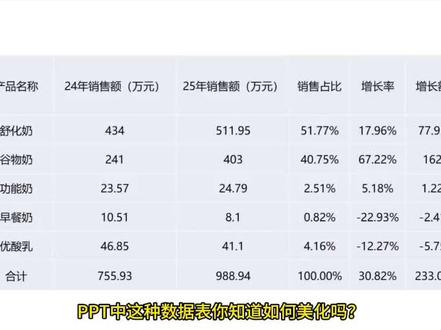 02:00查看AI文稿AI文稿
ppt 中这种数据表你知道如何美化吗?不如试试这种动态效果,汇报时可以突出展示美列数据。首先我们复制一个数据表到 ppt, 适当调整表格宽度,然后执行水平居中框选表格。在表布局中将单元格高度设置为一点六厘米, 然后在表设计中设置底纹为无填充框选表格第一行,将笔颜色设置为蓝色,宽度二点二五磅。在边框中分别点击上框线和下框线,将边框设置为蓝色。 接着在框选表格最后一行,用同样方法设置上下框线,然后框选表中间数据,将笔颜色设置为淡灰色,宽度一点五磅。在边框中选择内部横框线,全选表格,给文字设置合适的字体及字号。 然后将顶部和底部两行文字设置为蓝色,加粗。接着再插入一个圆角矩形,拖动矩形边缘的小黄点,将圆角调小一点点右键设置形状,格式设置为渐变,填充, 保留两个渐变光圈,左边淡蓝色,右边深蓝色,线性向下,然后设置为无限条点,右键将矩形至于底层框,选当前数据列,设置文字为白色,单元格无框线,然后适当调整矩形宽度,使其与数据列宽度相同。 接着给页面添加标题文字,点右键复制当前换灯片。按照之前的设置方法重新将当前列文字的颜色单元格框线恢复。 接着将矩形向右移动到第三列,同样将文字设置为白色单元格无框线,适当调整矩形宽度。接着继续复制当前换灯片,按同样方法完成后面几页制作, 最后给后面四页换灯片添加平滑切换就做好了,你学会了吗?有问题欢迎在评论区留言交流!
126玩转OFFICE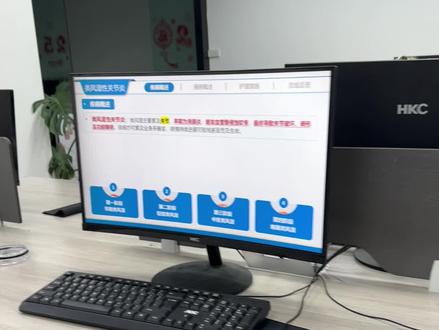 00:45查看AI文稿AI文稿
这种让内容逐个出现的效果,绝对能让你的 ppt 惊艳全场,赶快学起来吧!首先在形状中选择圆角矩形,插入到页面中,修改颜色,在圆角矩形中间插入圆形,先选矩形,再选圆形,合并形状选剪除,复制三份,插入文字部分,再插入一个圆角矩形, 修改一下颜色,给其他的形状也复制上。插入一个圆形,复制到其他形状上,添加上文字, ctrl 加 g 进行组合。 后面的操作同理,全选组合的图形,将它们置于底层。选中全部内容,添加到 ppt 中,选中上面的组合图形,将它们移下去,在上方动画选择添加直线动画效果选项中选择向上搞定。
478蟹老板医护PPT 00:57查看AI文稿AI文稿
教大家一种 ppt 文字最常用的动画之一,我们先来看一下效果, 下面带领大家制作一下。首先还是我们新建一个空白的方正片啊,把文字输入进来,输入进来之后选中这个文本框,选中之后找到菜单栏里边的动画,点击下三角, 然后找到进入动画效果,展开它,找到温和型的动画效果,然后里边有一个升起,我们鼠标左键单击 好,然后找到右侧动画窗格,选中我们的动画,点击鼠标右键选择效果选项,在效果下边动画文本这里我们选择一下,选择按字母出现,然后点击确定,这样的话这种效果就制作完成了。
 01:22查看AI文稿AI文稿
在贸易汇报 ppt 中常常会用到飞机动画一分钟讲明白。网上下载一份可编辑的地图,也可以找小周要水滴结合源做一个坐标,复制几个分开放置。 插入一个和图标十六静止一样的飞机图标。水平旋转,选中飞机,在动画中选择路径动画,在起始位置、中间,终点位置,各自点击一下右键动画编辑顶点,使航线平滑。 右上角选择与上一动画,同时点击动画窗格,双击该动画平滑,开始与结束全部为零。点击添加动画陀螺旋与上一动画,同时 在动画窗格里设置平滑,开始与结束为零。逆时针旋转四十五度,这个角度不固定,取决于航线的弯曲程度。不断尝试直至最合适,再点击添加动画,进入动画里选择基本缩放,退出也一样。 这里需要注意,退出的基本缩放延迟一秒是基本缩放,不是第一栏的那个缩放。把进入的基本缩放效果挪到第一个, 用口袋动画做出路径合并,动画设置为直至换灯片末尾。核心内容讲完了,剩下的就是美化页面了。
28肥鱼 00:45查看AI文稿AI文稿
不是剪辑用不起,而是 ppt 更有性价比。画个矩形,再插入一个椭圆,按住 ctrl, 同时选中它们,合并形状相交,填充黑色无线条,再加个阴影颜色,白色,透明度四十。 模糊二式复制一个旋转垂直翻转,底部对齐,给背景也填充黑色,插入图片右键,至于底层粘贴文案,复制这一页图片,向前挪动,更改文案, 最后加入镶金边的平滑展示。
571猫创PPT 02:24查看AI文稿AI文稿
家人们教程来了,首先点击插入圆角矩形,按住 ctrl 拖动, 插入一个矩形,调整一下位置,拖动黄色圆点,控制它的圆角,按 ctrl 拖动,复制一个矩形,按 ctrl 加 shift 调整它的大小, 放到中间位置,再复制一个点,第二个矩形,旋转一下角度,按住 ctrl 选中两个形状点合并,形状里的剪除 改为无限条,添加一个颜色, 插入一张图片,调整一下大小, 点击图层下一一层, 给最底下的矩形添加动画陀螺旋开始改为上一动画,同时速度改为五秒, 效果选项记十里边重复改为,直到下一次单机 点击动画,动画刷,给第二个矩形添加同样的动画方向,改为逆时针就完成了。
35小赢ppt 01:07查看AI文稿AI文稿
每日一个 ppt 小 技巧,今天教你如何将这样的数据图标变成动态的数据格式化 ppt, 还能依次提亮重点信息, 工作汇报,这样做让领导眼前一亮。打开 ppt, 添加形状,圆角矩形画好后,右键设置形状格式,边框设置为无限条,填充设置为渐变颜色,颜色大家可以自行调整。依次复制矩形, 在矩形上方添加文本内容画面,其他的文字也可以做点调整,让画面颜色协调好看一点。第一张的页面就做好了,复制一层,在第二页将矩形拉长到合 适长度,添加上数据,依次调整好每段数据内容,接着将第一条数据颜色修改一下,里面的文字也可以适当放大,做点效果突出。第二张也制作完成了,复制页面,其他页面以此类。 最后从第二页开始依次添加平滑效果。预览一下,这样一个数据动态展示效果就完成了,快来试试吧!
72PPT学姐爱偷懒


