
粉丝3.8万获赞19.0万
相关视频
 03:28查看AI文稿AI文稿
大家好,我是磊哥,今天我们一起来学习让竹轨道的素材视频呢变成透明,以达到我们来制作一些特殊效果的这样一三种方法。 首先我们打开手机剪映,点击开始创作,那么第一种方法呢,打开剪映之后呢,在素材库里面,在热门下面找到这个有格子形状的这样一个透明的素材,点击添加。 好,我们可以根据自己的需要呢调节这个透明素材的时长,加入这个透明素材之后呢,我们就可以返回主菜单,点击背景, 然后呢更改我们的画布颜色,也可以点击画布样式给画布呢添加不同的这个图片样式都是可以的。好,这是第一种方法,使用透明的素材来实现主轨道的透明,接下来呢我们讲解第二种方法, 我们通过将视频素材的透明度调节到最低,来实现主轨道视频素材的透明来展示背景。好,我们在这里呢点击加号新增一个素材进来。好的,这里呢我添加了一个素材, 接下来呢我们把前面这个透明的黑底啊删除掉,点击一下背景,然后呢我们点击画布颜色。好,我们这里将画布颜色呢改为一个浅绿色。好,这里已经修改了啊,但是我们看不到任何的背景颜色,对吧?好,如果我们这个时候需要将这个背景颜色显示出来呢, 我们可以点住这个视频素材,点击之后点击下方的不透明度,点击一下,然后呢我们将这个素材的不透明度降到最低, 大家可以看到这个背景颜色呢就已经出来了,是吧?好,那么这里呢,我还给大家教一个非常有趣的一个操作啊,我们将这个视频的素材透明度呢调节到最低之后啊,这里依然点击 一下背景,这里呢我点击一下画布模糊,大家可以看到啊,这个地方呢,我们就可以操作画布模糊了,我们点击一下试试看。好,那么这是不是就实现了一个非常有趣的效果,主轨道上面呢?没有素材,然后呢我依然可以使用主轨道素材来实现模糊的一个背景效果。好,那么这是第二种方法。 好,我们先撤销,接下来呢我们讲解第三种方法啊,好,那么这个视频呢,依然是我刚刚天天进来的视频。第三种方法呢啊,就是将这个视频画面呢,我们将它移出编辑区域,那么这个方法呢,也操作也是非常的简单, 现在我们点击一下视频素材,点中之后呢,我们将画面上面的这个视频素材呢,将它移出来整个编辑的这个区域。好,那么这个底层呢,是不是也出现到我们这个画面当中来了啊?就相当于这个主轨道的素材呢? 不存在,依然给他来操作一下背景,点击一下画布样式,那么这里我们是不是可以随意的切换?好,那么我再试一下画布模糊,是不是依然可以实现这个画布模糊的一个效果。 好,那么在这个地方呢,就顺便给大家提一下啊,我们的剪映的 pc 版本呢,他目前是不支持将特效应用于某一个轨道上面的,所以呢, 我们在 pc 的版本里面需要一些画面素材进行模糊啊,但是又不需要视频遮住它的时候呢,我们可以通过这种方法来进行一个简单的操作。好的,这期课程呢就讲解到这里啊,总共讲解了三种,将主轨道的视频呢变成透明,然后呢让画面的背景呢出现的方法 好,大家如果有什么不清楚呢,欢迎在下方评论留言,我会给大家一一回复进行解答。喜欢我的课程呢,欢迎大家点赞关注加收藏。那么我的简易课程呢,还在持续的更新当中。
1051磊哥知识分享 07:24查看AI文稿AI文稿
关注院民讲科技,收看教程!大家好,今天我给大家一起分享学习交流一下剪映足轨道的正确使用方法和一些使用技巧,给大家分享交流一下。 大家看这是我在主轨道上上了一个视频,什么叫主轨道?就是说你第一层轨道, 你第一层画面,第一层视频在剪映里上的视频上的素材上的图片都叫主轨道,第一层轨道也叫主时间轴,第一层轴时间轴都叫法,都是一个叫法, 怎么叫都可以在大家知道在第一层轨道里面的东西素材都叫主时间轴。主视频, 大家看这个视频总共是十二秒,十二秒的话,如果说你 你想解,从这个地方大家看点亮选中他底下有个分割,我把前面删除 删除掉,你这时候在点亮的时候手指,大家看他这个,这个画面还是可以拖出来的。同样的方法,后边他十二秒的视频,如果说你手指都摁着往前推动,我只要 四四秒的一个视频,你删除以后,你再点亮你手指头还是可以给他拖拖长到原来的视频,手指头按着可以滑动啊,滑动往后拉动。 再一个,咱们很多人说这个时间轴,为啥要放大时间轴,大家看我这十二秒的视频,我打个比方,我现在在 零点五秒的地方,想给这个视频做一个特效,做一个定针,这上面的时间大家看 都有时间显示啊,这是零秒,零点二秒,零点四秒,这上面都有刻度,在零点五秒,咱一般的画面要短的话不好找。大家看这这中间零和二,这中间是一秒,如果说在零点五秒的地方,你应该在零和一的中间, 再说如果说画面不好找,你就可以把时间轴放大,时间轴就是双直,把这个时间轴放大一点,大家看在你放大的过程中, 这是一秒,大家看这个数字是一秒,在一秒和零秒中间,在这个地方,哦,这就是零点五秒,这样不是更好找吗?如果说你的画面合在一起,大家看 画面合在一起的总共是十秒,十秒到十十二秒的,十十二秒的视频啊,十二秒视频,如果说你的画面手指都可以 一喝放短再放短,他还是他总时间是不变,他播放的时候子弹虽然走的慢,但他的时间是十二秒的时间 还是不变,他的种视频长度不变,只是说你把这个时间的缩短了,这个话轴缩短了。所以说如果说你想截取哪个视频的画面,你这样说是不不好寻找啊? 这时候你咱就用到一个把放大时间轴,很多老师讲那个放大时间轴就是这把这个画面跟那往两边扩, 大家看扩出来以后,这个零到二之间,那个画面是不是变长了?再扩一点, 大家看这个一秒也扩出来了,大家看这个一秒是不扩出来,刚才是是零点二秒,再往外扩,大家看这零秒 和一秒,这个时间是不是也扩出来了?如果只能在这个中间,这就是零点五秒, 再怎么扩,再扩,扩到头不动扩不动,维持他的时间依然是十二秒, 大家看他还是十二秒的时间,咱播放的时候就算只能走的再快,他始终是是你十二秒的时间,他走完十二秒他就自自己就不走了,他只是说把这个画面细化了,细分了就说是你更容易找画面。打个比方,我通过滑滑动这个画面, 我我想找到这个画面定格在在这个地方,打个比方,划到这个地方, 划到这个地方的时候,你想要在这个画面定格,你点亮画面轨道, 他就一个定格,我就专门定格这一张画面,我点击定格,他就知道把这张画面定格的一个图片, 如果说你,你要说把时间轴很短或短的缩在一起,你这时候再找哪个画面,你是不好推动,通过手指滑动是不好找画面了,所以说这叫放大时间轴 给他扩到最大,你想截取哪个画面,你想给照片在哪个地方,视频在哪个地方定针加特效,通过把实验中放大,这样更好寻找一点,大家知道是这个意思啊,放大的同时大家看这上面,有人说这上面五 f、 十 f、 十五 f 是什么意思? 这就是简易的这个针数,就是五针、十针、十五针,咱们大家都知道很多软件他有里面有 不是二十五针的,三十针的,这就是表达的针数,大家看这一秒的时候,这是二十五针,一般的三十针,他一秒钟,他这个画面 就是三十针,就是用三十个静止的图片形成了一个视频,所以说他他是一秒是三十针,到下一,再到下一下一秒的时候,他,他也是,大家看下一下一秒, 他还是从五针、十针、十五针、二十针、二十五针、三十针,每一秒都是由三十针组成的,也就是说三十张静止的图片合成了一个视频,咱们拍电影都是电影是二十四针的 那个真率,就是用四十二张照片,在一分钟之内,从你的用计算机给他 合成一个连贯的画面,就形成了一个动画,一个视频就是这么形成的,大家知道这个意思不用纠结啊,这都表示啥?知道大家知道这是帧数就行,就是放的更细,把帧数都可以看出来, 就是这个意思啊。大家如果说如果对这个轨道还不太了解,就通过这就可以滑动,同时大家看你如果说你的你的轨道再长,他的声音是不变的, 你把轨道说的再短,他的声音他里面音质是不会发生变化, 他的声音是不会发生变变。变化如果说你点亮视频轨道,你点亮视频轨道底下有个变速,如果说你把视频轨道这个变速 给他变速了,成为变速,速度给他变快,变慢了,他的声音就会发生变化, 视频的速度快慢大家看一下,所以说这个变速一他会改变里面音质, 所以说这这个大家记住啊,这个视频不是不能变速的,变速是可以,一旦他视频变速了,他里面的音质也会跟着一块变, 大家把这个一定要搞清楚,这就说足轨道的一些功能啊,用处啊,我给大家就这么讲解一下,希望我今天的讲解对你有所帮助,再见。
887月明讲科技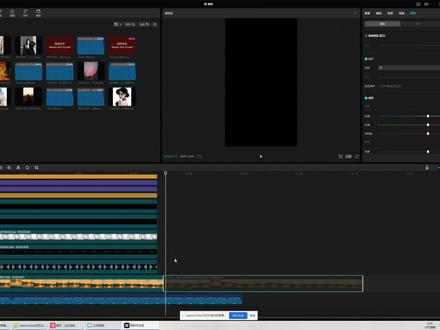 01:02查看AI文稿AI文稿
啊,今天给大家分享一下关于我们在使用剪映的时候,我们会碰到像这种情况,就是这个素材的轨道他自灰了,然后的话预览没有,没有效果,预览看不到画面,那这个问题怎么导致?可能是我们在操作的时候按照这个快捷键, 那这个我们首先点击单击右键,看到这里有个 单击右键,这里一个时间区域,点击片段选定区域,因为我们按照这个快捷键的 好,然后我们再单击右键启用片段,好 好,我们这里再取下训练区域,那这样子就可以了。好,今天就给大家分享这个。好了,今天的分享就到这, 如果有什么疑问可以在评论区给留言,谢谢大家 关注我,为你解密更多难题。
674答疑解难 01:21查看AI文稿AI文稿
大家好,我是丽丽,接上期剪映编辑区的功能按钮,这期学习在主轨下面可以添加哪些内容,大家打开剪映,点击小剪刀,点击开始创作,点击你要添加的视频素材, 我们来到剪映的编辑页面,第一次添加的素材,视频所处的位置叫主轨区,主轨区的视频素材相当于一个舞台上的大背景,以后再添加进来的视频叫画中画,画中画相当于舞台上的各类演员角色和各种道具等等。大家点击下方工具栏里的画中画, 点击新增画中画,点击你需要的视频素材,点击高清,点击添加。这样我们就给背景添加了一段画中画,画中画所处的位置在主轨下面叫画中画轨道。除了添加画中画以外,还可以添加好多内容。我们点击下方工具栏里的音频,点击音乐,点击 击你喜欢的音乐名字,点击使用。这时候主轨下面就出现了这段音乐轨道,我们再点击下方工具栏里的贴纸,输入蝴蝶,点击搜索,点击你喜欢的一种蝴蝶,点击关闭, 点击对勾。这时候主轨下面就出现了贴纸,蝴蝶的轨道,你清楚了吗?编辑区我们所添加的所有素材都是以轨道的形式出现的,一种物体,一种轨道,我们可以按照作品的需要来给素材添加多种轨道,你清楚了吗?下期学习多种画中画的操作。
43莉莉短视频 00:31查看AI文稿AI文稿
好,本期给大家分享的是剪映功能当中的橱柜吸附功能。那先打开软件,把多个或以上的素材导入到一个剪辑线当中,大家可以看到 那素材与素材之间是有主动吸附的,那在上个轨道它是不会,但是在一个主轨上面呢?自动吸附,因为有时候当我们剪辑多个素材的时候,自动吸附反而会浪费或者不太好剪辑。那就我们要点一下这边的一个关闭主柜吸附功能就可以了,那大家可以在这里可以随度随便呃铺路。
13曦曦影视工作室 00:29查看AI文稿AI文稿
缩放轨道,精细剪辑每段视频,在剪映中导入一段素材,任意滑动视频可以看到这里是时间刻度,这里是视频轨道,这里是音频轨道。点文字 可以看到字幕轨道,这条白色的线条是时间轴,双指捏合可以缩小视频轨道,双指分开可以放大视频轨道。学剪映就是这么简单,记得点赞加关注哦!


