麒麟v10为什么不能u盘启动?

粉丝2213获赞1.0万
相关视频
 03:20查看AI文稿AI文稿
麒麟系统无法识别安装 u 盘或无法进入安装界面一、现象描述 确认问图软件制作安装 u 盘成功后,在重装迎合麒麟桌面操作系统时,仍出现无法识别安装 u 盘或无法进入安装界面。说明,以联想开天电脑为例。 二、操作方法二点一、关闭安全启动一、重启电脑出现品牌 logo。 二、按键盘对应快捷键进入 bios。 联想开天电脑快捷键为 f 一、 三、按键正确后进入 bios 界面四、通过按键盘方向右键选择安全菜单 五、通过按键盘方向下键选择安全启动六、按键盘 enter 键进入安全启动子菜单七、按 enter 键将安全启动修改为关闭。八、确认安全启动修改为关闭。 九、按键盘 s 键退出安全启动此菜单返回到 byos 主菜单。十、通过按键盘方向右键选择退出菜单。 十一、选择保存并且退出,然后按 enter 键。十二、选择是然后按 enter 键保存退出。十三、通常情况下能识别安装 u 盘和能进入系统试用安装界面。二、点二、修改启动方式 若关闭安全启动后人无法识别安装入盘或无法进入安装界面,需要修改启动方式。一、重新进入 bios 界面 二、通过按键盘方向右键选择启动菜单三、通过按键盘方向下键选择启动方式。四、按 enter 键按需修改启动方式五、确认修改后的启动方式 六、通过按键盘方向右键选择退出,然后按 enter 键。 八、选择式,然后按 enter 键保存退出。九、进入银河麒麟桌面使用系统安装界面二点三、其他情况 情况一,若使用的是 usb 或者 usb 外置光驱,第一启动项选择带 usb 字段。若使用的是内置光驱,第一启动选择光驱。 情况二,双系统情况下,如银河麒麟与 windows 共存时,如果 windows 使用的是 wifi 模式,则麒麟系统也必须使用 wifi 模式启动安装。如果 windows 使用的是传统模式 legacy, 则麒麟系统也需采用相同模式。 情况三,部分固件存在入盘安装限制,建议尝试光盘安装。关注通信小菜鸡微信公众号,获取更多分享内容,喜欢就点个关注吧!
126通信小菜鸡 01:43查看AI文稿AI文稿
双击加能 l b p 二九零零第三方驱动的待完成包单机一键安装,按提示输入密码,授权安装,直到安装成功。为方便演示,先关闭安全中心的设备管控,然后打开设置, 找到并单机设备单机左侧的添加按钮,再打开的打印机管理窗口, 继续单机添加按钮。在显示的新打印机窗口中,左侧列表可以看到连接的佳能 l bp 二九零零打印机。单机踏后,继续选择连接列表的 usb 单机前进按钮,系统开始搜索匹配的打印机驱动,没有匹配的驱动, 所以需要手动选择驱动程序。在列表中点开 l bp 二九零零斜杠、 l b p 三零零二二 c 单机前进按钮,设定打印机名称和描述等单机应用按钮, 可以根据提示打印一张测试页。测试使用该第三方驱动进行打印,最大的不足是反应有点慢,相对于官网当下提供的驱动不能打印的情况还算是能接受,如果设备厂家或者系统厂家将来能解决,那就完美了。 使用预装的 wps 打印测试一下,选择打印到安装的 l b p 二九零零。至此,使用第三方变 e 的 驱动测试, l b p 二九零零打印就完成了。点关注。
220运维笔记 01:50
01:50 01:07查看AI文稿AI文稿
在国产电脑银河麒麟系统中,如何制作 u 盘启动盘?打开桌面上的浏览器,输入银河麒麟官网,输入完以后按下回车键,单机第一个网页, 在下方单机试用,申请往下滑动,选择系统适配版本。这里我选择银河麒麟 v 一 零飞腾版, 单机立即下载,可以将镜像文件下载到桌面上,最后单机保存,等待下载完成。镜像下载完成以后,鼠标左键单机开始菜单,选择 u 盘启动器, 单机上面十字标志,打开桌面上下载的镜像文件,出现这个窗口,直接单机继续继续单机开始制作, 这里输入电脑开机密码,最后单机授权,等待制作启动盘制作时不要移除 u 盘或关闭电脑。如出现这个窗口, u 盘启动工具已制作成功,可以用制作好的工具给国产银河麒麟电脑安装系统。
326唐山罗盛 电脑打印机维修 02:20查看AI文稿AI文稿
如何制作银河麒麟系统镜像 u 盘启动盘?一、问题描述, 在 windows 系统上面制作的 linux 系统镜像 u 盘启动盘,安装 linux 系统时无法识别到 u 盘或无法引导系统,有些可以正常引导,但是安装过程中会出现问题, 那如何才会减少这种问题呢?二、问题分析在 windows 系统上使用 alter 七 so 或其他启动盘制作工具,一般制作的都是针对 windows 系统的启动盘,对 linux 系统不是很适用, 需要使用其他软件或命令来制作。一般有如下两个方法,一、在 windows 系统安装 federal media write, 使用自定义的方式制作镜像,容易导致优盘制作成启动盘后在 windows 系统无法识别。二、在 linux 下使用滴滴命令来制作优盘启动盘, 下面我们就来介绍这种方法。三、解决方案,首先我们需要找一台 linux 系统, 银河麒麟 will bint dab and 系统都可以。一、下载镜下,在终端 使用 m d 五 sum iso 命令来查看镜像文件的 m d 五值, iso 指的是下载的 iso 镜像,查看是否和下载时提供的 m d 五值是否一致,如果一致则镜像完整,如果不一致说明镜像下载不完整, 需要重新下载。二、 u 盘连接电脑,将 u 盘插入电脑。三、查看挂在的 u 盘设备路径, 使用命令 sodo face scale 查看 u 盘挂载的设备路径,此处可以看到是 def sdb, 一般都是这个,有些可能是 stop s d c 四、写入镜下 so do d d f 等于 iso of 等于 dev x if 后接近向文件路径, up 后接写入优盘的路径,这种代表已经写入完成了,现在就可以拿着优盘去做系统了。
44泛爱众 04:18查看AI文稿AI文稿
紫光键呢?如何重做麒麟系统啊?我们首先开机,在开机的情况下按 f 十二, f 十二是调用启动项,对你的 u 盘启动 要调用 f 十二,一直不停的摁好,进入启动菜单,进入之后选择自己的 u 盘这个 usb, 进入 这一步就是麒麟系统啊,因为我的系统比较多,所以说很多,你就选择你要装的那个麒麟系统,我们选择装这二四零三,按回车,继续按回车, 好等待,无需操作。好,已经进入系统安装界面了。 好,进入之后呢,左下角最下面有一个安装还有安装器的,我们双击打开 好进入关机关机步骤之后选择下一步,勾选同意选择下一步,然后继续选择下一步,安装的话直接选择继续下一步,全盘安装,选中 下一步,勾选格式化整个瓷盘, 点击下一步创建账户啊,这个可以现在创建,也可以过后创建,咱这次先选择稍后创建,点击开始安装好,现在有个进度条百分之零,等到他走完就安装完成了, 现在进度条百分六十了,因为时间这个比较久,所以就跳过了。 好,现在进入条百分百之后就到这一步了,我们现在点击重启,根据提示啊,把那 u 盘外接 u 盘可以取掉了,然后按回车, 好,成功选择下一步, 下一步,下一步,然后现在这一步是建明啊,随便建个,建个紫光十六吧,密码,它是两种密码,数字加一种,字母必须是两种,在这里就一到一到八,然后加个点, 开机自自动登录,勾选上,这样一会,免得输密码点下一步。这些都是一些文件啊,一些软件,如果需要的话就也可以全部勾选,也可以选中,想要哪个勾哪个。咱本次选择办公软件,点击开始配置 好,现在是已经重装完成了,麒麟系统已经好了。这样就装完了啊?
 04:36
04:36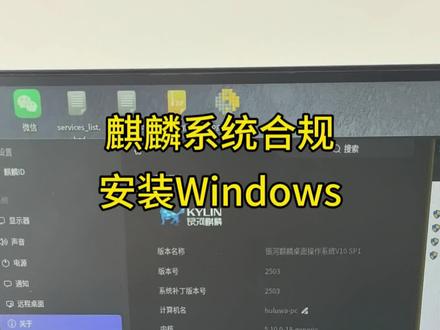 01:39查看AI文稿AI文稿
国产麒麟系统上安全合规的用上 windows, 在 电脑上搜索并下载这个软件,下载解压后,点击直接安装,一路点下一步,接受协议,输入密码。 此时你只需要泡一杯茶,静静地等待它下载 windows 镜像,然后帮你自动安装那个 windows 环境。这个下载速度是很快的啊。 下载完成了,进入了安装进程,可以直接在这里看到安装的进度, 安装完毕了还要配置一些,设置好启启动这个 windows 环境。 你看你熟悉的所有的 windows 界面和程序都回来了, 你任何想要安装的软件也可以安装了。
437妙微灵视软件


