中控scada绘制流程图
粉丝2036获赞8385
相关视频
 05:23查看AI文稿AI文稿
我是周老师,大家好啊!功控三件套, plc、 触摸屏和上位机。我之前讲 plc 和触摸屏比较多,但掌握 scatter 可以 提高你在职场的竞争力。现在演示的是 scatter 与 plc 之间的连接, 我们在 scatter 主态界面可以操作和显示 plc 数据,包括数字量的和模拟量的。 下面我就以国产主流的中控 in plan sketch 为对象,介绍 sketch 软件的主要功能,操作和应用。 这个视频是本系列课程的第二节,在第一节课怎么连接 plc 的 基础上,着重讲解画面主态部分。本节课主要讲解基本图形对象。 在子工程的操作小组中,我们可以创建最基本的页面,也就是流程图页面,这就是上位机监控界面的主体。 在流程图页面的编辑窗口,也就是 v f j 窗口,在这里可以主态相关的上位机页面。页面的主态过程有点类似于面向对象编程。 我们将项目的工艺流程图展现在这里,主要包括图形和控件表现形式,包括状态和数据的显示和操作,以及更为丰富的动画呈现。 本节课来讲最基本的图形对象,也就是这个工具栏的前面十几个功能。这些图形对象是创建画面的基础。 这些图形对象或者说工具包括直线、折线、曲线、圆形、扇形、多边形,还有文字、标签、按钮、图片等等。后面则是一些控件,功能也更为复杂。 下面来演示一下这个工程发布后的效果,顺便来复习一下上一节课的内容。这是中控 in planet scatter 的 登录界面,只有成功登录才能进入上位机页面, 现在只做了两个最简单的页面,用来演示按钮,切换画面效果。一个是主界面,一个是手动操作界面。 由于已经连了实际的 plc, 所以 可以等同于一个实际项目的一小部分。实际的公共项目肯定比这复杂,但画面组它的过程都是一样的,用到的画面元素对象也差不多, 下面就来依次讲解一下最基本的画面元素。前面几个是最基本的图形对象,比如直线、折线、弧线、 封闭面,图形有椭圆,如果按住 shift 拖拽可以画正圆,还有矩形,同理,按住 shift 可以 画正方形。 如果需要修改图形的属性,只需要选中图形,在属性窗口修改。这些属性包括图形的坐标、尺寸以及静态显示样式,比如背景色填充样式、边框样式等等。 这几类图形对象的属性都差不多,除了设置属性,还可以对图形进行操作,比如旋转,这是很多是 java 软件没有的功能。 如果选择多个对象,还可以对这些对象进行排列和组合,排列又包括上下左右以及居中对齐。两个对象之间如果有重叠的话,可以分图层操作效果是这样的,在公共项目中,圆形用的比较多,一般用来做指示灯。 而在流体工艺流程图,也就是 pid 图中,需要大量汇聚管道,比如化工行业中控 scatter 的 这个功能非常好用,这也跟它主要面对的应用场景有关。接下来的几个图形对象比较重要, 其中标签类似于 vcc 的 i o 域,主要用来显示链接数据源的实时指标件的属性还是很丰富的,标签主要显示相关工艺的变量值,比如流体的流量、压力、温度等等。 这个工具是系统变量,在画面中插入并显示一些系统信息,最常用的是日期和时间。 下面这个图形对象也很重要。按钮按钮的功能非常强大,一般作为数据的输入, 在此之前一般需要美化按钮,修改按钮的文字和样式。而按钮主态最关键的一步是点击右键动态,在这里设置按钮的动作,也就是按钮执行什么功能,比如打开画面或者改变变量的值, 现在主它这个按钮实现的功能是画面跳转。又比如在这个页面主界面,这个按钮实现的功能是跳转到主界面, 而启动和停止这两个按钮,这是控制电机的启停动作样式。选择位号,点动并选择相应的位号,以及按下和抬起的状态下一个图形对象,这个工具多半用来显示公司的 logo。 后面几个图形对象在公共项目中用的比较少,给人的感觉像是在用 v b 开发系统。 后面二三十个工具是控件类的,功能比较强大。将在下节课讲到。好的,这就是本节课的所有内容,我们下节课再见。
488工控与或非 02:11查看AI文稿AI文稿
做 plc 和自动化项目组态,划流程图、调试报表。你是否经常熬夜加班呢?今天我说一个能让你少加班的产品。中控 scada, 国产工业软件,五万点永久免费商用,去年还开源了数万行代码, 中石油、中石化、大型水厂都在用 ai 助手帮你推模板、写脚本, web 和手机端随时看数据,西门子三零 modbus 全兼容。但是我今天重点要说的是它最近推出的一个限时活动, 做系统集成的设备配套的一定要听完。中控 scarda 推出了 o e m 定制开发版,你的 logo、 web 首页全都自己说了算,拿去投标就是你的自由软件, 而且给你的是自主无限点授权,项目点数没有上线,中控官方出授权证书, 开放部分核心代码和非核心资源,支持二次开发,还给你配了七乘二十四小时一对一技术支持,十五分钟快速响应。另外免费赠送行业组建库、 app、 移动监控、三 d 组态等福利,还有专题技术培训,全方位为你服务。 价格方面,标准定价一年五万,现在下单即多送两个月,相当于五万块,用十四个月,让您的企业完全拥有一套属于自己的 scarda 平台。这个活动特别适合 做系统集成的设备制造的,想摆脱外购 scarda 限制,打造自主品牌的企业,感兴趣的朋友不要错过, 活动马上截止了,点击链接就能了解详情。另外,中控 saga 现在已经全面推行免费开放加插件订阅模式, 五万点永久免费,高阶插件按需选购,全程线上自助搞定。当前正值六幺八活动期间,中控给了我们非常大的优惠福利,功能插件七折,更多高级功能只需五折,有需求的朋友赶紧行动,错过这波就没有了!
891工控小崔 07:07查看AI文稿AI文稿
我们现在在打开这个流程图,流程图在这个页面看到没?测试页面打开啊,因为我们在做设计的时候可能要用到多个页面,他不可能只有一个页面,为了保持各个页面的排版统一,风格一致,所以我们才引入模板的这个概念。 刚才做好的那个模板怎么调用呢?鼠标在这个空白区域点右键这个地方有一个背景模板,这里有一个应用,背景模板,看到了啊,来点击,看到没?这个地方就弹出了头部模板, 那边就已经过来了,看到没?不管你做多少的页面,它都是风格统一的,然后我们只需要在中间这个空白的区域来进行操作就行了啊, 这个咋感觉有点丑呢?先不管了啊,来我们这边点击啊,添加个按钮,双击这个按钮是要控制我们 plc 的 m 零点零和 m 零点一的啊,看 m 零点零在这呢,那么我们就来关联一下,开关打开在这个位置, 我们关联是 m 零点零,是这个了,看到没?直接点击就行,但是还没完啊,还没完,在这个上面点右键, 如果直接去点击会出问题,点右键这个地方有一个动态,在动作里面我们可以给他添加很多的动态效果,看是否可见 水平移动,垂直移动、缩放文字闪烁颜色。我们这边要用的是这个动作啊,来动作打开以后,这个按钮是可以添加多少种功能呢?是可以打开画面,弹开画面,向前一页,后一页以及运行某一个程序 写问号。而我们这边要用的是什么呢?问号点动 之后呢?点击添加问号,我们来关联一下,看 m 零点零在这呢,按下是一松开是零,点击保存就可以了,这个就是启动按钮, 启动 m 零点零,我写上去啊,这样大家看的比较清晰一些,这启动就已经有了啊,那么接下来还要再做一个,来,我们直接复制一个,下面这个是什么呢?是停止, 停止 m 零点一,好,这个地方也得改一下啊,来关联成停止 m 零点一点右键动态, 你要把这个动作这个地方关联一下,改成 m 零点一,后面的不变啊,来点击确定之后呢,我们再添加一盏灯过来地方我们就添加这个,这个点右键啊,来动态要干嘛呢?颜色看到没?你找一下,在哪里啊? 在这呢,看到没?这个线条啊,线条颜色数据圆。那我们来关联一下,是 q 零点零,如果 q 零点零是真,它是绿色, 假是红色,那么改一下,真的话改成红色啊,亮嘛?然后假的话改成灰色,不亮嘛,我们看一下是不是这个效果啊,然后点击确定保存, 接下来啊,直接到这个系统里面,在这呢,直接到这个位置来点击发布,鼠标放在这个位置,这有一个组态发布,点击保存试试, 要先发布,你看啊,这个地方已经弹出来了,这个地方是一个网站的一个服务器,你看这个地方是外部服务器啊,它是可以直接发布成外部端的,点击允许。 好,我们接下来点击全工程发布, 发布完成啊,等一下发布开始结束,点击退出之后呢,我们这边打开监控,这有一个启动监控,就是软件里面有启动监控,然后呢也有专门的一个客户端在这呢,看到没?这个地方有一个中控 scada 的 这个监控运行, 这个地方我们点击监控,其中监控就是调用刚才那个软件了,这个地方我们就点击确定,现在已经弹出的这个界面啊,大家现在看到了弹出以后是需要我们点击登录的, 这个是一个默认页面,如果我们希望修改,就是说我希望页面一打开就是我数据监控的页面,等一下给大家说怎么修改啊?我们先点击登录, 登录的话这里是有两个用户权限,一个是观察员,一个是管理员,呃的命是管理员,观察员是只有看的权限,是没有操作的权限,而现在我们要的是能操作,所以这个地方我们要切换成管理员,密码是 a d m i n 啊,是默认密码 a d m i n, 来点击确定啊,好了,页面是已经打开了,但是这个地方并没有跳转,是吧?我们点击首页,你看这个地方并没有跳啊,点击右键,这里有一个打开页面 root 测试页面 来就跳过来了,看到没?这是头部导航,这是左侧导航,这里两个按钮,然后按一下启动啊。呃,大家现在要观察一下,我这个 p l c p l c 零点零现在并没有启动啊,那么接下来我点一下启动,大家看一下, 我按下启动了啊,左侧边框已经出现红色了,看到没?这已经启动的状态,现在我打开 plc 的 这个界面,看一下 plc 这个 q 零点零是不是已经启动了,那么接下来我们再点击停止, 停止点一下,你看红色边框已经消失啊,然后我们再看 plc 停止了,就是这个页面,我们再改一下,点击动态填充,里面颜色在这呢,这有开关亮 线框颜色,那我们就先用这个啊。 q 零点零开关亮针式红色 加改成灰色,现在应该就可以了啊,它是开关亮的,再保存一下,然后这边重新发布一下。 增亮发布啊,就是只更新修改过的,发布结束,那我们来更新一下页面啊, 重新打开一下监控,看一下软件已经启动了,那我们就来刷新一下 啊,已经变了,那我们点启动看颜色,现在已经变了,停止 是灰色,启动是红色,在这个地方已经看的很清晰了,那么接下来我们就要把另外两个东西弄过来,两个温湿度传感器数据。
 02:06查看AI文稿AI文稿
每天几分钟 sky 看孙公?哈喽大家好!有朋友问如果做工程的时候画面屏幕太乱怎么办?在现场调试的时候, sky 画面已经打开了,但是这个时候还要去查看一下设备的配置文件,设备状态,回消息,或者是切换到其他的软件上, 这个时候如果直接关闭窗口,怕等会用到的时候又要重新打开,如果一直放在屏幕上,他又会挡住其他的操作界面,这个时候不用关闭窗口,直接页面最小化就可以。本期视频教你如何快速的最小化中控 sky 的 页面窗口不用关闭画面, 让工程变得更高效,让操作变得更顺手。首先打开工程组态页面, 点击操作小组下面的流程图,找到对应的流程图即可。点击编辑 选择按钮, 双击可以编辑按钮名称, 点击确定右键按钮,选择动态,选择动作,在动作中选择最小化,点击确定 保存,点击发布,增量发布或全功能发布都可以, 发布后就可以直接在流程图上面点击最小化,就可以将我们的监控画面屏幕最小化了。本期教学视频到这里就结束了,大家学会了吗?有什么问题欢迎在评论区里面留言,大家点个关注,我们下期再见,拜拜!
44中控SCADA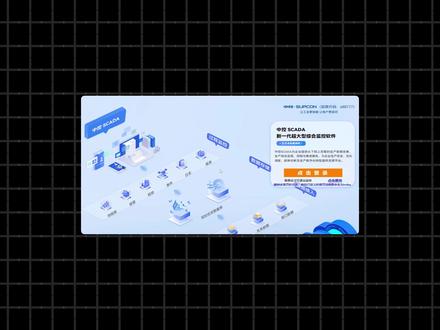 03:52查看AI文稿AI文稿
中控 scada 和西门子 plc 如何通讯?中控 scada 支持和西门子全系列 plc 通讯,那今天我们以幺五零零 plc 为例,来给大家分享一个保姆机教程。 第一步,我们在播途中组态一个幺五零零 plc, 修改配置,取消密码保护,并设置为完全访问权限。接着进入以太网地址设置,这一步非常关键,后面在中控 plc 中配置时需要用到, 然后勾选允许来自远程对象的扑克盖的通讯访问。接下来便写一个简单的起跑厅程序,用于测试离散量通讯,并添加一个模拟量水位监测 整体程序和变量,添加完成之后下载到 plc。 然后我们切换到中控 scada, 点击新建工程,命名为 scada 工程师 abc, 双击登录工程,并从组态服务器打开, 打开之后进入到数据库,添加一个西门子 plc 的 驱动,可以看到它是支持和西门子全系列 plc 通讯, 然后配置一下驱动,添加一个幺五零零设备名称幺五零零 plc 杠一,扫描周期可以选择快一些,对应的 plc 型号选择幺五零零。 注意设备地址必须和我们刚才配置的 plc 地址是一致的,保存并退出。右击添加位号,关联上我们在 plc 中添加的变量,选择开关量,设备选择幺五零零 plc 杠一的 m 一 点零启动按钮, 同样的方法添加 m 一 点一,停止按钮,指示灯对应 m 一 点二,设置为止读,最后添加模拟量,选择实行对应的就是浮点数,对应 md 二, 如果需要添加下一个,需要间隔四个字节就是 md 四,设置为读写权限范围,上限可以改为五千,这几个变量添加完成之后退出,开始制作画面,右击添加操作小组 在流程途中新建一个画面,命名为首页,进入编辑。首先添加一个启动按钮,复制一个改为停止按钮,再添加一个指示灯,默认背景色改为白色。 右击按钮,设置动态属性,选择位号,点动的属性关联,启动按钮变亮,实现按一松零点动按钮的效果。停止按钮也是一样的,操作 指示灯有一个颜色的变化,等于一显示绿色,等于零显示白色。最后添加模拟量水位监测,不需要修改,点击确定。制作完成之后保存画面并退出,然后左太发布,全体发布, 发布完成就可以点击启动监控运行画面了。管理员身份登录,默认密码是 anime。 进入流程图,先测试一下起爆停,按下启动按钮,灯亮,按下停止灯灭, 然后修改一下水维监测的值,直接输入一个二百,数据会同时反馈回 plc, 然后在 plc 中修改一个六六六,也会同步反馈回画面,还可以查看变量趋势图,监测每个时间段的数据变化。 这样我们就成功实现了西门子 plc 和中控 scada 的 通讯。中控 scada 在 和硬件通讯方面兼容性非常强,无论是使用体验还是软件配置都非常出色。 skada 市场之前长期被欧美垄断,而中控 skada 不 仅打破了这一局面,还宣布永久免费开放五万点授权。不得不感叹中控 skada 这一操作太有魄力了,也让我们一起见证国产企业的崛起。
1400鲸洋说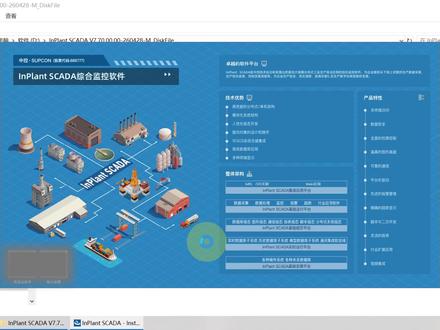 05:04查看AI文稿AI文稿
我是周老师,大家好啊,今天这个视频上点干货,来讲讲公控三件套之一的 scada 的 具体运用。选用的是最常用的 scada 和 plc 品牌,来讲讲中控 scada 与西门子 plc 之间的连接。通过这个案例可以举一反三,扩展到其他品牌的 scada 和 plc。 首先在官网上下载中控 scatter 软件,中控 in plant scatter, 然后解压并安装,这个过程比安装西门子薄图要简单轻松很多。 整个安装过程大概十分钟左右。安装成功之后,桌面会多出这么两个图标,一个是工程管理,一个是监视运行。打开工程管理,新建或修改工程项目。 这是工程管理的主界面,点击第一个按钮,新建一个工程项目,给项目命名,并指定上位机的 ip 地址,同时设置用户名和密码,这样就创建了一个 scan 的 工程项目。然后点击工具栏的主太按钮,在此之前需要登录 在左侧项目数的子工程中,点击右键,从主太服务器打开,这样就打开了这个工程。 在这个工程数中,最重要最基本的是数据库, scatter 系统把采集来的数据存在数据库中,采集的方式是在本地节点中添加驱动。中控 scatter 集成了所有主流 i o 驱动,当然也包括西门子全系列 plc, 比如本案例演示的幺二零零系列 plc, 添加了 i o 驱动,然后就可以进行配置了,这一步是为驱动添加设备,然后主态设备的相关配置主要是修改扫描周期,也可以认为是采集周期,并选择 plc 型号。 最后在这个地方填写 plc 的 ip 地址,接下来就可以跟设备进行数据交换了。中控 scatter 是 通过位号来读写设备数据。在添加位号对话框中,首先要确定位号类型,然后给位号命名,以及确定位号的 i o 地址, io 地址由这四项决定。按照刚才的方法创建了四个位号,包括启动信号 m 十点零,停止信号 m 十点一, 还有控制输出 q 零点零和运行频率 md 二十。相应地,在 plc 中编了这么一段起跑令程序,这样就完成了 scout 系统与 plc 的 链接。 在数据库中创建了数据源,接下来就是怎么应用这些数据了。 scout 系统的一大主要功能就是以图形化的方式展现这些数据,比如 scout 画面,我们可以在操作小组中创建和主态画面。 右键流程图添加页面,为 scout 项目添加流程图画面,选择某个画面,点击这里的编辑按钮,这样就进入到画面主态界面。 在这里可以添加画面元素对象,比如图形文本、按钮标签等等。本例中要创建两个按钮, 点击右键动态为画面元素对象,设置动态属性。对于按钮,在动作选项卡选择动作类型为谓号点动,并关联谓号变量。比如之前在数据库中创建的启动信号,按照同样的方法制作一个停止按钮, 另外还插入了一个圆形对象,用来指示电机的控制输出。在颜色选项卡选择数据源并主态需要显示的颜色画面。主态完成之后,点击保存。回到 sky 的 工程主态界面, 点击工具栏的主态发布按钮,发布刚才的子工程,在这个窗口确认节点的相关信息,尤其是这个 ip 地址,它是上位机电脑的 ip 地址,然后点击这里的全体发布,在服务器中发布。这个子工程项目 发布完成之后,点击启动监控,在服务器中显示监控画面,这就是中控 enterprise data 的 监控界面,点击登录,以管理员身份登录,用户名和密码都是 admin, 这样就进入了刚才主摄的监控画面。把薄图调出来在线监视对比一下,点击启动 q 零点零等于一,点击停止按钮, q 零点零等于零,相应的这个指示灯也有变化,如果需要退出的话,点击这里的退出系统, 这样就退出了 scada 在 线监控。这里还需要补充一下 plc 端薄涂的设置,在设备主态的 plc cpu 属性的设置中,点击防护与安全,需要将 plc 的 访问控制设置为完全访问权限, 并在连接机制这里勾选允许来自远方对象的不可 get 通信访问。这就是本期视频的全部内容,希望对你入门和上手 scada 有 所帮助。
447工控与或非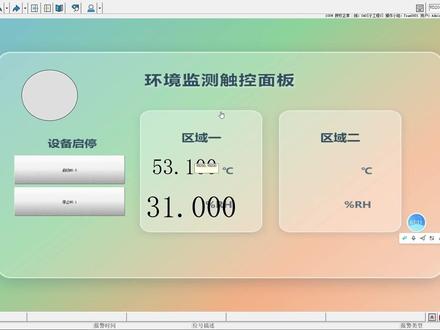 02:07查看AI文稿AI文稿
百分之五十三点一,那么这个后面的位数我们是可以改的,小数点后面的位数啊, 你找到数据库里面,双击打开,在这缺少一位就可以了,同时单位我们也可以选择一下,它是一个,一个是温度,一个是湿度, 这个 v d 两百是湿度。还有这个地方就全部先添加成温度吧,让你们知道有这个符号就行。点击确定, 来这个地方,我们再换一个符号啊,来这个地方改确定保存,重新发布, 然后这个软件界面就会增量发布啊,软件界面会同步更新,在这等他发布完成,这个地方就更新了,看这右下角,点击确定,看这个就变成正常的数字了,当然这个里面还有其他的功能,大家有兴趣可以到软件里面自己来研究一下。在这个地方, 在这流程图里面把这个关掉,这里还有一些报警功能,包表功能,还有一个我们把这个窗口打开啊,这个软件里面有很多这样的一个功能, 都可以尝试一下。还有一个外部端的功能,我们也来打开看一下啊,刚才不是已经发布成功了吗?让我们看流程图。 tim 一, 你看你这看到没,就监控软件一定得是开启的状态,就相当于服务器得开着,就这个这个界面一定得是同步开启的状态下他才可以啊。那我们再来切换一下,来浏览器打开, 把 plc 也打开啊,来我们看 plc 的 状态,我们切换到最上面啊,看 q 零点零是不是没有动啊?那我们用这个地方切换一下,看它能不能控制呢?来我们点击一下, 看该用户无修改位号的权限,浏览器没权限啊,那就只能到后台去开启权限了。这个就是我们对中控 sky 软件的一个简单介绍。
 02:10查看AI文稿AI文稿
在流程图绘制图形时,如果靠手动对齐图形会非常麻烦, 这里我们可以全部选中图形, 点击上方菜单栏的对齐方式,设置左对齐、右对齐、上对齐、下对齐、 水平对齐、垂直对齐。 也可以设置水平等间距或垂直等间距, 同样也支持等高或等宽的设置。


