为什么catia更改其中一项会变红

粉丝1.9万获赞1.7万
相关视频
 09:29查看AI文稿AI文稿
小蚂蚁啊,然后这一节课我们来介绍一下卡其亚当中比较重要的一个内容啊,我们今天要讲的是 卡其亚不为人知的小技巧,第一百五十九节啊,主题是关于卡其亚当中的一个颜色的一个问题啊,因为有的同学可能会说啊,有的时候我们在这个卡其亚,无论是在这个帕特模块,或或者是在这个啊 prow w 块,然后 我给一些面加了一个颜色,发现我这个面的颜色并没有发生任何的变化,就是我在这个属性当中啊,比如说我给他上了一种颜色,然后我发现啊,即便 我这个属性给他设置成了这一种颜色那,但是我这个绘图区域当中显示出来的啊,还是我原来的颜色并没有发生任何的变化好,那么这个时候呢啊,我就就是说我们今天这个主要要学习的内容就在这,好,我们来看一下 啊,首先我们先看一下这个帕特啊,这样这个模型里边,然后我们再到我们这个普罗达的模型里面去看一下,好啊,我们来看一下,对,我们这个帕特的最上位啊,我们点一下 啊,他里边有个格尔菲克是吧?啊,但是这个格尔菲克啊,我们可以看到他里边这个卡的啊,他是没法进行设置是吧?是一个危险的啊,那么我们不要管他啊,接下来我看我们来看下一个层级, 下个双击是一个八对是吧?啊,我们可以选择这个八对,然后点击一个 parpart, 然后这里面有个卡尔,是吧?比如说这个时候啊,我们来改变一种颜色,然后点击他, 这个时候我们发现我们这个八点的颜色已经发生了变化,是吧?八点啊,他是第一集,然后我们再来看下一集啊,我们把这个啊八点给点开,是吧?啊,这个时候我们可以选择这这边有个 pokit 啊,比如说我们选择这个 poke 的时候,我们再看一下 我们这个啊,这个信息呢啊,它里边就是显示什么样的内容啊?大家可以看到他已经把我这个抛开的点一啊,这样的一个 啊,拉伸特征啊,给凹槽特征给显示出来了,是吧?也就是说我当前啊我选中了这个抛开点一,然后啊,然后我这边点一下这个盘点, 我们再来看一下,这个时候,比如说我给他改成一个黄色,然后点击一下 ipad 啊,点击 ok 啊,我们找到我们这个啊 pokit 点一。好,大家可以看到这个地方就显示一个黄色,是吧? 好,这个位置是显示黄色啊,但是这个不够具体,你这个就是说没有什么代表性啊,我们这边的话,我们再来看一下啊,我们把这个萨普特,我们来改一下啊,比如说沙普特,我这边点击一下,不对啊,我们这边给他改成一个黄色,然后点击 iplay, 好,这样的话我们就把我们这个特征啊,我们这样的一个 cpus 啊,这样的一个特征 的颜色啊,发生了一个更改,是吧?好,然后这个时候呢啊,这是第二集啊,我们 pass 这个包的是第一集,是吧?然后我们这个特征是 f 的点一,他是第二集,然后接下来呢啊,我们再来看一下我们这个拓库元素 啊,比如说我们这个时候可以去任意的选择一个面,比如说我选择这样的一个弧形面,是吧?然后我在它上面进行了一个选择之后,啊,我们再来看一下我们这个信息栏里面的提示。 好,这个时候大家可以可以看一下这边显示的是一个什么,显示的是我们这个 face, 是吧?啊?我们虽然就说我们点击这个面的时候,然后我们左边这个结构数当中显示的还是我们这个上的点一,但 是啊,我们这个信息栏中提示的这样的一个信息才是我们真正的当前选择的一个信息,也就说我们现在选择的是一个拓谱元素。好,那么我们选择了他之后,然后我们在他的上面进行一个啊右键属性。好,这个时候啊,比如说我改 成一个橙色,然后点击一下 ipad, 好,点击, ok, 好,这个时候大家可以看到就是说我在这个拓库元素这样的一个尸体面上,然后对他进行了一个颜色的更改。啊,这就是我们 pass 当中的颜色的第三层。 那么我们这个帕特当中其实是有这样的三个,三个等级,三个层级是吧?第一个层级是我们这个帕特包地的颜色,第二个层级是我们某一个特征的颜色,然后第三个层级是我们这个啊绘图区域当中的一个 啊拓谱元素的一个颜色,是吧?啊,那么当我给这个拓谱元素设置上一种颜色的时候,那么他优先会展示我们这个拓谱元素,然后他们的优先级就是怎么着?恰好是反过来,是吧?啊,先是拓谱元素,然后再是特征,然后再是我们这个啊包的包的颜色是吧? 好,这样的话我们可以把我们这个包里给他重置属性,是吧? red fwatty 这个地方我们不要选上这个, 我们点击, ok 啊,大家可以看到,就是说我们这个啊,除了我们被设置的这个黄颜色的这个萨普的一和我们这边这个抛给的一,他是黄色的,然后其他的部位就是说啊,他都是这个默认的这种颜色,是吧?啊,如果这个时候我对这个萨普的一,还有我们这个抛给的一啊进行一个属性诚挚的话 啊,我们来看一下。好,这个时候啊,你就是啊,只剩下了我们这个突破元素,是吧?所以说啊,我们在这个 pass 当中啊,就是说这个颜色的展示,他是按照这样的一个层级来的,是吧?他们的优先及顺序,刚才我已经给大家说了,是吧? 好,然后接下来我们再来这个装配体当中看一下啊,我们这个装配体啊,大家可以看到,就是说现在啊,下面是有很多的一个装配体,下面是有很多的这个零件模型,是吧?啊,但是其实我们这个装装配体当中啊,一般都是这个啊, prolax 里边,然后套着 prolax 是吧?啊,比如说我在这里面去 插入一个新的 proux, 然后点击 ok, 好,这个时候我把这些零件给拖进来啊,把我们这样给他删除一下吧,这两个就说我们不要他。好,这是我们这个啊,我们这两个小的朋友大个头是在这是吧?他是在我们这个第二个啊, proud 层级当中是吧? 有这样这样的两个小店。好,这个时候我们再来看一下啊,我们这个 prust 里面的一个颜色层级关系啊,我们可以选中最上面的一个 prox, 然后点击一下 prt, 好,这个时候我们可以看到我们可以对这个最上面的一个朋友的模型,然后进行一个颜色的变更,是吧?好,比如说我们选择这个蓝色,然后点击一下 ipad, 点击, ok, 好,我们现在发现我们整个这个装配体的颜色已经发生了这个变更,是吧?啊,全部都变成了一个蓝色。好,然后接下来的话我们去选择第二个 pro, 他给他层级,然后我们双击他啊,在他上面点击一个。 好,这个时候啊他是一个没有颜色的一个默认的情况,是吧?比如说我们这个时候对他选择一个黄色,然后点击一下安排,点击, ok, 啊,我们现在发现我们虽然就是说对第二个层级啊, 运用了一个黄色的一个啊显示方式,但是啊他啊展示给我们的这个贵族区域当中的这个模型并没有发生任何的变化,是吧?啊,那么我们再来看啊,这是第二个层级,然后接下来其实还有第三个层级啊,这个啊,还有这个,这两个就是第三个层级,我们激活其中的任意一个,然后点击一下, 好,这个时候啊我们可以对他进行一下颜色的变工,比如说变成这样的一个啊颜色,然后点击一下 f i, 那么依然的就是说他没有任何的啊 变化,是吧?我们会去区域当中这样的一个实体,实体模型没有任何的变化啊,也就是说他还是遵从我们这个最上位的一个啊, pro 大的属性是吧?啊?即便是我们对这个帕特,比如说啊,我们在这里边 啊,对他们这些包脸啊进行了一个颜色的变工,比如说我这个地方把它给变成了一个黑色的包的啊,这是我我们刚才在这个 pass 当中去讲解的,是吧?啊,比如说给这个包的还有这个特征,还有我们这个啊头部圆度进行一个颜色的,进行一个上色的时候,是吧? 啊,我们是在帕特当中去讲解的,是吧?那大家可以看到这这个还是一个橙色的是吧?好,这个时候在这个装配体当中我们只看到了一种颜色,也就是说我们最上位的这样的一个装配体颜色,它是一个 纯蓝的颜色,是吧?啊?如果这个时候我们想要看一下他的下位啊装配机是什么颜色,那么我们只能怎么着把我们这个对上位啊,把他给取消这个上色是吧?那我这个时候可以给他选择一个 no k, 好,这个时候大家可以看到就是说我们那第二层的装配体的颜色已经显示出来了,是吧?啊,那么第二第二层的装配体的颜色是什么?我们来看一下这个大家可以看到 是一个黄色,是吧?那么我们刚才其实啊我们在啊对他这个普拉普腿进行设置的时候,我们就选择了一种黄颜色,是吧? 好,如果接下来的话我们要看第三层等级的话,那么我们就选出这样这样的一个 plus, 然后把它给啊设置你就开了,是吧?好,那么接下来的话我们看到了这样的一个啊 plus, 他是一个土黄色是吧?啊?那么其实就是我们这个等级的一个 plus 文件,是吧?好,他这个 plus 是我们刚才所设置的一个土黄色,是吧? 好,然后如果我现在想看我这个帕特模型的颜色的话,那么我就要选中我们最上位的这样他的一个上位,然后把他也设置成一个,比如说我这边点击一个,怎么着 啊?我来看一下啊,这边他没有这个,他没有这个瑞在奥迪,是吧?那么我们只能就是通过这边这样的啊,这样的一个颜色变工,然后啊,或者说是我们直接进入到 我们这个工具球当中,然后这边去选择一个啊诺卡了,是吧?不点接不拉。这个时候我们看到的就是什么看到的是我们这个包的这个颜色,是吧? 啊?并且呢就是说我们这边这样的一个拓坡元素的颜色也显示出来了,是吧?或者说是我们这个时候啊,我们可以在这个帕萨当中啊,对我们这个某一个特征进行编辑,是吧?比如说我们选中这个 pad, 然后对他进行上色,好,这个时候我们能看到一个牌子的特征,是吧?也就是说对于帕萨来说的话,他这个特征是 啊,从这个最下位开始,我们优先看到突破元素,然后再看到我们的一个啊 pad 点一这样的一个特征,然后最上位就是一个包底这样的一个特征颜色,是吧?他的优先级,是啊, 就是从这个啊下位就是头部元素,然后到这个特征,然后再到我们这个包里,是吧?然后对于我们这个口打的这个模型的话,那么他是从最上位开始啊,最上位优先展示,然后 其次的话是他的下位啊啊,第二等级,然后再就是第三等级,是吧?好啊,然后这就是今天我为大家去讲解的这个卡片当中的一个关于颜色设置的一个技巧。颜色设置,然后就是说有的同学可能会啊,比较疑惑,那么听了今天这样的一节课,希望大家能够把它给搞清楚啊,谢谢大家,再见。
221CATIA学堂 00:43查看AI文稿AI文稿
在 cartier 三 d 设计模块中,如何更换 cartier 界面背景颜色?上一个视频教大家如何用红语言代码更改界面背景颜色。那么今天教大家如何用 v b 代码来更改背景颜色。首先点击 v b, 然后输入代码, cartier active window active viewer touch background color 为一一 一和上个视频中的红语言代码相同,我们可以直接复制过来。点击确定后,我们再来运行一下,这时我们的背景就变成白色了。同样的,我们可以再生成一个 vb, 将代码中的颜色数组更改。然后我们来运行一下, 同样的,我们可以任意更换其他颜色。赶紧学习起来,将背景换成你喜欢的颜色吧!
 10:34
10:34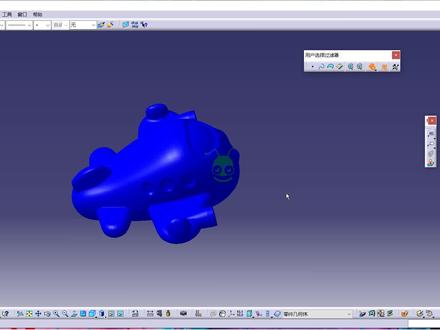 04:36查看AI文稿AI文稿
大家好,我是小蚂蚁,这节课我们继续学习卡其亚小技巧第三百三十四节啊,我们今天要讲的这个内容呢,就是啊,比较就是偏啊,然后可能知道的人也比较少 啊,那么今天的主题是啊,怎样在这个工程图当中去投一个视图,然后让这个视图进行一个着色显示啊?就是跟我们当前这个零件设计模块这个模型是完全一样的一个显示方式 啊,我们现在我们可以看到哈,就是说我现在是采用了这样的一个 shd, 然后这样的一个着色显示模式啊,那么他现在是一个蓝色,是吧?那么我就是想把它给投影到我们这个工程图当中啊,就是让他达到一种什么样的效果呢?啊?现在我们就点击这个工程图,然后我们来看一下啊, 好啊,那么我们可以看到两个小飞机的模型啊,这个小飞机啊,就是我们刚才投影出来的一个啊,就是从这个三 d 啊投影过来的,是吧?跟我们这个三 d 的着色是完全一样的 啊,那么我们是怎样去达到的这样的一种效果呢?啊?那么我现在就来演示一下啊,这边的话就是有一个普罗达克一啊,这样的一个帕特模型,然后我这边的话啊,比如说啊,我去选择一个 重视图啊,然后我切换到这个零件设计模块啊,就随便的选择一个平面 啊,他现在是这个样子哈,然后我们点击一下旋转好,然后给他翻转一下嘛,啊,翻转成这个样子,然后我们点击一下这个屏幕中央啊,点击一下这个屏幕中央之后,然后我们默认的一个 显示方式就是这样的,是吧?啊,大家对这样的一个视图应该是比较熟悉的啊,那么我们需要去修改这个视图的一个属性,然后以达到这样的一种效果啊,那么我们这个时候只需要去选择这个视图,然后这个地方去点击一个属性,然后在这里面进行一下设置,就可以得到这种效果啊。 好,然后这个地方啊修饰这里边,我去选择这个三 d 颜色啊,然后往下拖啊,这个滚动条啊,这个地方有一个视图生虫模式,然后这边的话去选择一个光山, 选择完了这个光山之后,然后这个地方有选项,是吧?点击一下啊,这边的话我们可以去找到这个着色模式啊,我们切换成这个着色模式之后啊,他后面有一个小图标,是吧?那么这个小图标其实是跟我们这个啊三 d 设计模块当中的一个 s h d 这样的一个小图标是完全一样的,是吧?啊,所以 说我去选择了他之后,然后我对他进行一下应用的话啊,就会得到这样的一种显示啊,显示模式是吧?好,这里面的话就是还有这个韩边线轴色是吧?啊,还有其他的一共五种显示模式啊,那么我们可以挨着去尝试一下 啊,这边的话我就去选择这个着色啊,然后点击一个关闭啊,这边的话去点击一个应用, 好,点击和确定好,那么我们现在就可以看到了哈,就是我们现在这个是图啊,啊,他就是这样的一种显示方式了,就是说带着我们这个三 d 的颜色是吧?啊,然后这个时候我们可以去进行一下这个图,用 好涂,用完了之后他是这样的一种模式,是吧?啊,是这个样子的啊,那么这个时候的话,我们也可以对他进行一下设置是吧?啊?这个地方三 d 三 d 颜色,然后 这个地方去选择光山,然后去选择我们这个着色,然后点击关闭,点击应用,好,点击个确定就可以,是吧?好,那么这个就是说是我们今天讲的一个比较重要的内容啊,那么接下来这个内容的话也是非常的重要啊,重要在哪呢?就是说我这边的话啊,给大家去把这个 卡其亚四百个小技巧全部都整理出来了啊,那么这一些是大家日常啊,就是使用我们这个卡其亚软件的时候,然后啊经常会遇到的一些难题啊,就是大家可以去看一下我们这个目录的话啊,这里边的这些东西的话都是大家平常啊,就是啊经常需要去问到的 啊,就是使用这个软件啊遇到的一些问题啊,如果感兴趣的话,那么可以去扫描我们这个二维码,然后去看一下啊。啊,这个详情也就是说会让大家有 很多的收获啊,大家一定不会失望。好,那么希望就是说大家能够帮忙转发一下这个课程哈,转发一下我们这个卡车小技巧的这个视频,然后帮忙点个赞 啊,希望能够帮助,也希望能够帮助大家去啊,就是提高进步。好,那么我们今天这节课程呢,就先到此为止吧。啊,谢谢大家。
152CATIA学堂 12:49查看AI文稿AI文稿
小蚂蚁老师啊,今天呢为大家讲解卡其亚不为人知的小技巧,第五十九节啊,如果大家对我的课程感兴趣的话,希望大家能够关注我,然后我们可以一起学习卡其亚这款软件。好,那我们今天要讲解的一个主题是卡其亚当中关于这个 stp 文件格式的一个操作技巧。 好啊,首先呢,我们要知道什么是 stp 格式,我们为什么去需需要这样的一种文件格式啊?大家应该是啊,比较的清楚, stp 文件呢,它是一种 嗯格式互换的一种文件,就是说便于我们不同的软件之间进行交互啊,比如说啊卡切啊, poler e 还有 ug 这三款软件呢,他都是支持 sdp 文件格式的,还有 ss 二的 vox 是吧?也就是说如果我们的供应商或者说是我们的客户,他们所用的软件不是卡贴啊,他们用的 是其他的一款软件的话,那么我们就可以将我们的设计的一个三 d 模型,然后导出一个 sgp 的一个文件,然后把它给传输到我们的啊,传输给对方是吧,然后对对方也可以很轻松的去打开, 其实我们就是为了实现这样的一种目的,是吧?当然关于 stp 文件呢,就是说他并非是一种轻量化的文件,因为 stp 文件我们依然就是说可以把它给转换成一个 part 文件,然后对它进行编辑,是吧? 他并不是说啊一种轻量化的,然后把它给转换成了一些曲面类似于 cg 二文件,或者说是啊三 d xml 文件 是吧?还有 stpr 文件,这些都是一些轻便化的文件啊,一会一会的话,我们可以将我们的帕特文件,然后把它给转换成 stp 文件,然后我们来对比一下这个文件的大小,是吧? 好,那么我们今天要讲解的一个小分组提示,首先第一个怎么导出 stp 文件格式,然后让这个 stp 的文件依然去保存原来 part 文件中我们设置好的一个颜色风格, 好,我们现在转换成我们的这个卡车的界面啊,大家可以看到这是一个玩具汽车的一个模型,是吧?然后他的轮胎现在是一个紫色的,然后轮毂是一个红色的,如果我们去导出一个 sgp 的文件, 嗯,就说卡片默认的这种导出方式的话,那么我们最终导出的这个文件呢?他,嗯,不会保留我们现在去设置的这样的一种颜色风格,他会换成,嗯,设置成默认的,就是说这种灰显的这种风格,这种灰色的风格,是吧?当然 好,现在我们来插插一个小小知识哈,就说这个 sgp 这个文件呢,我们要导 sgp, 那么我们首先需要去获得一个 sgp 的一个权限啊,卡其亚公司呢,可能就是比较不要脸啊。 然后呢,他对于这个找 sgp 文件,他也单独的设置了一个 ices, 这样的话就可以收费吗?是吧?收维护费啊,是吧?那么我们来看一下我们怎么去设置 啊?如果是正牌的软件的话,我们需要设置,如果是啊一些学习版的软件的话就不需要了,是吧?然后我们看一下应该是怎么去设置好工具选项,选项里面大家可以看到常规,常规里面大家可以看到有一个许可证发放, 这个许可证发放里面是有一个 st 一的一个权限啊,我们现在来找一下啊,也 s 开头的是吧? ste 啊,我们应该勾选这样的一个权限,然后我们才可以去导出我们的 stp 格式的文件啊。当然是啊,针对一些重版的软件,是吧?然后我们点击确定 啊,如果是这样的话,我们现在就可以用文件,然后另存为,是吧 stp 文档,然后把它给保存就可以了啊,这样的话我们就可以存为一种 stp 的文档啊,因为这个保存的过程呢,比较啊时间比较长,然后我们这里就是啊, 我提前为大家去保存了一下,然后已经保存在桌面上啊,大家可以看到这是一个帕特幺五的文件,他就是我们采用卡其亚的一种默认的风格,然后去保存的一个 stp 文档, 我们现在来对比一下这两个文件的大小啊,这是 stp 文件,大家可以看到是十三 三点六兆是吧?好,然后我们看一下这个帕特文档,它是十点五兆啊,大家可以看到这个 s t p 的文档,它反而比这个帕特文档要大一些,是吧?也就是说我们的这个 s t p 文件格式呢,它并非是一种轻量化的文件, 是吧?然后我们现在切换到我们这个卡片的界面啊,我们将这个 stp 的文件啊,把它给直接的打开, 然后我们打开啊,来看一下它里面的一个颜色风格,它是否依然保存了我们这里面的这个啊,紫色的轮胎,然后红色的轮毂,这样的一种显示方式 啊,这个打开过程可能是比较慢啊,大家耐心的等待一下, 其实呢今天要讲解的内容呢,就是说啊, 怎样去保存一种啊,带有原来的一个显示风格颜色显示风格的一个 sgp 文件格式, sgp 文件是吧?啊,那么其实呢,我们是通过工具 option 里面,然后修改一些他们的预设, 修改一些预定液,然后这样的话我们就可以得到我们想要的一种保存效果啊,一会我得我为大家去实地演实际的去演示一下吧。 好,现在已经打开了,大家可以看一下 啊,这个过程确实是比较慢啊,好,那嗯现在已经打开了是吧?好,大家可以看到现在呢他们的一 个啊轮胎还有轮毂的颜色已经恢复了他默认的一个灰色显示的状态,是吧?也就是说我们通过啊最基本的一种保存方式呢,也就是说我们没有去修改他的 option 里边的任何的设置的话,我们所保存的一个 stp 的文件格式呢, 他是不带有颜色显示的,是吧?如果我们想保留,想保留我们这个帕土文件的,我们已经设置好的一个颜色显示的话 啊,我们需要怎么去操作呢啊?大家知道有的装配体能他是非常的复杂,我们为他们的不同的零件设置了不同的颜色啊,如果我们后续再去反复的操作的话,可能会比较的复杂,是吧? 然后我们应该是这样操作,然后点击工具选项, 然后点击兼容性,大家可以看到现在这边有一个 有一个关于 stp 设置的一个选项,然后他的下面大家可以看到有一个导出的一个选项,是吧?然后应用协力协议里面有一个二百零三 iso, 然后我们这边应该选择一个二百幺二幺四 iso, 是吧?然后我们点击确定, 通过这样的一个预选,然后我们对他进行一下保存,文件另存为 sgp 格式,让我们来修改一下他的名声帕特幺四吧, 然后点击保存, 这个过程比较缓慢,希望大家能够耐心的等待一下, 好,现在已经保存完成,也就是说我们现在经过啊修改了一下预设预设置,然后我们把那个预设置 设置成了二幺四 iso 之后,然后我们导出了一个啊,名称为帕特幺四的一个 stp 文件,是吧?然后我们现在把这个 stp 文件给打开, 其实我们打开之后呢,我们这个 stp 文件呢,他就会保留我们最初的这个 part 文件中啊关于颜色的一些设置啊。同时呢,我们现在来看一下,对比一下这个 party 幺四文件与这个 party 幺五文件的他们的一个大小,好吧,然后我们点击一下属性看一下, 啊,帕特幺四文件是十三点十三点六是吧?啊,帕特幺五文件也是十三点六,是吧?啊,其实呢啊,这里我想说的是,虽然他们的 啊内存呢,他们的那个大小是一样的,但是呢啊,我因为我们这边啊,我们所做的一个修改呢,其实不是非常的明显,如果是对于一些大型的文件的话,其实这个帕特幺四的文件呢, 他比帕特有五文件应该是要大一些的,为什么呢?因为他保留了一个颜色的一个属性,是吧? 我们现在等待我们这个帕特幺四文件的一个打开, 好,大家可以看到现在我已经打开了这个帕特幺四文件,是吧?大家可以看到这边是有一个帕特幺四 stp, 然后呢啊他的轮胎和轮毂保存了我们最初在这个帕特文当中做的一个设置, 也就是说啊,我们今天要讲的第一个小技巧已经为大家讲解完了,怎么去让这个我们导出的 stp 文件格式保存他原有的一些颜色设置, 是吧?就是通过工具选项,然后这里面的有个兼容性,找到我们的 stp 选项,然后改一下英语协议里面,把这个二零三改成二幺四。 好,我这是我们今天要讲解的第一个内容,然后我们今天要讲解的第二个内容是怎么高效的将一个 part 文件中的各个 body, 各个零件几合体,依次单独的保存成 stp 文件格式。 大家要清楚一点,就是说我们保存这个 stp 文件格式的时候,我们可以这样来保存,比如说我们现在这边有一个 part 文件呢,是吧?然后它的下面是有很多的零件几何题,大家也可以可以看到,是吧? 那么我们要单独的去保存每一个零点几合体的话,我们需要怎样去保存?我们不需要将这个零点几合体,然后 把它复制,然后粘贴到另一个新建的 part 里面,然后对这个新建的 part 来进行保存。我们啊,大家要知道,我们保存这个 stp 格式的时候,我们只需要将我们想要保存的这个 body 显示出来,将其他不需要保存的 body 隐藏掉,这样我们在保存的时候, 我们保存的就是我们这个被显示的这个文件,我们隐藏的文件是不会被被保存的啊,这一点希望大家能够清楚,这是非常啊,非常重要的一点,希望大家能够记得它,我们可以将我们不想保存的保底全部的隐藏, 我们现在只想保存,只想保存这个零件结合器,那么我们将它给显示出来,然后 我们来选择一下保存,我们看一下保存的结果, sdp 文件是吧?啊,这里我们可以选择秘密密成密明一下是吧?拆开一下, 然后选择桌面,然后点击保存。好啊,大家可以看到这个保存速度是非常的快,因为什么呢?因为他并没有保存我们这些被隐藏的小文件,是吧?他只保存了我们的 当前这个显示的零经济合体,然后我们把这个拆 ces, 然后把它给打开看一下,是不是只有啊我们这一个文件,然后被保存了。 好,大家可以看到确实是这样的,是吧?所以说我们在进,对我,所以说我们呢在对一个 pat 当中的一些零件几何体进行保存的时候,我们可以依次将他们啊逐渐的显示,然后对他们进行一个单独的 保存就可以了,是吧?我们不需要对他们进行一个剪切或者说是删除啊,这就是今天为大家去讲解的第二项内容。好,那今天其实要讲解的这个 sgp 文件呢?啊,关于 sgp 文件的一些小技巧就到此为止啊。啊,希望大家能够感兴趣。好,再见,谢谢大家。
94CATIA学堂 02:26查看AI文稿AI文稿
今天继续来学习一下卡提亚环境参数的更改。点击开始。在下拉菜单中可以看见有零件设计、工程制图、 sketch tracer、 创城式曲面设计、图片工作室,还有装配设计、 freestyle 等,这些模块都是可以自主调节、添加和删减的。如何将这些常用的模块儿调出来呢?即如何修改卡提亚的环境参数呢?首先点击工具,选择自定义, 点击开始菜单。如果想要将 inmate shape 模块移除,点击向左箭头,即可从下拉菜单栏中删减掉。我们来看一下就没有 inmate shape 这个模块了。 同样的,我们再来打开自定义,当然工程制图、 image shape 会经常用到,所以我们将其调出来。如何添加这个模块呢?我们先找到工程制图,点击工程制图后, 点击向右添加按钮就可以了。在开始下拉菜单中,可以看见工程制图就被添加了。同样的操作,我们再将 unit ship 找到, 点击向右的箭头,添加到开始菜单栏中,可以看见 inmateshap 模块就被添加进去了,这就是通过工具自定义添加个性化的界面来更改卡提亚环境参数。 在其他位置有文件,我们点击这个文件,文件也和 windows 系统一样,有新建、打开、保存等等,在这里也是一样的。 同时我们在做产品设计的时候经常需要用到草图,需要先用草图来编辑一个轮廓,然后再对轮廓进行凸台、拉伸、凹槽等操作,那么我们可以将草图模块单独拉出来,其他的工具栏也是一样,可以拉出来方便操作。那怎么拉呢? 可以看见这些工具的上面有一个突出的横杠,点击这个横线将其拉动,就可以将这个工具栏单独调出来。 当把这些工具栏都单独拉出来之后,界面会变得很凌乱,那怎么办呢?可以简单的设置一下卡提亚的环境参数。首先点击工具,选择自定义, 再点击工具栏,然后点击恢复位置,点击确定关闭,这样所有的工具栏就都恢复到原来系统给定的默认的位置了。如果有时候将工具栏的位置放置的很乱,或者工具栏消失了,怎么解决呢?也是点击工具自定义, 再点击工具栏,然后点击恢复内容,这样就可以将工具栏恢复正常了。卡提亚工具栏的调用你知道了吗?
704工邺人汽车设计培训


