极飞APC1自驾仪使用教程
a p c。 一、农机自驾仪直线作业这节课我们来学习农机自驾仪最基础且最核心的功能,如何使用自驾仪进行直线作业。接下来将从三个部分进行讲解。 第一部分,规划直线作业前,需要对作业区域标记一条 ab 线,开启自动驾驶后,农机将以标记好的 ab 线为标准路径进行作业。 第一步,标记 a、 b 线,在 a p p。 首页点击进入作业, 点击标记直线,选择默认的农机打电方式,将农机开到需要开始打电的位置,点击标记 a 点,然后驾驶农机直线行驶五 以上。注意一定要行驶超过五米才能打 b 点,否则打电失败,点击标记 b 点,此时 app 会自动生成一条贯穿 ab 点的直线, 点击保存,修改直线名称,点击确定,系统将自动跳转到浮宽行距设置界面。第二步,设置浮宽与行距。 首先设置作业幅宽,它是指农具实际作业的宽度。以播种机为例, 浮宽是农具最左边和最右边种孔中心点之间的距离。为确保数据设置精准,确定作业浮宽时,建议把农具放在地上走一小段距离,直接量取农具留在地上最左边和最右边种孔中心点之间的 距离,点击 a p p 的幅宽,在弹出来的窗口里输入作业幅宽, 点击确定,完成参数设置。接下来进行行距设置。行距是指相邻行之间的间距,以棉花为例,行距就是相邻两行最相近的种孔中心点之间的距离。 点击 a p p 的行距,在弹出来的窗口里输入行距,点击确定,完成参数设置。 第二部分,开始作业直线规划完,点击 a p p 上的开始作业,即可开始农机自动驾驶作业。作业界面左上方实时显示车速作业面积, 中间部分显示农机与规划线之间的实时偏移值,单位是厘米,右上角实时显示 rtk 状态。四至信号强度, 左下角是结束作业按钮,中间是暂停自动驾驶按钮。需注意,自驾仪在控制农机入线的过程会有一段时时偏移波动较大的情况,此时不适合放下农具进行作业。 作业界面显示距离最近的五条规划线,自驾仪当前走的规划线为蓝色,显示其他为灰色,农机实际走的轨迹为绿色,显示 自驾仪在自动驾驶状态下,方向盘是由电机控制,不能被人为接管。如 需解除自动驾驶状态转为人为接管,则点击 app 下方的暂停自驾,则可以手动操作方向盘控制农机掉头。除了在 app 上操作开启或暂停自动驾驶,我们还可通过方向盘电机上的两个拨片实现, 其中标注为 r 或者暂停的拨片为暂停自动驾驶,标注为 l 或者启动的拨片为开启自动驾驶。第三部分,结束作业 当我们需要结束作业时,点击作业界面左下角的结束作业,点击确定结束即可。 下次作业时,如需使用同样的路径接着作业,可进入路径列表,选择对应的作业路径,点击导入使用就 可以。接着使用上次的路径,自驾仪会将规划线和浮宽行序都还原到上次作业的位置,我们手动把农机开到上次作业的结束点处开始作业,即可继续在这块地上完成剩余作业。 关于自驾移直线作业的介绍到这里就结束了,感谢大家的观看。

粉丝1.2万获赞3.5万
相关视频
 04:38查看AI文稿AI文稿
a p c 益农机自驾仪进阶使用这节课将给大家介绍自驾仪进阶使用功能。 查看设备详情打开 app, 点击首页左下角设备详情查看自驾仪设备详情。关键信息包括,通讯定位、电机固件校准、调试参数配置、报警记录。关于本机 通讯栏可查看信用卡的运营商以及联网状态和信号状态是否正常。定位栏可查看自驾仪 rtk 的实时状态和基站信息是否正常。 电机栏可查看方向盘电机的电流、电压、温度及电机的各个状态是否正常。固件栏可查看各个模块 的固件版本号,如作业效果不好时,查看固件是否有更新,如有请及时点击一键升级至最新版本。参数配置里的基础配置可查看农机的基础信息及调试后的参数,可进行手动修改。 高级配置可查看走直线相关的性能参数。 关于本期页面,可查看自驾仪的归属信息。报警记录可查看自驾仪使用过程中的系统提示的异常情况。 查看作业记录打开 a p p, 点击首页右下角作业记录,可查看作业的母数、驾驶里程、作业时长及作业轨迹可以按日期筛选,同一天的作业记录会放在一起,可合并查看一整天的作业数据, 也可以单独查看每一条的作业数据。注意,自驾以本地可存放十五天的作业记录,超过十五天的作业记录可以按日期查找,并从云端下载至本地。查看 配置参数云端保存在农机管理界面,填好的农机信息,较准的参数可一键上传到云端。 在云端农机中可查看曾经上传的农机信息,点击即可导入使用或者删除。 建议在调试完自驾仪后,执行一遍配置参数上传,留下备份。后续如果误修改或者因故丢失,可直接去云端还原。 路径的进阶操作,本地路径的筛选可按照使用的需要设定条件来筛选, 也可按照设定的条件让路径按自己习惯进行排序。 在本地路径下点击导入使用,恢复上一次使用的规划线,还可以对规划线进行重新规划,上传云端重命名及删除。云端路径是保存在使用人账号下的, 如需使用,直接下载至本地即可, 云端路径也可以自由删除及按需排序。个人中心, 打开个人中心可以看到账号信息,联系客服单手控管理 检查即更新 a p p 版本。关于 a p p 的信息, 个人信息的收集清单, a p p 权限使用情况,还有第三方的信息。 关于自驾仪进阶使用的介绍到这里结束,感谢大家的观看!
17XAG极飞服务 05:44查看AI文稿AI文稿
a p c e 农机自驾仪调交接行在实际作业过程中,如出现农机自驾仪能正常走直线,但是交接行不对,则需按照以下五个方面进行排查和调整。一、切换最近的云机站 连接距离过远的基站会降低自驾仪的定位精度。我们可以手动切换最近的云基站,以获得精确的定位效果。 第一步点击 a p p 首页的设备详情,选择定位。第二步滑到页面最下方, 选择连接云基站,在基站列表里勾选距离最近的基站,此时自驾仪会自动切换成所选的基站。需注意,选择基站的原则最好是不要超过二十公里,否则定位 偏差可能会变大。二、检查设备安装是否正确自驾仪安装不规范会导致农机走不直,为了保证作业效果,我们需要仔细检查设备的安装是否正确。首先,检查主机的安装是否符合如下原则 第一,主机的中轴线与拖拉机车身宽的中轴线是否重合。第二,主机两个天线的连线是否与拖拉机车身宽的中轴线垂直。第三,主机安装是否水平无倾斜。 检查完主机,下一步检查方向盘电机的安装是否符合如下原则第一,方向盘电机是否已经牢固锁定在农机转向轴上第二,方向盘电机与电机固定架花键之间的螺丝 是否拧紧。第三,电机固定架与农机转向轴之间是否无松动。如果存在上述安装问题,则需重新调整或安装自架仪,确保设备安装规范,达到作业标准。 三、农具偏移校准农具偏移校准目的是校正农具中轴线与农机中轴线不重合产生的偏差。 在做农具偏移较准前,需确保农具与农机之间的机械连接已经调教到一个稳固的状态,农具在农机前进的过程中不会产生左右晃动。 农具偏移较准,操作需农具落地模拟作业启动自动驾驶。以公字形路线走相邻的三行直线,测量两条交接行距 s 一和 s 二。如果两条交接行距都符合预设, 则表示正常,无需调节。 注意为了提高测量值的准确性,可在一条交接行上标记三处以上取平均数,且两条交接行取点可尽量平行对称。如果交接行距不符合预设,但无八字现象, 则需按照农具偏移计算方法,将 s 一、 s 二填入 a、 p p 上的对应位置进行计算。农具偏移量 填写时,注意按照实际选对农机两次转弯的方向,校准完后再启动自动驾驶。以公字形路线走三行直线,并测量两条交接行距。如仍存在交接行 行距不符合预设的现象,可再次进行农距偏移较准,直到两条交接行距都符合预设为止。四、交接行较准。如果在作业进行中发现交接行不符合预期,可以实时调节交接行, 暂停自动驾驶。然后点击左侧的交接行校准,根据实际情况选择是左边的交接行或右边的交接行, 输入实际测量出来的交接行距。为保证数据的准确性,应该测量三个或以上不同点取平均值。输入完成后点击确定 开启自动驾驶。完成入线后,当前行的行距会调整到我们预设值 走完当前行,农机掉头开到下一行, 入线后暂停自动驾驶,停车下地测量交接行距并输入值。注意输入前需选对方向左边交接行或右边交接行。 五、平移 a、 b 线平移操作分为整体重置、单线重置和设置平移距离。 在暂停自动驾驶状态下,点击作业界面左侧的平移路径,选择整体重置,点击确定即可把所有规划线都整体重置。选择单线重置, 点击确定即可把当前规划线重置到农机所在位置,其他规划线保持不变。 选择设置平移距离,选择整体平移,选好对应的平移方向,向左或向右输入平移值即可实现将所有规划线都按照输入的平移值和方向统一进行平移。 选择单线平移即可把当前规划线按照我们的设定去做平移,其他规划线则保持不动。操作方法跟整体平移相同。 关于农机自驾一条交接行的介绍到这里结束,感谢大家的观看。
23XAG极飞服务 01:38查看AI文稿AI文稿
a p c 益农机自驾仪激活自驾仪首先来激活 a p c 益农机自驾仪 激活步骤,第一步,如果第一次激活,打开您的微信,然后搜索小程序及非服务,点击进去后注册账号并实名认证。 第二步,进入首页,点击添加设备。第三步,扫描设备激活卡二维码,激活卡可以从经销商处获取。 第四步,点击激活设备完成激活。下载农机自驾仪 app 接下来下载农机自驾仪 app 可以使用手机或是平板电脑扫描下方二维码下载和安装农机 自驾仪。 a p p 连接自驾仪接下来连接自驾仪第一步,打开自驾仪电源开关 第二步,在已安装农机自驾仪 app 的手机或者平板电脑中,点击 wifi 网络列表,找到自驾仪的热点,热点名称通常为 apc 杠叉叉叉叉叉叉是自驾仪表面标示的序列号, 再输入密码,默认密码为二零零七零四零幺。最后登录农机自驾仪。 a p p 本期视频到此结束,感谢您的观看!
33XAG极飞服务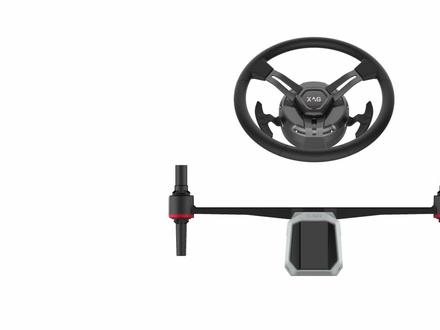 02:36查看AI文稿AI文稿
apc 一农机自驾移激活自驾移与固件更新首先来激活 apc 一农机自驾移 激活步骤,第一步,如果第一次激活,打开您的微信,然后搜索小程序及非服务,点击进去后注册账号并实名认证。第二步,进入首页,点击添加设备。 第三步,扫描设备激活卡二维码,激活卡可以从经销商处获取。第四步, 点击激活设备完成激活。下载农机自甲仪 app 接下来下载农机自甲仪 app 可以使用手机或者是平板电脑扫描下方二维码,下载和安装 农机自驾移 app。 连接自驾移接下来连接自驾移第一步,打开自驾移电源开关。第二步,在已安装农机自驾移 app 的手机或者平板电脑中,点击 wifi 网络列表, 找到自驾仪的热点,热点名称通常为 apc 杠叉叉叉叉叉叉是自驾仪表面标示的序列号, 再输入密码,默认密码为二零零七零四零一。最后登录农机自驾 app 查看连接是否成功。 如何知道是否连接成功呢?可以看到界面左侧的图标,当他显示已连接,就表示连接成功了。构建更新 为什么要及时更新固件呢?因为固件的升级关系到产品使用的效果,固件未更新可能会使自驾移无法正常使用,影响工作效率。更新固件的具体步骤是 一,点击左下角查看设备详情、固件版本,检查固件更新, 选择需要升级的固件,点击升级固件。三、等待固件传输完成 注意在固件升级过程中不要关闭自驾移手机或平板的电源。四、固件传输完成后,重启自驾移设备会进入升级状态, 在指示灯恢复成绿灯漫闪状态时,表示升级完成。如需升级较多物件时,可重复以上步骤进行依次升级。本期视频到此结束,感谢您的观看!
 05:44查看AI文稿AI文稿
a p c e 农机自驾仪调交接行在实际作业过程中,如出现农机自驾仪能正常走直线,但是交接行不对,则需按照以下五个方面进行排查和调整。一、切换最近的云机站 连接距离过远的基站会降低自驾仪的定位精度,我们可以手动切换最近的云基站,以获得精确的定位效果。 第一步,点击 a p p 首页的设备详情,选择定位。第二步,滑到页面最下方, 选择连接云基站,在基站列表里勾选距离最近的基站,此时自驾仪会自动切换成所选的基站。需注意,选择基站的原则最好是不要超过二十公里,否则定位 偏差可能会变大。二、检查设备安装是否正确自驾仪安装不规范会导致农机走不直。为了保证作业效果,我们需要仔细检查设备的安装是否正确。首先,检查主机的安装是否符合如下原则, 第一,主机的中轴线与拖拉机车身宽的中轴线是否重合。第二,主机两个天线的连线是否与拖拉机车身宽的中轴线垂直。第三,主机安装是否水平无倾斜。 检查完主机下一步,检查方向盘电机的安装是否符合如下原则,第一,方向盘电机是否已经牢固锁定在农机转向轴上。第二,方向盘电机与电机固定架花键之间的螺丝 是否拧紧。第三,电机固定架与农机转向轴之间是否无松动。如果存在上述安装问题,则需重新调整或安装自架仪,确保设备安装规范,达到作业标准。 三、农具偏移校准农具偏移校准目的是校正农具中轴线与农机中轴线不重合产生的偏差。 在做农具偏移较准前,需确保农具与农机之间的机械连接已经调教到一个稳固的状态,农具在农机前进的过程中不会产生左右晃动, 农具偏移较准。操作需农具落地模拟作业,启动自动驾驶。以公字形路线走相邻的三行直线,测量两条交接行距 s 一和 s 二。如果两条交接行距都符合预设, 则表示正常,无需调节。 注意,为了提高测量值的准确性,可在一条交接行上标记三处以上取平均数,且两条交接行取点可尽量平行对称。如果交接行距不符合预设,但无八字现象, 则需按照农具偏移计算方法将 s 一、 s 二填入 a、 p、 p 上的对应位置进行计算。农具偏移量 填写时,注意按照实际选对农机两次转弯的方向,校准完后再启动自动驾驶。以公字形路线走三行直线,并测量两条交接行距。如仍存在交接行 行距不符合预设的现象,可再次进行农距偏移较准,直到两条交接行距都符合预设为止。四、交接行较准如果在作业进行中发现交接行不符合预期,可以实时调节交接行, 暂停自动驾驶。然后点击左侧的交接行校准,根据实际情况选择是左边的交接行或右边的交接行, 输入实际测量出来的交接行距。为保证数据的准确性,应该测量三个或以上不同点,取平均值。输入完成后,点击确定 开启自动驾驶。完成入线后,当前行的行距会调整到我们预设值。 走完当前行,农机掉头开到下一行 入线后暂停自动驾驶,停车下地测量交接行距并输入值。注意输入前需选对方向,左边交接行或右边交接行。 五、平移 a、 b 线平移操作分为整体重置、单线重置和设置平移距离。 在暂停自动驾驶状态下,点击作业界面左侧的平移路径,选择整体重置,点击确定即可把所有规划线都整体重置。选择单线重置, 点击确定即可。把当前规划线重置到农机所在位置,其他规划线保持不变, 选择设置平移距离,选择整体平移,选好对应的平移方向,向左或向右输入平移值即可实现将所有规划线都按照输入的平移值和方向统一进行平移。 选择单线平移即可。把当前规划线按照我们的设定去做平移,其他规划线则保持不动,操作方法跟整体平移相同。 关于农机自驾一条交接行的介绍到这里结束,感谢大家的观看。
- 06:08查看AI文稿AI文稿
a p c 一、农机自驾仪调直线度当农机安装自驾仪后,出现作业路线行走不直的情况时,我们需要从设备的安装、检查、姿态较准、调试参数三个部分进行排查和调整。接下来具体了解所需的操作步骤。 一、检查设备安装是否正确自驾仪安装不规范会导致农机走不直,为了保证作业效果,我们需要仔细检查设备的安装是否正确。首先,检查主机的安装是否符合如下原则, 第一,主机的中轴线与拖拉机车身宽的中轴线是否重合。第二,主机两个天线的连线是否与拖拉机车身宽的中轴线垂直。第三,主机安装是否 水平无倾斜。检查完主机,下一步,检查方向盘电机的安装是否符合如下原则,第一,方向盘电机是否已经牢固锁定在农机转向轴上。第二,方向盘电机与电机固定架花键之间的螺丝是否拧紧。 第三,电机固定架与农机转向轴之间是否无松动。如果存在上述安装问题,则需重新调整或安装自架仪,确保设备安装规范,达到作业标准。 二、姿态校准如果主机所在的安装平面并不水平,也会对农机走直线产生较大影响,需通过姿态校准进行调整。第一步,点击 app 首页设备详情,然后选择校准调试, 选择姿态校准,仔细阅读操作步骤,按 a p p 页面提示要求,选择在一块长度五十米左右的定制平地上进行校准。 第二步,点击开始调试,并按 app 的步骤指示进行操作。需注意姿态较准,一定要在完成自我学习之后进行,避免姿态较准,操作无效。第三步,按 app 页面提示手动驾驶农机,先打 ab 点标记一条直线, 标记完点击保存。第四步,开始校准农机将进行直线自动驾驶。校准过程中,我们按 a p p 页面提示以两公里左右的时速匀速前进,直至 a p p 提示停车,我们则需立即操控农机停车。稍后 a p p 会要求农机继续向前行驶。第五步,按 a p p 要求继续匀速前进,一段距离后, a p p 会提示我们接管方向盘掉头,原路返回。 第六步,按提示完成掉头后, a p p 会提示我们点击继续校准, 按 a p p 页面要求操作即可继续保持农机匀速前进。注意看 a p p 屏幕,在即将到达绿矿时提前减速。 在看到 a p p 提示停车时,我们则需立即操控农机停车。第七步,等待自驾仪完成数据处理。 a p p 提示校准成功,即表示校准完成。注意,如若校准失败,则按第一个步骤重新执行,直到校准成功。 三、调试参数如果我们做了设备的安装检查及姿态较准的操作下,农机还不能走直,则需要我们对性能配置参数进行调节。在调餐之前要确保做到以下三点,否则会影响调餐效果。 第一,确保农机与农具之间的机械连接已经调教到一个稳固的状态,农具在农机前进的过程中不会产生左右晃动。 第二,确保农机管理里面当前的农机车型尺寸参数与实际测量的一致。第三,确保自我学习是在平整的地面上完成的,前面的各项准 备确认做好后,在作业状态下,点击 a p p 右上角详情,依次选择参数配置、高级配置。 第一步,调整转角延迟系数得直,观察实际作业的直线效果是否符合预期,如果感觉方向盘打得慢,有大 s 弯 则调小。如果方向盘抖动剧烈,有小幅 s 弯,则调大。调试过程中可以多次调整,直到直线度达到理想水平。第二步,若调节转角延迟系数未能达到理想状况,我们则需调整响应系数。 响应系数的调节可以参考如下原则,一、如果直线度上可只是有些微小的弯曲,但方向盘摆动幅 度较大,可以调小响应系数,在默认值二十五到一之间调节。二、如果直线度较差,有较大的弯曲,且作业车速较高,九公里每小时以上,或者农机本身比较旧,转向系统不是很好,则适当调大响应系数, 在默认值二十五到三十四之间调节。小技巧,如果在调节过程中把参数调乱了,可以点击一键复位参数,将所有参数恢复到默认值,然后重新调节。 注意,由于每台农机的实际状况、作业地块的情况各不相同,所以调餐方案并没有一个固定方向或固定值,需要我们实际调餐,根据自驾椅走出来的直线度情况实时调整,以找到最合适 当前状况的参数。如果我们尝试调整了几次还不能调好,可以联系售后客服寻求支持。关于调直线度的介绍到这里就结束了,感谢大家的观看。
45XAG极飞服务  01:39查看AI文稿AI文稿
apc 一农机自驾仪执行作业接下来进行作业执行。第一步,点击进入作业,在路径列表中选择规划好的路径,点击屏幕底部的开始作业。 第二步,界面会弹出作业开始确认的提示,按照提示确定农机已启动农田作业区域无人勾选选项, 向右滑动指示条,即可开启自驾仪,进入自动驾驶模式。提醒,如果界面显示有作业条件未通过,就需要点击重新检测。 重新检测作业条件,您可在作业过程中点击平移 ab 线,向左或向右水平移动执行路径。如果要暂 停作业任务,点击暂停自动驾驶农机退出自动驾驶模式。如果中途要退出任务,停止作业,点击结束作业。 如果您需要切换到其他路径进行作业,点击结束作业,在路径列表中选择其他路径开始作业即可。 最后,如果您想查看已经结束的任务信息,可以在主界面的作业记录中点击查看。 好了,击飞 apc 一自驾仪的安装及使用流程介绍到这里就结束了,希望我的讲解能帮助到您。本期视频到此结束,感谢您的观看!
 01:24查看AI文稿AI文稿
a p c 益农机自驾仪开箱与结构介绍开箱介绍,恭喜您喜提 a p c 益农机自驾仪,请打开包装箱,取出所有物品,他们分别是农机自驾仪主机、农机自驾仪方向盘、 农机自驾一电机主机固定架、电机固定组件电源段连接线、自驾一段连接线、 主干断连接线型号地的花件适用于东方红以及其他部分国产品牌的机型。 主机螺丝包一部手机方向盘螺丝包结构介绍接下来我们开始认识自驾仪的结构。首先我们一起看农机自驾仪主机的结构, 分别是 rtk 天线,可以搜索卫星获取定位信号灯,散热口、主机固定架前盖板以及线路接口。 接下来我们再来看农机自驾仪方向盘的结构,分别是方向盘盖、方向盘、电机波杆、电机连接插头、高度调节杆、固定轴加键以及主干断连接线。 本期视频到此结束,感谢您的观看!
26XAG极飞服务 01:34查看AI文稿AI文稿
pc 一农机自驾仪介绍开箱介绍恭喜您喜提 apc 一农机自驾仪请打开包装箱,取出所有物品。他们分别是农机自驾仪主机、农机自驾仪方向盘、农机自驾仪电机、 主机固定架、电机固定组件、电源段连接线、自驾移段连接线、主干段连接线。 型号 a 的花舰适用于久保田的部分机型。型号 b 的花舰适用于约翰迪尔凯斯以及纽荷兰的部分机型。型号 d 的花舰适用于东方红以及其他部分国产品牌的机型。主机螺丝 包方向盘螺丝包结构介绍接下来我们开始认识自驾仪的结构。首先我们一起看农机自驾仪主机的结构,分别是 rtk 天线,可以搜索卫星,制定航向信号灯、散热口、主机固定架、前盖板以及线路接口。 接下来我们再来看农机自驾仪方向盘的结构,分别是方向盘盖、方向盘、电机拨杆、电机连接插头、高度调节感、 固定轴夹件以及主干段连接线。本期视频到此结束,感谢您的观看。
 08:09查看AI文稿AI文稿
现在呢,我们就是在进入 app 之后,这有一个界面吗?现在是有一个农机管理,因为我们第一次使用的话会 先设置一个自己的农机,嗯,看这类型是我们现在是拖拉机, 这有一个数据啊,我们要填一下,因为这个名字吧,拖拉机的名字,你可以因为 藤藤托四,藤托四零,嗯,这有几个菜 成熟了, 你们看一下, 一个是农机的轴距, 看见没有?就这个字母 a 所代表的就是前轮和后轮,他两个两个轴之间的距离,在这你应该可以看懂啊。然后还有一个就是 rtk 天线的高度 b, 就是说在我展示呃,这个阿里克的天线放到车顶上以后,他的距离 地面的高度,然后我们看一下前轮轮距,前轮轮距就这两个前轮之间的宽度,是从轮 轮胎的中间到中间这个距离,然后 d 是后轮轮距,这样同样的道理啊,然后字母 e 就是自驾仪字, 前轴的距离是指的哪个距离呢?就说支架仪在车顶上放好以后,是他这个中心线的这个这个到前轮的这个距离, 然后这还有一个自驾仪的位置,就是说他在拖拉机 前轮的后方,前方,还有就是前轮的正上方就他所处的位置,然后呢,这有一个就是农机的转向轴, 虽然我们拖拉机都是前轮转向的,收割机,收割机,后轮啊,然后主机安装偏移, 无便宜,就是在自夏宜正宗 和那个拖拉机正宗吗?正宗县有没有误差这一块?这是 车尾处观察都要看一下,这个后期也可以有数据可以调整好了,所有这些我们 就可以保存了,可以保存了,因为我没有填数据这个东西不能保存的,我们先填一个吧,数据的话我们两米,然后 rtk 填线也两米,两米不行,他们肯定不行, 两米六吧。前轮的轴距 米儿,后轮的轴距两米, 自驾一道前轴的距离是一米,他是处于后方,然后前轮转向无偏移。好了,我们现在就可以。 哎,这可以保存。会会,如果说你这样建,建好了以后啊,如果说数据有偏差的话,你在这可以 重新调整好了,我们可以返回这个地方,然后这是一个进入作业, 进入作业发现异常状况请检查 定位系统,因为我们在屋里,所以说这个不对的电机的状态,你看他的显示为较低, 切换视角是啥意思?哦,可以这样, 因为我这以前拍过那个高清地图,所以说这显示,然后我们看一下哈, 这啥意思啊?扶宽和行距坐低了,扶宽交界的行距,农距的偏移, 这是一个参数,然后路径代表这是一个直线作业,农具的有效作业宽度 我们也确定是两米吧,然后交接行距, 将这行距我们调成零,浓郁偏移,浓郁偏移,我们这没有偏移,播种添零吧。 好了,然后我们可以请先标记 ab 线啊,这这这就没招了哈。哦,农机打点,我们可以地图打点啊,地图打点,这就好玩了。 护城河吗?哦,这是会展中心呢,这都 标记 ad。 嘿, 标记 a 点,然后我们这标记 b 点。去底块,我们来一个测试, 他不会真的走吧。哇,天呐,走不了的,反正大体 行就这样吧。
 01:41查看AI文稿AI文稿
即飞龙机四站仪,从此开车不再盯着车铺路,自动驾驶。白天晚上都写作业,来看一下车折就知道效果咋样,厘米及定位走的更值。 操作页面简单明了,精准播种,增加母播种量,后期管理更方便。咱安装一台自驾仪,第一层,方向盘馈线 第二层,自驾仪主机电机电机固定键第一步,安装花键第二步,安装电机固定键第三步,拆下原机方向盘, 拿个铁锤使劲锤一下第四步,安装电动方向盘第五步,安装 电源线 第六步,安装自驾遗嘱机第七步,构建升级,自主学习,开启自动驾驶 交接行距四十公分,满足作业要求。谢谢观看!
40山西岳华科技


