如何在文件夹找到Sim- EKB

粉丝3372获赞2.6万
相关视频
 04:47查看AI文稿AI文稿
之前有小伙伴问我能不能把温度子装到 u 盘里面去,其实呢,我们不仅仅能把温度子装到 u 盘里面,还可以一次性的装入温七、温十、温十一多个系统,而且还能有记忆工具箱,还能直接给其他电脑安装温度系统。 那么话不多说,我们直接上教程制作这个工具,我们需要用到的工具有温时和温时日的安装镜像文件,温兔够制作工具、 winter 制作工具及引导插件。如果你想引导 pe, 也可以准备一个 pe 制作工具, 这里我准备的是游戏通,当然必不可少的就是还需要准备一个空的 usb 移动存储设备,这里建议大家选择移动硬盘,如果有条件的话最好选择移动固态硬盘,这样可以大大的 提高系统的运行速度。不太建议选择 u 盘,因为速度太慢。那么第一步呢是制作虚拟镜像文件,我们首先打开温脱购工具,点击浏览找到下载的温室镜像, 这时呢会提示虚拟光驱加载失败,我们直接点击确定关闭就可以,然后再次点击浏览选择此电脑, 这时我们就会发现多了一个 dvd 光区,我们选中打开,选择此文件夹打开,然后在此处选择已解密的 esd 文件,然后选中 ins 套点 esd 选择打开, 然后在请选择可移动设备中选择插入的移动硬盘,自动选择安装分券处,选择自己想要安装的版本,这里呢我们 选择专业版。右侧的功能区,常用类别中我们选择虚拟硬盘,然后取消勾选屏蔽本机硬盘,虚拟硬盘选项中选择 vhdx, 然后虚拟硬盘文件输入分十,然后点击部署 点击式,等待制作完成就可以了。接下来我们重启电脑,选择从移动硬盘引导, 此时就会自动进入温室安装的最后配置界面,配置完成后就可以正常进入系统了。这时我们重新进入原来电脑的系统,将移动硬盘里边已经完成所有配置的虚拟镜像文件拷贝到电脑中,然后同样方法制作其他的比如温十一、 温七等的虚拟镜像文件,并将制作完成的虚拟镜像文件先拷贝到电脑中暂存。虚拟镜像文件制作完成后,如果你想加入 pe 工具箱,也可以下载 pe 引导制作工具,这里我们使用的是优起通,我们打开优起通制作工具, 选择生成 iso, 设置好保存路径以后,点击生成 iso, 等待制作完成就可以了。那么第二步呢,是制作温臀引导盘,我们打开温臀制作工具, 然后分区类型,选择 gpt 分区设置,选择 ntfs, 点击确定,确保此处选中的是插入的移动硬盘,点击安装,等待安装完成后,我们将之前 做好的各种镜像文件考虑到做好的移动硬盘上,这里我们考虑了温室和温室一的系统硬盘镜像文件,温室和温室一的安装镜像文件以及又起通的引导镜像。这样我们这个口袋系统呢,它就既可以引导温室和温室一系统, 又可以安装温室和温室仪系统,并且还可以启动 pe 工具箱。当然仅仅拷贝过去还是不行,我们要想能正常引导温室和温室仪系统,还需要在移动硬盘的根部下建一个温屯的目录,将温室的启动补丁考虑到里边去, 到此呢,这个移动硬盘系统才算正式制作完成了。我们把移动硬盘插入任意一台电脑的 usb 接口,如果是联想电脑,就开机后 不停的按 f 十二键其他品牌的参考列表,然后选择从移动硬盘印到这个界面呢,我们就可以选择想要引导的系统了, 选择第一个就可以引导到优气通的 pe 工具箱下,选择这两个呢,就可以正常进入温石和温十一系统。选择最下面的这两个,就可以进行温十和温十一的系统安装了。 是不是很有诱惑力呢?赶紧自己去做一个尝试一下吧!欢迎评论区分享更好的方法,关注我,带你了解更多电脑小知识!
 00:39
00:39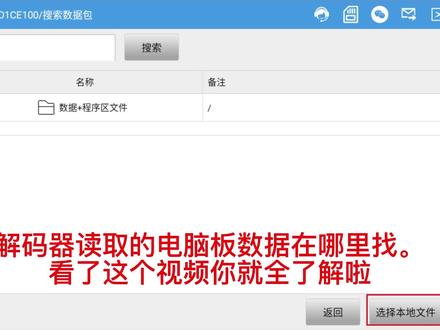 00:31查看AI文稿AI文稿
解码器读取的电脑版数据在哪里找?看了这个视频你就全了解啦!点开 es 文件浏览器,点击本地主目录 data, 点开 ecu flash 长按此文件夹, 点开右下角更多选择添加为收藏。完成这部后,点开收藏栏就能找到读取的数据啦! 导入的数据在这个文件夹相同操作放到收藏栏。
38Lyf_Fcar 02:47查看AI文稿AI文稿
我们过网发过一期视频,就是如果是电脑的无线网卡或者是网线不能上网的时候,我们需要通过 qq 呃接收无线网卡的驱动,或者是呃修复工具,接收以后呢要传输到电脑上去, 这么一个视频怎么样传到电脑上?现在大家知道了,现在通过 qq 或者微信 呃接收了这个文件之后,如何在手机上操作啊?让他转存到 dcim 那个文件夹里面去,就是我们我们通常经常看到的 dcim 那个文件夹,操作方式是这样, 我们在这个手机屏幕上看到有一个实用工具,我这是华为的 oner play3, 我们以这个视力以这个为例演示一下,我们打开这个使用工具,这里面有一个文件管理,我们打开这个文件管理, 我们看到下面一个来源,一个微信 qq, 我们是通过 qq 收到的这个文件,那我们就点这个 qq, 点进去之后呢,我们看到这有一个啊 wifi 的这个驱动, 我们就长按这个 wifi 的驱动,会右边有个打勾,这是我在屏幕的最下面看到有复制、移动、删除这些选项,我们选复制就可以选复制,选复制后呢他 就有一个选择目标位置,让我选一个目标位置,那我就选择这个 dcim 这个位置,然后呢右上我们屏幕的右上角呢?呃有一个对勾,我们就选这个对勾,他就把这个文件 存到这个 dcm 当中,打对勾,他刚才我们存过一次,我们看是不是要替换呢?还是保留,那我们就选替换就可以替换, 那这个动作就完成了,那么接下去就可以参考呃过往的那个视频,把这个呃文件传输到计算机上, 传输到电脑上,通过蓝牙或者是通过 usb 的连接线传到电脑上。以后呢? 通过微信呐、 qq 啊或者是抖音的视频,再进行远程的指导,协助完成无线网卡上网的回复工作。
 04:19查看AI文稿AI文稿
现在很多人还不知道手机上面能够去新建文件夹,还不知道怎么去规划归类整理你的数据吗? 很多人啊,必须要在电脑上面才能够去处理啊,但是我们的手机每天是不是会接收到大量的文件,大量的图片, 对吧?比如说我们有风景图片,还有一个人人寿的这种图片,我们其实啊,只要在你的手机上面有一个文件管理的这个 app 呢,你打开之后啊,去新建就可以了,如果还不知道的哈,那么先点赞收藏起来,我给你马上上下实操,咱们废话不多说啊, 记得点赞关注收藏起来哦。首先我们找到文件管理 app 哈,点击下,好在这时候呢,有图片视频,还有文档音频应用压缩包哈,这个地方呢,他给你做个智能分类的,现在的都有这个 app 的哈, 在这时候我们有时候打开可能是在最近哈,那么我们要点击浏览的时候,可能手机不一样呢,在这个位置有所显示的不一样哈,我们就找到一个内部储存的时候进去呢,我的这边是不是有这个是压缩包吧, 比如这个情况说明和这个文件是一个,那么下边的出租户是 pdf 的,这边是一个表格,对吧?我们想要把它归类呢,是不是可以来 新建一个文件夹,怎么去新建呢?我们的手机有的呢是在这个位置啊,有的呢在这个位置,我的这个手机呢是在这个位置点击下他呢?是不是看着像这个医疗包有个加号的时候点击下他呢?把这个改一下,我们就写一个文档啊, 文档这样呢,点击确定,这时候我们的这个地方呢,就新建出一个文件夹了,好在我们找到一下在这个位置,对不对?那么我们要把它移动进去的呢?是这个长按一下哈, 把这个长按一下,这三个我们长按呢,这边有一个移动和复制,对不对?那么复制了哈,我这边点了,我重新下,返回一下长按 再来,这样我就选择这几个吧,三个哈,我就直接点击移动就可以了,移动他是不是提示选择一个目标文件夹,这时候我们再来滑动,找到我们刚才新建的这个文档啊,是不是在里边了?找到,然后点击移动就可以提示过来了,这就是我们把 一个文件,把它给新建一个文件夹,把它装进去的一个方法哈,那么针对于图片呢,我们在这边啊,我们可以找到一个什么呢?这个就是我们的相册呗, 对吧?点开是不是我们的相机,对吧?在这个位置呢,我们是不是感觉到不好,去找到他,我们就可以到我们的这个相册当中进来哈,相册当中呢,可以点这个地方,点这是不是可以找 到我们的这边有一个分类的,对不对?极品还有这个,对吧?其他的等等的都有啊,那么我们可以点击这个位置,是不是有个新建相册,对吧?这时候剩余你的设备上面剩余多少,还可以去设置共享啊,那么我们就不去设置共享,直接选择这个 在这个位置呢,我们可以来一个自拍,对不对?这时候确定一下,好,自拍过来了,我们就可以把这个给他移动一下呗, 对吧?看一下这些地方是不是没有在里边的我们的这个地方,但是我们的图片呢?可以去移动的复制或者移动,对不对?这个是图片对吧?比如我们找到这边的,我们找一下这个啊,长按下这个就是我的课程哈,是不是我们找到一下更多啊? 移动到相册或者复制,对不对?我们就点一下移动呗。哎,我这边点的太快了哈,我再重新来一次,找到 这个移动下啊,找到移动,好,这时候我们就可以找到我的自拍,点击进去。好,这时候我们再回来找到我的自拍当中是不是就有这个这里面去了?这就是我们在手机上面的图片或者文件哈,在我们的文件夹当中呢,也可以去的,只是这边哈,他每一个好看的一个界面, 但是我们也可以点这个位置,哎,这时候是不是出来了?出来之后呢,我们就可以来新建的呗,新建文件夹是不是同样的都可以去新建的哈,比如我在这边再来就使用他吧,回去哈,我们再返回到这边来看一下这个地方有没有,但是我们在这边哈,他就没有那一个相册了, 我们切换一下风格,对吧?这时候是不是没有点开其他呢?其他的就是这一部分当中的哈,我们 在这边呢是新建相册,但是在我们文件管理里面呢,是去新建一个文件,把我们的该应有的该要的一些啊,把它装进去就可以了,你学会了吗?学会的话赶紧去试试吧。
1066张飘飘自媒体 02:37查看AI文稿AI文稿
文件加提示文件或目录损坏且无法读取的恢复方法。 我这里是 h 盘的编程学习,文件加无法访问, 右击属性,发现全是零字结。以前是有文件的,下面说说具体的解决方法。 首先下载并打开 ondow 数据恢复软件, 我这边是 h 盘里面的一个文件加无法访问,所以需要从 h 盘恢复,在软件中选择 h 盘,再点开始恢复 软件很快扫描到这个盘的所有的文件,找到刚刚在电脑里损坏的文件夹 是这个,现在在软件中看到这个损坏文件夹里面的文件了,这个文件夹有一百零七 gd 文件全复制出来需要点时间,我们少勾选点 点另存,将文件复制出来, 这是在选择文件保存路径, 已经恢复完成,随便打开几个文件测试下是否正确。 测试了没问题, 这个也是没有问题,如果你们想要全恢复也是可以的,只需要全部勾选点另存为 文件有点大,全复制出来需要点时间,我就不继续等了,本期视频就到这里,感谢观看!
1763haoran41993 01:45查看AI文稿AI文稿
本节目由宅男工程师提供。 嗨,大家好,我是宅男工程师,这一节教给大家如何把文件夹映射成本地盘服,那为什么要映射成本地盘服呢?试想一下,如果我们在一个磁盘里面,比如说这样的磁盘里面有一个文件夹 经常要用到,那么我们用到的时候就每次都要点开这一个磁盘才能打开,那如果把这个文件夹直接印上到我们的驱动盘里面,那么这样打开就非常的方便,那如何来制作呢?首先我们点开我的电脑,在我的电脑里面找到我们需要映射的文件夹, 我电脑里面有磁盘有很多,我们选择一个磁盘双击点开,然后呢我们在这里新建一个文件夹,新建好文件 夹以后,选择右键选择授予防御权限,然后特定用户,在特定用户里面选择 av one 这一个选择以后我们添加,添加以后我们选择读取和写入,然后点击共享, 这时候就已经完成共享文件夹,然后返回到此电脑,在此电脑的右上角有一个映射网络磁盘驱动器,点击,然后映射网络驱动器,然后选择一个盘符,这里我们默认这一盘,然后点击浏览, 在浏览的时候会刷新到刚才那个文件夹,我们等一会即可。好,找到这个新接文件夹,我们点击确定,然后点击确定,然后再点击完成。好, 这个时候我们看到此电脑上面就多了一个新建文件夹,这样他就已经完成了映射。好,本次内容到此结束,你学会了吗?
177ipcz(厂长)


