blender曲线法向怎么打平

粉丝1.8万获赞29.4万
相关视频
 07:18查看AI文稿AI文稿
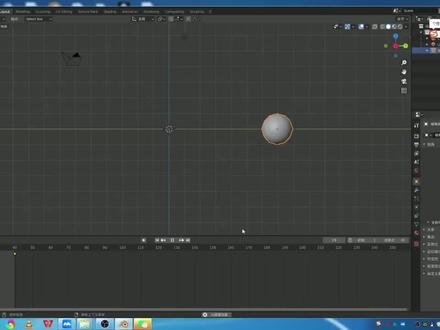
好,今天呢,呃,今天呢,给同学们讲一下这个, 今天给同学们讲一下这个兰德的这个动画曲线啊,其实这一部分内容呢,不是我们这个啊,主要的一个重点,但是呢,他是啊,他是理解这个,理解这个三 d 啊,设计软件,一个非常重要的一个啊,一个知识吧。 好,所以我还是给大家讲一下, ok 啊,大家可以看到啊,这个球已经被我 k 上 k 上动画了啊,从第一针这是零啊,二十针,这啊移动了七米啊,然后到了第零针,这又回来了 啊,那么大家想一下,零二十零啊,他如果说是在曲线上,他是怎么表示呢? 啊,我们可以这样想啊,啊什,怎么这个曲线到底是怎么回事啊?动画曲线到底是怎么回事啊?我先给搞一个这个动画曲线出来,大家看一下啊,然后 动画曲线呀,它的这个竖轴啊,也就是我们所说的外轴啊,它是这个参数 的值,能明白吧?啊?你比如说啊,零啊,这里是第一针,是零啊,这个位置啊,大家看啊,你们离近了,凑近了屏幕看,这里是不是零啊,零负二,二四负四是吧?零, 然后呢,呃,这个 x 轴是时间啊, x 轴是时间,对不对?然后啊,我们啊,可以拖动啊,拖动时间轴也行啊,拖动这也行,对吧?可以拖动他啊,所以呢,这不就是 把这个直的,把他这个运动幅度,是吧,然后作为外轴,把他的时间的这个流逝,作为这个 x 轴啊,形成的这么一个曲线,对吧? 啊,那么这个时候同学们就来想一下啊,如果说没有任何啊,如果说一一丢丢这个加速减速都没有的话啊他这应该是直线对吧啊应该是直线但是加上这个曲线之后 大家看你看大家都学过应该是这个初中高中的时候经常跟曲线打交道对吧。啊他的这个啊他的他的这个这个 陡峭程度是吧。一开始缓啊然后我们放大一点啊好我们来放大一点看一下啊啊一开始很缓很缓是不是就是他的这个这个 x 轴 数值变化幅度就小啊数值变化幅度小是不是运动速度就慢呀啊然后越来越抖越来越抖越来越抖是不是就是速度在加快呀 啊然后哎抖着抖着又开始变缓是不是速度又减慢了对吧啊然后呃再继续往下来的时候速度又开始呃就是说这个这个趋势又开始变陡峭啊是不是又加快了然后又又减慢了是吧啊我们来看一下看看这个动画是不是这样 是不是有点像那个钟摆的那种感觉呀对不对?哎啊那么有没有办法把它变成直线啊有有办法变成直线变成直线之后啊就是匀速运动啊选中这三个点框选选中这三个点来到这个 个返减针这然后有一个啊有一个这个手柄啊手手柄啊控制饼类型我们点击使量。哎看这样 大家看跟刚才的那个运动一样吗啊然后这样啊我复制一个啊两个对比你才能看得清楚。 好啊下面呢我们把把下面这个上面这个啊让他是这个切线啊是吧你看这都是切线啊下面这个呢 上面的这个叫做对齐啊下面这个叫适量啊改成适量好大家看一下 ha 能明显看出来他俩之间的这个位置变化对吧一开始他快啊然后他就追上来啊哈然后就这样的一个变化这就是体现在曲线上的不同啊同样的道理啊如果说啊同学们啊我这玩个羊的啊我把他的这个数值给他拉下来 稍等啊就拉着一个点我把他拉下来我我给他拉到这哎你猜他会怎么运动他是不是从一这然后向负二这跑已知向我的右手边运动是正数那么向负数运动是不是向左手边运动去了对不对 看是吧先先往这边再往这边跑发现没哎同样的道理啊啊如果我把它也降下 来是不是也跑到复数上来了也就是说啊先是在正数这跑着啊然后这个就是什么呢这先是跑正数对不对啊对也不是跑正数这个就就往回减 啊剪剪剪剪剪剪到这啊又又加又又开始往上有一个加的趋势啊。其实就是呃从这一直跑到这个位置跑过了然后再跑回到这个一这看一下 哎然后这个呢就是这个就是就是动画曲线啊然后有没有办法让他俩啊一模一样呢然后 看一下啊 就得看 传说看他的这个角度说这个也也挺不好弄的。好啊基本也只能是靠手调。 他这是什么呢他这回去又回来然后到了这一针的时候又往回走他就是插在这啊然后 然后这一针把这取消就好了然后他就是来回弹了啊这一针把它改成这样啊改成这样好了 啊但是这个这个加速上是吧?又又差一些啊?所以我们就改成这样啊,改成基本上类似于一个直线嘛。啊?这样啊,这样就流畅了, 是吧?啊?这个,这个就是这个,就是这个曲线啊,然后不知道你们理解了没有?就是说到底就是外轴啊,就是他的这个数值的大小, 然后横轴就是 x 轴,就是时间的流动。好, ok 啊,这个案例咱们就到这,谢谢大家。
31大鱼师兄 25:31
25:31 01:36查看AI文稿AI文稿
curve 曲线物体使用技巧一与常用的 mesh 网格物体不同, curve 曲线是 brand 中一个单独存在的重要物体类型。 shift 加 a 新建一个最基本的贝塞尔曲线。可以看到物体属性面板有专门的 curve 选项,这里列出了所有曲线物体的属性 选择。这根曲线同样按太和进入其编辑模式,这时曲线两端出现了控制形态的端点和手柄。选择端点可进行缩放、旋转和移动操作,用来控制曲线的弧度和方向。如果想要增加长度,选中一个点后一键挤出新的曲线, 这样一段段的增加并调整,就可以拟合出想要的形状了。如果想要曲线闭合,就选择首尾两个点后按 f 键即可完成连接。和多边形物体 操作一样,默认的曲线是三 d 类型的。从属性面板可以看出,这意味着可以在垂直方向调整曲线,使其成为一条空间曲线,就像过山车的轨道。呦呦呦卧槽卧槽!这样能创造出丰富的形状和复杂的路径。 但有时我们只需要一个平面的轮廓,这时需要将曲线模式改为二 d, 这条曲线就被限制在了二维空间,无法进行高度上的移动了。 在二 d 模式下,可以将 feel mod 填充模式选成 bo, 这样闭合的曲线就产生了面片,调整轮廓就会更加便于观察。 如果再为其添加一个 celetifi 实体化修改器,就可以将面片挤压成体了。
694斯坦圣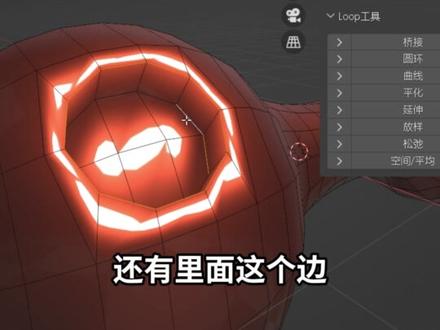 03:39查看AI文稿AI文稿
在 blend 里如何使用 loop 工具?视频最后帮大家梳理了重点知识,记得点赞收藏呦。我们在制作硬表面的时候呢,是经常需要去 进行抠动或者是模型的修复,我们都可以通过软的内置的漏补工具呢来进行修复,就是我们在偏号设置里面可以在这里输入 l o o p, 输入漏补工具,打开以后他呢可以在好几个地方找到他。第一个呢我们是可以在鼠标的右键工具里找到漏补, 或者是按一下 n 面板,在 n 面板里面呢哎,我们也可以找到在编辑组里面找到我们的 logo 工具。那么首先第一个呢,让我们来了解一下调接工具,比如说我们要制作一个锻炼身体的小哑铃, 那么我们就可以在面模式下在这里选择我们所需要的面,选择好了以后呢, ok 扩大一下,我们在这里选择乔青就可以将他们哎接起来,而接起来的过程当中呢,我们还能在这里的调节他的分段数,然后 这样的话呢效果就会非常的有意思。那除了调节以外呢,我们有个圆形工具,这个在我们制作硬表面的时候呢,是非常常用的一个工具,当我们想在这边呢去扣一个圆形的时候,我们可以使用 i 键进行内插灭, 那么插入了以后呢,我们想在这里做一个圆洞,那么我们可以在这里点击圆环,点击圆环以后呢,他不光是会把这边呢做成圆形,而且呢会跟原来的曲面呢保持一致,我们可以把这些点呢 shift vi 稍微拉开一点,按一下 i 键,然后呢进行挤入, 通过我们再去添加,比如说印表面平滑的时候呢,这个边沿,我们再去把它压个线,这个边还有里面这个边我们都给他选中, 选中以后呢我们在这里面呢 ctrl 键加 b, ctrl 键加 b 呢压上两道边,这个时候呢我们再来打开圆环,可以看到这个圆环呢整个的表面的哎,圆润度是非常 ok 的。那么曲线呢,这个对于手残党的话来说也是非常棒的一个工具,比如说呢我们现在想把这个模型变成一个石拱桥,我们需要上面这边这个拱呢糊起来, 我们可以在这种模式下,然后呢再点,我们把它移上去,那么发现这个弧线呢并不好看,那怎么办呢?选择这些首尾的点和中间我们所要经过的这个点,之后呢我们点下曲线,我们去选择这块的这些点,选择曲线,他会把我们这些点的连起来,然后生成一个平滑曲线,如各位所见,上面的弧线就非常的完美。那么手残党的话呢, 就是经常会有一个情况,就是做完的线呢歪歪扭扭的,这个时候怎么办呢?平化的话呢,也是个不错的主意,他可以直接呢把我们的歪歪扭扭的曲线呢直接打平,另外在面膜式下呢平化效果也很有用处 说,那在这边的话呢,我选择几个面,之后呢我选择平画,他也可以将这几个面呢哎,拍成平的延展功能的话呢,就需要配合我们的标记工具,你可以在这里画出优美的曲线。 那然后呢我们在这里面呢去按 table 去选择这上面的点,我们在这里面呢选择我们的延展延伸,然后呢他呢就可以去跟我们的这边的这个标注工具呢,哎,进行一个对齐,你需要将延展工具打开, 然后将我们使用对齐的方式呢调节调节为我们的标注,那这个时候呢我们再延展就可以看到这个里面的线呢就延展过去了。换样工具的话呢,我现在拿多边形方式来做了三个我们的这样的边,做好的这个边如果不够流畅的话呢,我们也可以使用放样下面的松弛命令呢,哎,对他们加以松弛。 方向工具呢可以将我们现在已经选择的这些边,然后呢进行连接,我们在这里将方向选上以后呢在这里直接连接,这样的话呢做窗帘就非常的方便,如果我们再为他添加一种表面细分, ok, 如各位所见, 松弛工具呢实际上我们刚才已经试过了,如果我们的表面呢变得凹凸不平,坑坑洼洼的,那么我们可以使用松弛工具,在我们不断的松弛的过程当中呢,他这个表面的坑洼效果呢,哎就会变得越来越平顺。这个中间的平均化呢是当我们的顶点并不均匀的时候,比如说,哎,现在我们这个顶点就很不均匀,我们可以在这里 平化以后呢再使用我们的空间均格,哎均等的方式,他呢会把顶点之间的爱进行均匀化的这种处理,这个呢对于我们以后去做硬表面来说的话呢,哎有着非常重要的作用。 japander, so hock 为主。
244浩克肥虫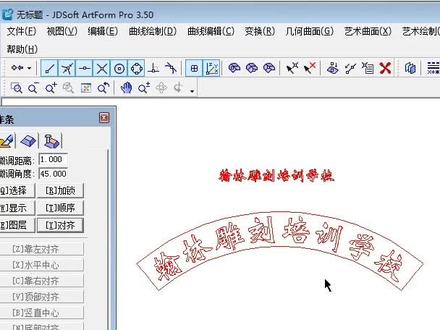 01:17查看AI文稿AI文稿
怎么快速的去把我们打好的这个横排的文字啊,放到我们这条弧线上面,而且呢还能直接去调整他的尺寸, 这个呢是非常简单的,下面呢我们就来看一下具体是怎么操作的啊?首先呢我们把这个文字球的删除掉,再来选中我们的这个文字,选择变换一下文字转为图形,一定要去把它转为图形,然后呢再来选择阵列,这里呢选择图形放到曲线上, 点一下我们这条曲线,这个时候呢他会自动的去弹出我们这个对话窗口,然后现在文字呢他是一个直的,我们要选择法项变形 法,像变形以后呢我们这个文字变成了一个反的,我们再来选择这个曲线反向,嗯弧形呢已经调好了,但是呢方向也调好了,但是呢我们的这个大小啊,大小的话我们这里呢先选择什么?选择居中,然后再来选择 点曲线滑动这个位置上的小三角点一下,这里呢有修改宽度,好点住下面的这个小方块啊,这个小调节块,然后呢向右侧去拖拽啊,我们这个字呢他就横向 就变大了,然后再来改修改高度,然后呢再来点一下我们这个小方块,然后呢向右侧去进行滑动。好, ok, 这样呢我们这个文字的尺寸啊就给他调好了,然后我们再来点击确定。
806翰林雕刻培训基地


