酷家乐平面怎么不显示灯
用库加勒做效果图渲染的时候怎么打光?每个人打光的方法都不尽相同,这节视频我就打光说一下我个人的一些思路。在渲染界面点击添加手动灯光,就用默认推荐的灯光模板点确定, 我们可以看一下默认的灯光配置。其实现在库加勒的默认灯光已经很不错了,至少在客餐厅这种大的空间内,他的配光是没有大问题的。我在右上角房间选择里只选择客餐厅。 来看一下默认的客餐厅灯光,它能识别到我们吊顶中的筒射灯位置,墙体四周都给到了射灯光,这些圆圆的都是 这个没有问题。除了射灯光外,这里还有三个线条形状的和两个方形的光源,这些都是面光源,我们可以看一下右侧视图界面就很直观了,看 到的线条形状其实是被立起来的面光源,而每一个光都带有一个小箭头,那是每个光照射的方向。我按住穴位的键拉,选中这套户型所有的光,删除之后,他就变成了空白的灯光模板。回到渲染界面,将外景的亮度也全部关闭,相机调整到一个合适的位置和角度, 点击渲染得到这样一张图,虽然不够明亮,却也能看得清没有任何打光。为什么会有亮度?接着这张图我来说明一下,我们吊顶灯带的亮度和打光是没有关系的,他的亮度大小、颜色只能在吊顶设计界面里设置。 当我把灯带的亮度调到零,此时再来渲染看看。得到这样一张图,只剩下一些灯具还有亮度,这些统称为自发光模型,自发光模型只能让自身有一个亮度,但是对空间的 照亮是微乎其微的,这也是我们上节视频说的,灯和光是两回事,灯带亮度我给他改回来,通常灯带亮度设置在一百到三百的区间里,我这里设置的是一百六,颜色用的是略微偏黄的光。外景设置里面也把外景光打开, 设置好参数,再次渲染试试。得到这样一张图,可以看到外景光打开之后,整个空间已经亮起来了,也就是说在没有任何打光的前提下,仅靠灯带加外景光就能有这种亮度,但看得出来 整体还是有些偏暗,而且场景看起来也不生动,所以我们还要在这个空间里面添加一些光源,能够让他整体更亮一些,并且让场景更生动一些, 这就是我们打光的目的。所以这节视频虽然没有开始打光,却非常重要。那下节视频我会把客餐厅这块的打光做好,喜欢的点个关注,谢谢。

粉丝10.7万获赞84.1万
相关视频
 00:19查看AI文稿AI文稿
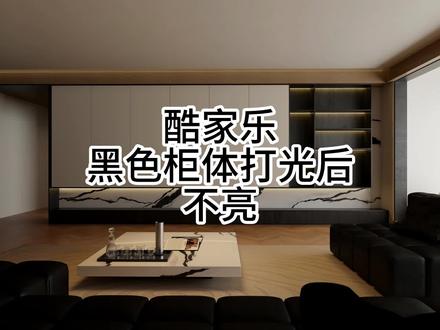
库加勒里黑色柜体你给了灯光也打不出灯带的效果,是材质的问题还是灯光的问题呢?我们可以看一下,同样的灯光下,我们使用的木纹或者乳胶漆都是可以出现这个灯带发光效果的。我们打不出灯光效果的原因是因为你使用的是黑缸金属类的材质。关注我,学习更多库加勒小知!
513酷家乐赵勇珲(代画)信息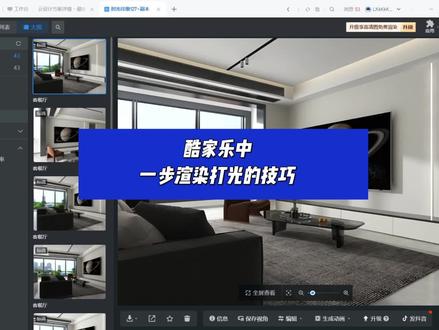 00:43查看AI文稿AI文稿
在库加勒中一步教会你渲染打光的技巧。首先我们点击渲染,进入到渲染界面,点击左边的添加手动灯光,选择室内白天一点三模板,点击下方的确定, 这时候我们进入到平面视图,点击上方的清空,清空掉所有的灯光,点击确定,这时候我们只用点击自定义阳光位置,将阴影柔和度给到三,亮度给到三十五, 然后调整自定义阳光的位置,点击上方的完成。接下来我们鼠标往下滑动,找到外景,更改环境光亮度,把环境光亮度给到一个七,点击完成。这时候我们进入到三 d 视图,调整自己的角度,然后点击下方的立即渲染。好了,想学习更多库家乐知识请关注我!
 00:35查看AI文稿AI文稿
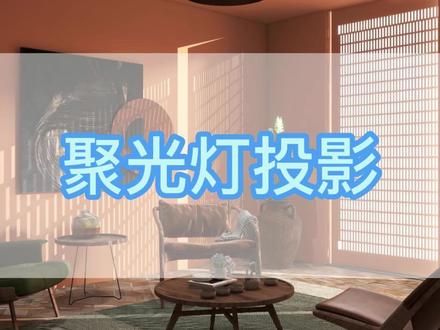
你还在为打不好聚光灯角度而抓耳挠腮么?还在为控制不好亮度捶胸顿足么?教你一招一力降实惠!打开灯光模板,放上聚光灯,调整下朝向,把聚光区调整到最大, 这样半边小太阳就制作好了。然后调整灯光位置,让投影照到你想要的位置。打开远距衰减,静端范围内光线强度不变, 端末端光线强度为零,让前后光的强度有区别,最后渲染就好了,因为时时预览,不显示聚光灯,这样做能快速调整好投影位置,非常好用。
2560酷家乐书涵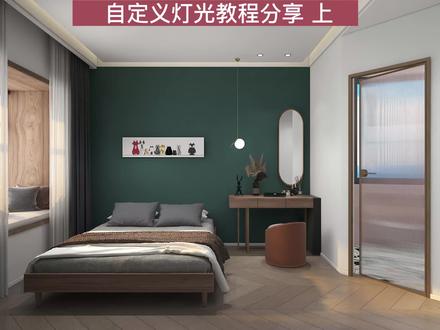 02:43查看AI文稿AI文稿
大家好,本节课我们讲解室内卧室空间的不光思路及打光技巧。首先我们点击渲染,选择好渲染角度, 在左侧手动灯光,这里我们点击增加使用室内白天为渲染模板修改名称,室内白天主卧室, 点击确定后会进入到灯光模板内。接下来我们按住 shift 框选 将室内自带的灯光进行删除。首先呢,我们找到矩形面光源,拖动他 切换至三 d 鸟刊视角 旋转,在这里我们将旋转角度改成部的九十度, 拖动面光源。下拉面光源放置于窗户外侧,大小呢与窗户等大 写到一平面视图调整位置,在三 d 视图中查看, 点击这组光,我们使用复制 切入三秒开视角调整灯光大小, 室内空间的大小呢与窗户三分之二大就可以了,此时要注意不能遮盖住窗帘。 再次复制复制第三组,我们使用推光的方法,在这里将面公园往这个方向去打,点亮成体的 进门口的空间,再次复制调整方向。这组灯光打的位置呢,主要是我们的梳妆台的这个区域,这样我们通过面光源做了四组推光。 现在呢调整参数,将第一组的面光源,也就是我们窗外的这组面光源,将它的亮度调整为四五零。第二组亮度调整为三五零, 将面光圆呢再缩小一些。而将这组的亮度呢,我们的第三组面光圆,将它的亮度呢调整为二八零。 最后第四组呢,我们将它的亮度调整为两百。 大家可以发现一个很神奇的规律呢,就是我们的面光源是在依次递减,这样呢是模拟太阳光进入室内之后形成的逐渐递减的关系。
317拓界未来教育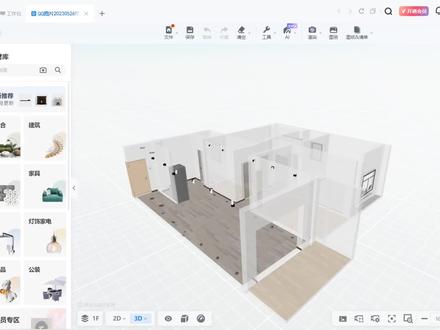 01:22查看AI文稿AI文稿
大家好,我是电工小黑,上一期的话我没有找到这个灯的一个放置以及位置,这期的话我们主要来看一下灯的一个灯控的一个关系和回路如何设置。我们这边的话先切换一下视图, 选用二 d 的一个平面图。啊,好在我们这边切换成功之后呢,我们来看一下灯控的一个关系设置,这边有个灯控款关系,我们点击一下,然后我们来到灯控关系的一个设置的一个页面, 然后我们看一下这两盏灯用一个开关控制如何来设置, 上面有个呃灯连灯,把这两个灯连起来,用一个开关控制,用打 开单控的开关,如何控制这两个灯呢?我们点击这个灯帘灯 好了,我们连接起来之后呢,我们再设置一下这个开关,控制这两个灯, 然后点灯连开关了,把这两个灯用这一个开关来控制。好的这个就是灯混宽细以及他的一个回路的一个分享。好了这期就到这里了,感谢大家的收看。
39电工(小黑)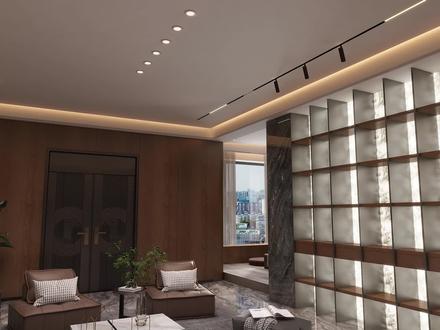 03:03查看AI文稿AI文稿
兔家乐暖光灯带效果首先我们来看一下渲染后显示的效果,就是顶上灯槽发光的效果,还有这种灯带效果, 开始上教程,进入到个人素材库,点击创建材质贴图,进入到实时材质制作工具,点击更多材质, 打开搜索框下方的分类,找到其他材质,里面有库,加了预设好的发光材质,这里我直接选用暖黄十八这个材质,不用做任何的参数调整,直接保存。这里要注意一下, 渲染分类一定要选择线条分类,至于是角线还是装饰线条都无所谓,只要是角线类就行。保存发光材质就制作完成了。接下来就是进入到吊顶设计,一般常规操作 我们都是用酷家乐灯槽灯带设置来完成制作,但是新手朋友对亮度和颜色很难调到满意程度, 所以我这里用的是其他方法来实现发光效果。具体操作如下,首先灯槽还是打开等待就关闭,不用 再进入到坡面,编辑调整好坡面参数, 再从左边素材库里任意找一个与你有缘分的线条,拖入到角线区域, 调整好线条的位置, 直接手动拖拽,线条也是可以移动的。 重点的步骤来了, 将线条的材质改为刚才上传的发光材质, 那这样一来,一个可自行调整发光材质的灯带就制作好了。忘了说一点,可以通过 过调整线条的尺寸大小来控制灯光亮度, 同样的方法,平面上的灯带也是这样制作。
935景冠~乔峰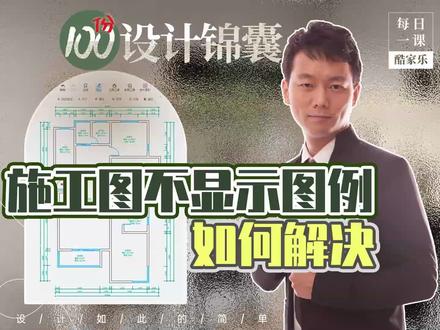 02:07查看AI文稿AI文稿
如何解决平面布置工具摆放了图例,导出施工图不显示的问题? 如图所示,在云图五点零的布局界面摆放了图例,但导出施工图时不显示我们的摆放的模型,这怎么回事呢? 解决方法其实很简单,我们在装修工具界面,鼠标移到右上角的登录头像上,点击偏号设置, 在偏好设置里进入到超级户型,将平面布局图例模式改为自动摆放模型,即可正常显示。 最后我们看一下效果,那么我们 在摆放了模型,摆放了我们的图例之后,进入到施工图界面, 选择同步系统设置,那么在这里系统会自动按照你的图例摆放模型,在你的施工图里面就可以显示图例的样式了。 那么在这里呢,其实库加勒提供了两种方式,一种方式是在布局界面导出平面布局图,还有一个是在我们的施工图界面导出我们的平面布局图。在施工图的界面,如果你要导出施工图,需要有 模型摆放,也就是说我们在进行图例摆放之后,需要同步摆放模型,这样的话在施工图里面才会显示我们的这个模型的图例。 如果你只是要出一个平面布局图的话,你可以直接在布局图纸里面导出平面布局,而不需要到施工图里面去导出。
 00:17查看AI文稿AI文稿
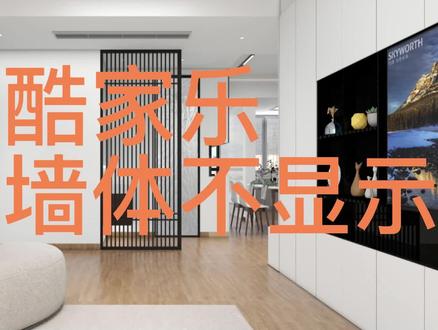
在库江的电脑端设计过程中,切换到 rd 视角墙体不显示的情况,其中一个最常见的原因就是勾选了禁止硬件加速这个功能,接下来咱们点击一下,这样就自动取消了这个功能,重新打开后可以看到墙体已经正常显示。
179酷家乐韩昊霖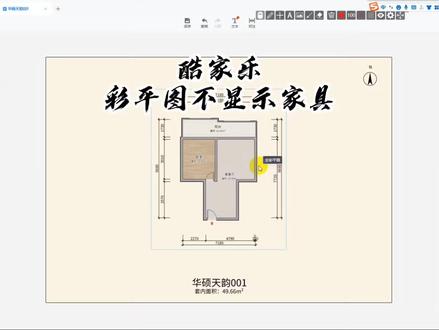 00:26查看AI文稿AI文稿
酷家乐五点零五做彩屏图不显示家具怎么办呢?只需要打开一个按钮就可以了。回到我们布置库,点击偏号设置,找到我们的超级户型,把自动摆放模型勾选, 再次回到我们的图纸清单,找到我们的户型图库,这时候你就会发现我们的家具彩云图已经摆放完成,你学会了吗?
298济宁联创培训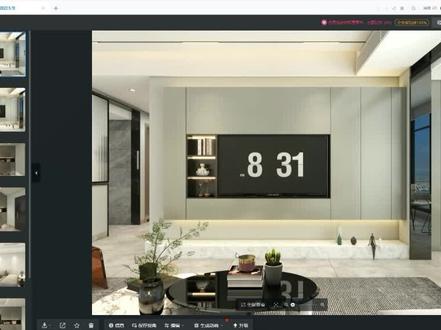 00:50查看AI文稿AI文稿
回家那种像这样电视机屏幕的显示时间效果我们要怎么样去制作?首先我们找到公共库,找到灯饰家电,选择家电,选择电视,我们一直往下翻,没有找到一款有时间显示的电视机, 这个时候我们要注意与电视机相通的,那就是电脑,我们选择电脑,我们一直往下翻, 翻到这样有时间显示的电脑,这里有很多款,我们任意选择一款,直接拖进来, 选择 mc 刷,把电脑屏幕显示的时间效果刷到电视机屏幕上,也可以做其他图案的效果,操作是一样的,就选出来的效果是这样的。想学习更多酷加勒技巧请点关注,谢谢!
312长沙设计师阳艳清


