千寻gnss怎么校点
千寻 gnss 首部 app 点放样, 点击测量界面中的点,放样界面中会显示坐标点库中的点数据,点数据可以手动输入或提前导入到坐标点库中,详细数据导入方法可以参考往期视频。 选中需要放样的点,点击确定。进入放样界面, 点击界面中的齿轮图标,进入放样设置界面点名,在放样完成后保存成果时的点名设置。通常情况下会对放样点增加前缀或后缀, 将放样成果与放样点进行区分。前缀后缀支持自定义 提示范围,在放羊过程中达到设置的提示范围时, app 会提醒 放样线插,当达到设置的放样线插时, app 中会显示为绿色,就代表达到放样要求。 放样参考方位可以设置为正北、东南、西北或前进方向,前后左右进行放样方向提示。 语音播报中可以对语音提示进行设置,打开语音播报, tts 设置更改为讯飞语音引, 如果手部中没有安装引擎,需要用户自行下载,可调整音量和播报内容。 设置完成后点击返回,点击确定。根据界面左侧提示找到放样点 当前位置距离放样点进入提示范围后会出现同心圆提醒, 达到放样线插要求,同心圆会显示为绿色,主机会发出滴滴的提示音。点击界面中 的测量按键,保存方向成果,测量完成。点击确定。可通过界面右侧的向上向下箭头进行方向点的快速选择。 点击界面中坐标点库图标, 选中已完成的放样点, 点击右下角的三个点选择。

粉丝5.5万获赞20.9万
相关视频
 03:39查看AI文稿AI文稿
首部 a p p 计算转换参数,点击进入项目管理新建,输入项目名称, 坐标参数类型,选择本地坐标参数,点击确定妥求参数,按照项目要求选择对应妥求默认为 c g c s 两千, 点击投影参数,设置中央子午线,支持自动获取或手动输入设置, 设置完成,点击确定。 项目创建完成,点击确定。进入坐标点库,点击导入。将控制点坐标数据导入, 导入完成,在坐标点库中进行预览检查,确认无误后点击返回。 点击工具界面中的计算转换参数,点击左下角增加,选择需要添加的已知点坐标, 点击确定。也可以手动输入已知点坐标, 点击右侧采集图标采集妥球,原始坐标 采集完成后点击确定。按照同样的操作步骤增加第二对与第三对匹配点。对, 通常情况下需要增加至少两对匹配点,如果需要计算高成礼盒或期参数,则至少需要增加三对匹配点。 点击右下角的三个点,点击选项,选择转换参数的计算方式, 点击确定。设置完成后点击计算,查看计算结果。 四、参数中主要检查旋转角和比例尺两项参数,其中旋转角无限接近于零度,比例尺无限接近于一,计算完成,点击左上角返回,可查看参数计算的水平精度与高程精度, 精度无误,点击计算,点击应用,这样就完成了转换参数的计算。 最后你可以点击测量界面中点测量图标,将 r、 t、 k 主机放置在已知点上 进行测量,将测量结果与已知点坐标进行比对较验。 更多教程和问题,扫码关注公众号,或者拨打客服热线。
375烟台尼克尔 02:18查看AI文稿AI文稿
千寻 gnss 移动站模式设置包括 and trip 和千寻之寸两种服务连接模式, 点击移动战模式高度截止角,选择五至十五,点击数据链。主机网络是指 sim 卡插在机头,手部网络是指 sim 卡插在手部 或者手部连接 wifi, 选择手部网络连接模式选择 and trip。 在 cos 设置中点击名称,可选择默认千寻位置。 cgcs 两千,输入插分账号及插分密码,点击获取接入点,显示获取接入点完毕, 点击接入点,选择 otto 或者 rtcm 三二 ggb, 点击开始显示登录成功,点击应用完成服务连接。 除了 entry 方式,也可以通过千寻之寸方式完成移动战设置。在此之前,首先进行千寻服务注册操作,首先在电脑端登录官网,打开控制台, 找到服务实力,点击插分账号的账号二维码。接下来在千寻 gnssapp 中点击千寻服务注册即查询点, 点击右上角扫描二维码图标,点击激活按钮,点击确定,点击左上角返回上一界面,点击移动站设置连接模式,选择千寻之寸,点击开始, 点击应用,完成移动站设置。 在界面上方的状态栏中,接收机图标可进行通讯设置卫星图里面可查看定位信息,如星图、星表性造笔等。
186测绘大师 03:35查看AI文稿AI文稿
一、计算转换参数,点击进入项目管理新建,输入项目名称做标参数类型,选择本地坐标参数, 点击确定妥球参数,按照项目要求选择对应妥球,默认为 cgcs 两千, 点击投影参数,设置中央子午线,支持自动获取或手动输入设置, 设置完成,点击确定。 项目创建完成,点击确定。进入做标点库,点击导入,将控制点坐标数据导入, 导入完成,在坐标点库中进行预览检查,确认无误后点击返回。 点击工具界面中的计算转换参数,点击左下角增加选择需要添加的已知点坐标, 点击确定。也可以手动输入已知点坐标, 点击右侧采集图标,采集妥球,原始坐标 采集完成后点击确定。 按照同样的操作步骤增加第二对与第三对匹配点。对,通常情况下需要增加至少两对匹配点,如果需要计算高乘礼盒或七参数,则至少需要增加三对匹配点。 点击右下角的三个点,点击选项,选择转换参数的计算方式, 选择四参数或七参数, 点击确定。设置完成后点击计算,查看计算结果。四参数中主要检查旋转角和比例尺两项参数,其中旋转角无限接近于零度,比例尺无限接近于一, 计算完成,点击左上角返回,可查看参数计算的水平,精度与高成精度, 精度无物点击计算,点击应用,这样就完成了转换参数的计算。最后你可以点 点击测量界面中点测量图标,将 rtk 主机放置在已知点上进行测量,将测量结果与已知点坐标进行比对较验。
725昌吉川山测绘仪器 02:48查看AI文稿AI文稿
and s s 快速入门,打开首部软件,允许所有软件运行需要的权限。 首次打开软件需要先创建项目,项目名称自行输入默认项目名称为当前年月日。 坐标参数类型,选择本地坐标参数创建完成,点击确定。 点击妥求参数,选择项目需要的妥求,点击妥求名称进行选择。支持北京五四 c m 八零, c g c s 两千, w g s 八四等默认是 c g c s 两千。选择完成,点击确定。点击投影参数。投影方式选择高斯投影 中央子五线,可以手动输入或点击自动获取按钮设置,设置完成后点击确定坐标参数设置完成,点击确定。 点击仪器界面中的通讯设置,进行仪器连接,点击通信方式,选择蓝牙, 点击左下角搜索, 选中需要连接的主机 s n 号,点击右下方连接 蓝牙配对提示,选择配对 设备,连接成功后,进入项目界面中的坐标系统投影参数中的中央子午线进行自动获取。 点击仪器界面中的千寻服务注册与查询,点击界面中的激活,在提示框中点击确定,即可激活千寻支寸服务。 进入移动站模式数据链,选择手部网络连接模式,选择千寻之寸,点击左下角开始,再点击右下角应用,稍等片刻,主机获取固定结, 即可进行后续的测量作业工作。
106济南天驰测绘科技有限公司 02:29查看AI文稿AI文稿
app 快速入门, 打开首部软件,允许所有软件运行需要的权限。 首次打开软件需要先创建项目,项目名称,自行输入默认项目名称为当前年月日。 坐标参数类型,选择本地坐标参数,创建完成,点击确定。点击妥求参数,选择项目需要的妥求, 点击妥球名称进行选择。支持北京五四、西安八零、 cgcs 两千、 wgs 八四等默认为 cgcs 两千。 选择完成,点击确定。点击投影参数。投影方式,选择高斯投影中央子午线,可以手动输入或点击自动获取按钮设置, 设置完成后点击确定坐标参数,设置完成,点击确定。点击仪器界面中的通讯设置,进行仪器连接,点击通信方式,选择蓝牙, 点击左下角搜索, 选中需要连接的主机 sm 号,点击右下方连接 蓝牙配对提示,选择配对 设备,连接成功后进入项目界面中的坐标系统投影参数中的中央子午线进行自动获取。 点击仪器界面中的千寻服务注册与查询,点击界面中的激活,在提示框中点击确定即可激活千寻之寸服务,进入移动站模式 数据链,选择首部网络连接模式,选择千寻之寸,点击左下角开始,再点击右下角应用,稍等片刻,主机获取固定。
194昌吉川山测绘仪器 01:21查看AI文稿AI文稿
千寻 g、 n、 s s 倾斜测量在进行换导测量前,请先完成项目创建和设备连接。点击仪器界面下的仪器设置 倾斜测量,设为倾斜,改正其他参数保持默认。点击测量页面的点测量。 接下来进行初始化操作,将杆尖固定,将接收机前后晃动十五秒,保持人和接收机同时绕杆旋转九十度。 继续以上步骤,完成四个方向的校正。 在完成初始化操作后, 设置天线亮取高度。天线亮取方式,天线类型,选择默认的天线类型。打开灌倒功能, 若手部提示倾斜角度过大或精度不够,则无法进行测量,但手部显示灌倒可用时,即可进行点测量。
51泉盛测绘仪器 03:41查看AI文稿AI文稿
计算转换参数,先让仪器得到固定解,然后只需根据控制点坐标类型设置坐标系统参数。具体操作点击项目,再点击坐标系统,点击妥球参数,点击妥球名称, 点击确定,再点击投影参数。在投影方式中选择高斯投影,在中央子午线中手动输入或者点击右边获取按钮, 然后点击确定,完成投影参数设置,再点击确定完成坐标系统设置,点击工具主菜单找到并点击计算转换参数, 然后点击增加添加已知点和 wgs 四八四原始坐标。首先添加已知点坐标,此步骤可直接输入已知点坐标,也可以从坐标点库中添加已输入的已知点坐标。 然后采集 wgs 八四原始坐标,此步骤可点击当前 wgs 八四坐标这一栏的左侧采集按钮进行实时采集,也可点击右侧添加按钮,从坐标点库中添加以采集的 wgs 八四坐标。 下面我们来演示实时采集 wgs 八四原始坐标。首先将 rtk 对中杆杆尖置于侧区控制点上,让气泡居中, 这时点击采集按钮采集当前 wgs 八四坐标,点击确定完成采集。 注意采集时杆高是否正确,气泡是否居中,如设置有误,改正后可直接点击重新开始,再次完成采集,然后再点击确定完成添加 求四三数,至少需要添加两个控制点,下面用以上相同操作步骤增加其他控制点, 添加完成后点击计算,计算出参数后点击应用即可。注意求出的次参数比例无限接近一,否则不正确。红色为显示控制点,超差 点测量,求完转换参数以后即可测量,点击测量 点测量,进入测量界面,测量前先检查一下杆高设置是否正确,根据实际杆高输入天线量取高度。 点击右上角点类型按键,选择 d 型点,点击屏幕上测量键进行点测量。 可以进入坐标点库查看测量数据。 点放样,点击测量 点放样,进入放样菜单,点击增加导入,或者直接对坐标点库中的点进行放样,根据放样提示找到放样位置。
489黄丰测绘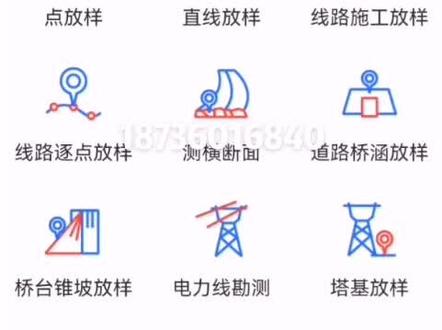 05:39查看AI文稿AI文稿
大家好,接下来咱介绍一下第三个板块,车梁里边这个板块的内容比较多,咱可能要分好几回进行介绍啊。首先介绍一下咱这个最上面啊,你看有一个点车梁进去以后,对吧? 一个固定结,这是咱仪器的结的类型,仪器的类型主要是分为分为以下几种吧,主要是固定结,浮点、尾距和单点。呃,固定的话就是误差比较小啊,咱一般使用过程中那个也是固定结, 有些单位有些情况下扶着姐姐是可以用的啊,大概就是几十公分的误差,看情况啊。然后这个卫星点一下的话,是那一些仪器的接触卫星的一些状状态写的类型,星图,星占,星表,星照笔都有,这个咱就是说咱外号咱看不懂啊。 然后咱这个电量,电池电压,它电池剩百分之九十七啊,插电量的,这样的话,你这边出去出去玩的话一看,哎,我电池是百分之多少,心里就有底吧,到时候咱续航一半啊,没电了,当然了,这款仪器是可以用充电宝的,但是不是比较麻烦吗?然后咱这边 这右边右上角是一个箭头,他的比例尺啊,涂上一厘米等于零点八一米,然后有个小三,这是咱底的一些类型属性啊,地形点,空地点,宽度点和点位点,咱主要是以地形点为主,以待应急地形点进行介绍啊。 然后左边这一溜,这左边这一溜啊,分为这几个吧,这再根据需求进行进行点啊,第一个是空间,是滤镜计算,第二个是这个面积面积计算,第三个是 咱那个地图打开或者是取消,第四个是咱的个高,按以个个为例啊,因为每个人的身高不一样,可能一台一汽三四个人用对不对?每个人的身高也不一样,对吧? 有些人就说我觉得一米八正合适,正合适,有些人身高比较高,对吧?你调整一下,调整两米啊,给你的个人需求,咱用的时候一定要看一下多多多少,看他的高度多少,一定要和咱的一系的实际的高度进行品保持一次,这样的话后期的误差会比较小,高成误差。 然后第五个是咱这个痊愈,第六个是咱那个居中啊,一简称居中,第七个是咱那个灌脑灌,灌脑模式有一个红色的一个仪器对吧?这是灌脑模块,灌脑模式打开它以后对吧?它会提示你高高是 不是一米八哎,是的话就确定咱把仪器晃一下,因为这个模块一长时间不用的话,他就会会进行修棉。 好,现在是绿色了对吧?绿色的话说明这个模块已经打开了,这时候采集的话,咱的居中采集和和型的采集误差很小的,基本上在一公分左右吧,基本上是可以可以接受的, 关掉可用。嗯,这个也是咱们的彩机键,右边呢分为放大镜、缩小镜、 cd, 这是房间插入底图的啊啊,点点库 啊,咱这个齿轮,齿轮的话选择一些一些信息,新一轮的可以把下边的把右边的调到左边,或者把左边调到右边,这都可以的啊,有些情况下 需要你的一些档频率,档斜距,对吧?你就把从右边调到左边啊,可以调一下,这个根据个人需求啊,然后工具轮,工具轮是咱上面介绍的那些工具,也是在根据个人需求,因为有些单位单位性质不一样,他用的模块不一样啊,这是可以调的, 哎,这有一个导航功能,这个给介绍一下,百度导航功能,这就是说功能,就是说咱以前的时候,采集的时候,方向的时候,对吧?他有一些,他光光提示你北多少米,东多少米,对不对?你有时候你不知道在哪嘞,不知道怎么过去,对吧? 只有可以从这这功能可以可以用,他会提示你怎么走,怎么导航,你开的车还是怎么,还提示你怎么走,这功能还是比较好用的。然后咱最下边,最中间,最下边 有一个点,这是里边有好多图标啊,根据咱的采集数据的一些要求,一个属性,对吧?选择他对应的一个模式,比如说你要采集一个房子,选择多边形,这时候采集的话采集的就是收拾一个房子 采集,这是第个点, 不好意思啊,点错了,不变形,采集,采集采集, 采集,采集完以后点这个对号,这就是一个独变形的一个房子。 好,你可以放大一下, 这是一个独角形的一个房子,包含它房子上四个点啊,拐点,包括它的一些面积,母树都都都出来了,这个功能还是比较好用的,给你两个需求进行选择,也可以选择折线 点,圆圆弧都可以啊,曲线下边的,他的一些显示的一些,包括你的高层啊,主标啊,点名啊,打平句,打斜距啊,这是可以调的,这是这个车辆车辆模块。
316测量仪器小帅


