roadeditor怎么导出断面图

粉丝3402获赞1.0万
相关视频
 01:27查看AI文稿AI文稿
首先打开 cgo, 第一步,新建一个工程, 然后在道路模块中有一个横端面合并出土这个功能。 第二步,我们点击导入追加彻底通导出的划侧横断面文件 数据导入成功之后,可以选择任意里程查看当前对面图,方便剔除非典数据。 如果有道路边坡的设计数据,我们可以导入一个道路文件, 然后选择一个端面礼成再涂上, 可以看见当前里程的地面线和设计数据。 在软件右侧有一个装号线插,代表的意思是两个装号小于该值被认为是同一个装号。 中装。线差,代表的意思是如果一个里程没有中装数据,该里程的端面点中偏距小于该值,并且距离中装最近的点被认为是中装。 第三步,软件可以直接导出 cd 图,可以省去手动连地面线的工作。
284飞域达低空经济 09:05查看AI文稿AI文稿
大家好,这里是渠城道路 cd, 现在跟大家介绍的是道路横断面设计中的城市道路横断面设计, 我们点开道路横断面的一个对话框,这个对话框里边呢,实际上是包括两部分内容,一部分呢是城市道路标准横断面的设计,另外一部分是路基横断面设计 啊,这一节呢我们主要讲解的是城市道路标准当面设计, 点开这个工具呢,这个弹窗呢,包括上面一部分是一个示意图, 下边呢是关于横断面的一个参数的输入。呃,首先呢,我们需要了解的是这个示意图里边他这些参数的实际意义,包括他是如何控制的, 这个时候呢,我们可以点点选,帮助帮助,里边的提示信息呢,就是这个程序呢,支持四种断面显示。 然后我们常规的断面呢,就是一幅、两幅、三幅和四幅啊,这个呢对于初学者来说呢啊,可能也不是特别清楚,就是路虎的一个画 划分是怎么来划分的,我们可以详细的讲解一下。呃,衣服路 分辅呢,咱们主要是根据车行道的一个路面来进行划分的,比如说依辅路,就是说我这个有车行道 c 一,也有车行道 c 二,但是没有中央隔离带, 然后也没有击飞隔离带和辅路这样组成的这么一个断面,这就是一辅路,指的是车行道的范围 啊,我们可以说一下衣服的一个参数啊,根据这个程序的一个约定呢啊,只要不涉及的参数呢,我们都 用零来代替,比如说我们现在输一个一辅助,然后辅助 f 一,他是没有 lr 呢,是击飞隔离带也是输零,车行道呢,我们可以输八米,然后中央隔离带呢也是没有这个呢也输八米,然后右边的辅路和隔离带呢都给他输成零, 这样呢我们就输出了一个伊芙露的一个参数,呃,因为我们出的车型的宽度是八米的,所以他是击飞呢,是在击飞共版的一个断面啊,陆元在宽, 我们可以根据根据实际情况来进行输入, 这个呢我们应该是灯的类型呢,应该是单选 b 的灯, 比如单辅灯,然后中间呢我们应该是设置的是啊单黄线, 然后路远死的高差,我们可以进行控制,包括绘图比例呢,这边有一比二百的一个绘图比例,然后这样呢我们就可以把这些参数输完了以后,我们点 选确定,然后在图中呢随意的点选一个位置, 这个时候呢程序就自动的把这个断面呢画出来,这是一辅路的显示,接下来我们演示一下两辅路的显示 两幅度的形式呢,就是啊,中间呢是有中央隔离带的,我们也梳一下他的参数。选完这些参数以后呢,我们点击确定, 这个呢就是阳府路的一个显示,就有中央隔离带的南京道,这个是这样 一个断面当了这些参数呢,可以根据咱们实际工程的一个啊需要啊进行调整。接下来我们说出三幅图的信息, 三辅路呢就相当于是说把中央隔离带拿掉,然后这边有辅路,这边也有辅路,因为他主路是八米的话,应该是有两条车道,把这个两条车道设置好, 然后辅路这一块呢,我们的车道数呢,实际上是没有,因为他输的是一个自行车道, 然后我们可以把公交车的数量给他输一下,比如说公交车呢,是在 啊内侧的第一条车道,这个是也都在第一条车道,然后我们中间呢选择不然的显示,然后我们点选确定, 这个呢就是我们呃程序给出来的一个三幅的段位,比如这是一幅,这是一幅,这是一幅,加起来呢是三幅。 然后同时我们也可以变换,比如说我辅路,如果是说啊有足够宽可以积灰 共版的话,我们可以把这边的车给加上,嗯,我们再输入一个三幅度,那幅度呢?带车道呢? 然后公交车呢?同样的在这个地方辅路没有公交这样的一个断面,然后我们点下确定 啊,这个时候呢,你看在辅路这块就加上了车,这个呢是三辅路啊,接下来我们就是把四辅路的情况呢给他梳一下, 就四辅录的形式呢,是将这些参数呢就全部输进去了。然后如果是外侧有绿化带的话,实际上我们可以把绿化带给他加进来,比如说这个,然后他的坡度呢,比如说一比一点五,我们也可以输进去,这个是 他的坡度,包括那个道路的路广横坡,我们这边也可以进行输入,那这个是公交车的情况, 我们也可以把公交车放在那个外侧去,比如这个就变成零,我们可以把这个自行车道跟绿化带拿去等高。 beyond 确定一下, 这个呢就是带有绿化带,包括呢这个是自行车跟那个步道是等高的 啊,这个程序呢,嗯,需要提醒大家的一个呢,就是因为里边包括车道的路源带宽度和车道的宽度在, 嗯,容易算错,所以咱们出完图以后最好是把这个数据啊去好好看一下是否对,如果不对呢把它及时调整过来啊。这里呢就是关于 道路的一个横断面的一个设置方法,这个呢是主要用于城市道路这一块 啊,用起来还是比较方便。呃,大家在工作的过程中呢,如果有用的到的可以跟我联系。好,今天的视频呢,就讲到这里,谢谢大家的关注,谢谢大家。
100渠成道路CAD 00:58查看AI文稿AI文稿
大家好,下面由我为大家来讲解在旺季带手部数据线的情况下,怎么把数据导出来。用文件传输,然后这里面输入你的 qq 邮箱, 然后这选主体内容,你的数据都会导在 hd alt 里面,在这里面选中你导出的数据,长按,然后点确定,然后点击发送, 发送它一会就会提示你 qq 这个 qq 邮箱里面收到你的数据, 看直接收到,谢谢大家。
 00:58查看AI文稿AI文稿
大佬们呐,变道路都不会变了,连有 c 利图的道路都不会变了!那就有人问了,咋的有 c 利图的道路好编呢?哎,这次就要突破大家的认知了,华测 cco 可以直接提取 c d 图生成道路再也不用编了。 选中奥特 cd 右键以管理员身份运行,之后在 cd 图中打开要导入的图,按照元素顺序选择道路中线, 打开 cgo 软件新建工程文件坐标系统默认即可。新建工程后点击道路模块, 新建道路文件,在右侧属性窗口中实现形式选择现原法,点击道路元素中的平面设计线,之后点击导入,选择奥特 cd 导入。导入成功后,注意修改属性框中的计算点,装号为 实际起三点装号之后减肥组装表是否正确即可。学会了吗?赶紧点赞关注以备!
69濮阳珠峰测绘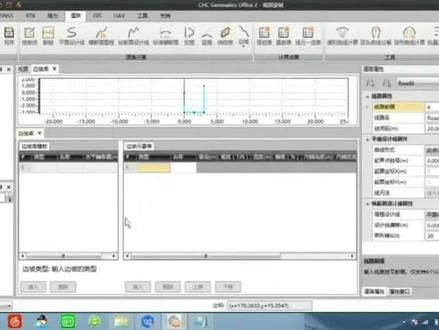 04:27
04:27 02:25查看AI文稿AI文稿
怎样把道路颜色变成这样的沥青颜色呢?那么我们今天就来介绍这个改道路颜色的模组,它的名字叫 reld caresechange, 我们在创意工坊找到它,然后把它订阅。订阅以后我们进入游戏 选择内容管理,在左侧选择模组,然后在右侧找到 welcomex 圈置这个模组,我们把他的小方框点亮后就可以使用了, 然后我们点他的选项,我们也可以在这里设置,但在游戏里设置更为方便,我们呢找个存档进入游戏,在游戏里设置可以随时查看路面颜色。进入游戏后,我们选择右上角的齿轮标志,然后选择选, 然后在下面找到 rap rix 圈,这我们对它的功能做个介绍。这个是删除所有道路上的车道箭头,这个是删除所有街边道具, 这个是所有道路使用相同的颜色,这个是按住 shift 键拖动所有三个滑块,这个是微型道路,这个是红色,这个是绿色, 这个是蓝色。在下面就是小型道路,大型道路、高速公路,他们可以分开设置。为了节约时间,我们就讲主要功能, 我们选择它,所有道路使用相同的颜色,其他道路功能会折叠起来,这是我们道路原本的颜色。我们按住 shift 键向右拉动一个颜色的拉杆, 道路会变成白色。我们按住 shift 的键,向左拉动一个颜色的拉杆,这时我们的道路会变成黑色的道路。 大家可以尝试调节自己喜欢的道路颜色,我这里调至八十,感觉这样比较像沥青路面。 还有几个小功能给大家介绍下,这里是清除纹理,这里是拆除人行横道,这里是去除道路标记, 这里是开除所有公路标线!你学会了吗?记得给疯子点点关注、点点赞哦!
2938峰子 02:07查看AI文稿AI文稿
点开手机下载软件的地方, 搜索 red 看下载并安装,如果没有搜索到,也可以扫说明书上的二维码。下载 软件安装号之后,里面的提示都点同意,允许,允许允许就可以了。 然后返回,点开手机设置,点开 wifi 列表,找到 y 零六或者 cldv 或者 dvr 开头的 wifi 名称,点击连接密码是 幺二三四五六七八,连上之后再点开 redcam, 核对一下摄像头下面 的这个 wifi 名称是否是记录仪的 wifi 名,如果是就点这个摄像头图标,手机的提示要点保持连接或者使用允许等等,这样就可以看到记录仪的视频画面了。 点停止录像,点设备视频,点击对应的视频就可以回放了,点击这里还可以全屏显示,然后返回 点击选择可以下载视频,也可以删除视频,也可以全选删除视频,下载 视频的时候建议单个下载视频,需要下载之后再看才是。原画高清显示,在线看的时候是无限传输,不会高清原画显示视频下载之后可以反 返回,点这个相册里面查看下载后的视频和照片。 行车记录仪的设置,点这里里面的设置不用去调,按默认设置就可以了,默认设置就是最优化的设置了。软件使用教程讲解结束,感谢观看!
1882隐藏式记录仪 05:27查看AI文稿AI文稿
哈喽,亲爱的小伙伴,大家好,我是艾德王,今天我们讲拼音道路啊,啊,这个拼音道路我大概有哎, 很久很久不玩了,平行道路,感觉其实这个游戏,这个游戏其实他有比平行道路还好用的,但是 既然要讲讲所有模组的教学,那那还得要讲 啊,先给大家讲一下几个基本功能,就是拼道路,我们一般这个算第一个道路啊,一,第一个道在这,这是第二道, 如果你再加一个,这属于第三档,再加一个属于第四档,再加一个属于第五道,让我们拉过来看五个道, 你可以这样挤啊,最最最最少的距离他是十二十二呢,是重叠在一起的,然后下面是二十四, 然后大家可以再记下他,这个不对啊,这个这个数字不是不对,这是应该是四十八,四十八,然后五十六,然后再加是七十二,这才是对的啊,因为这个地方他有空隙看嘛,所以说这个地方不对, 然后这个地方有方向问题啊,然后我们拉,拉过来第二个方向,看他有方向的区别 啊,这个就是拼道路啊,如果你想要某个地方他某几个高啊,把后面数字改一下,你说这个改成个十二啊,改成十二 啊,就十二了,那这个也十二, 好,我们继续拉, 就是这个地方有个啊,这是等下啊,单独拉一下 来,我们来拉一下平行道路啊, 看他,他已经出现了高低,为什么刚刚会出问题呢?因为他的记录只会记录第一次啊,记录第一次,所以说这个他是不会记录这个的高度的,所以说 这个大家可以看到,刚刚我为什么没拉,没有拉成功呢?是因为这个地方他不会记录,所以说要单独重新再拉一次啊,这个平行道路就是这样用的。他的玩,他的玩法有多少性呢?玩法性有很多啊,比如你在做高立交的时候啊,做立交啊, 做立交时候你不想画,想一个个画,你就用他来画,有那种立交他可四个的,就来回四个方向,然后这边又是来回四个方向, 比较方便。还有呢,你想做大城市的时候啊,这个是主道和副道,你可以把这两当主道,这两当辅道 啊,比如这两个道跑的是居民,在中间的跑的是货车,你也可以这样做啊, 这个拼道路其实很简单, 但是拼音道路有个问题啊,他卡,他越到后期越卡,你整个游戏会很卡,我这就拼道路,不好的地方我一般不用。 那我一天用的就什么,我把拼道路其实在拼道路里,你要学这个的话,你不如学 note。 what? 我给大家讲一下,再给大家延伸一下,为什么讲劳特沃克啊?劳特沃克他一个里面已经有这个平行道路了,比如说我们想在这里面啊, 按照这个,根据这个,还有根据这个啊,我想给他做个火车道,是吧?那你只要点点开火车道, 让你去火车。 好,只要你点下火车道,然后打开 notobok 平行的,哎,向这点,哎向这点 啊,他自动,他自动跟随这个,然后你按加减, 哎,你点回车,他就修好了,是吧?所以这个平行道路比那个啊那个你还得考虑哎,大小,哎,每个都要计算大小,他的高度是多少,这个不用哎, 这就很简单,会跟着你那种,如果你玩多个呢,其实也是可以的啊,玩多个的也是可以,但是你起始的时候要给他调高低啊, 所以说但是这个模组他用的内存啊,什么都少啊,你看你在可以省略了,就用他一个,他一个才四四 mb 啊,可以给你省来当多少东西, 而且他的功能非常多啊,不多说别的啊,这个拼道路就给大家讲到这来个呗。
66爱德华游戏解说 05:45查看AI文稿AI文稿
下面为大家介绍一下 ctrl sa 常用的快捷键开始录制功能。进入进入录制是 ctrl 加 r 进入录制的一个功能键。之后呢,然后你就可按 f 九开始录制, f 九暂停录制, f 十停止录制。 保存文件的话是 ctrl 加 s, 它就会提醒您是否要保存,那我们现在保存一下这个文件 保存 ctrl 加 s, 琴键 看脚脚 and, 这就是一个新建的一个项目了,他把我刚才那个盖了,我继续把它打开,把原来那个打开,最新项目打开项目, ctrl 打开功能面板,工具面板,这是工具面板啊,这个是属性面板,打开工具面板的话是 ctrl 加一, 这样子的话呢,你这里的一个视频预览窗口他就会变得大一点,如果要恢复的话也是 ctrl 加一。 属性面板的话,它的快捷键与工具面板的一个很相像,它是 ctrl 加二,恢复也是 ctrl 加二。 你的色盘预览窗口有这些元素的话,你的时间轴自然也有这些元素。我现在把它们稍微合并一下,合并的快捷键是 ctrl 加 g, 它就组成一个组合了,打开它还还是独立的一个文件 合并 ctrl 加区。好,我就是这样子,现在他短短的要拖的话还是很方便的嘛,假如他很长的话,我要拖到末尾的话,我应 该是怎样呢?键盘上的快捷键 control 键盘上的快捷键 control 加 home 就是 home 键和 and 键,只是笔记本电脑没有 and 和 home 键,所以呢就必须在 control 的基础上呢 加上 f n, 然后再加上左右方向箭头,它就可以指针就可以回到最初开始以及最末尾。 复制功能拿一个元素下来啊,和我们平常所用的快捷键一样,也是 ctrl 加 c, 粘贴尺寸在哪里,他就会粘贴粘在哪里,所以你如果想要他和前面的一个对齐的话,他就 把指针放在这边去这粘贴, ctrl v 复制粘贴, 如果是撤销的话呢?撤销,我刚才所做的操作就是添加这个 ctrl 加, 如果恢复我刚才所说的操作呢? ctrl y, 全选是 ctrl a, ctrl a, 快捷键 ctrl a 啊,这里已经有了 ctrl a, 删除的话, delete 键这个就不用写了,剪切 ctrl x, 我刚才已经把它组合在一起了,是不是?那我现在想要把它组合分开它这里这个组合,那么是 ctrl u, 它就又变成了 缩放时间轴。前面已经说过了啊,按住 ctrl 键,加上鼠标,哎,滑动,上下滑动,然后呢,这里的一个视频大小也可以通过拖拉这个位 字,然后这里也是直接滚动鼠标放大缩小,放大缩小,这是方便你预览看的,他不会改变你的内容大小。 以上就是 windows 系统下面常用的快捷键, qq 少常用的快捷键,希望你能够记住,然后帮助你以后快速的剪辑,节省你的时间,提高你的效率。


猜你喜欢
最新视频
- 1075考拉科技宅