几何画板椭圆绘制的三种方法
都已成为往事清, 相聚时却还是像白痴。南溪是只剩下 相聚。
粉丝42获赞96
相关视频
 01:33查看AI文稿AI文稿
用几何画板绘制椭圆教程来了,先来两个定点, a 和 b 构造线段 a b。 在线段 a b 上绘制一个动点批, 这样就满足了。到两定点的距离之和为一个定值。分别度量线段 a p、 b p a b 的距离。移动点 p, 这是 a p 与 b p 的距离之和,等于 a b 的距离。 再来两个定点, f e 于 f 二,需要满足 a b 大于 f e f 二以 f e 为圆心, a p 的距离为半径,绘制于 f 一。以 f 二为圆心, b p 的距离为半径,绘制于 f 二,绘制两圆焦点 d m 和 d m 一撇 度量 m f 一的距离,这时 m f 一等于 a p 连接 m f 一。度量 m f s 二的距离,这时 m f 二等于 b p 连接 m f 二。度量 m f 一加 m f 二, m f 一加 m s 二等于 a p 加 b p 等于 a b。 波动点 p, 原 f 一与原 f 二的半径在变化点 m 的轨迹已经是半个椭圆了。 对另一个焦点重复以上操作。度量 m 一撇 f 一构造线段。度量 m 一撇 f 二构造线段。 这时候两焦点到定点 f e 和 f 二的距离之和为定值。制作点批的动画按钮,跟踪点 m 和 m 一撇的轨迹就是椭圆了,拜拜下期双曲线!
356几许 01:35查看AI文稿AI文稿
椭圆的画法,一画线段 ab, 构造线段上的点 c, 依次选中点 ac, 执行变换标记项量命令画点 d, 选中点滴,执行变换平移命令,得到低撇,依次选中点滴。低撇执行构造,以圆形和圆周上的点会员命令 隐藏低撇,依次选中点 bc, 执行变换标记项链命令 画点一,注意第一的距离小于线段 ab 的长选。 选中点一,执行变换平移命令,得到点一撇,依次选中点一。一撇执行构造,以圆形和圆周上的点画圆命令 隐藏点一撇构造两元的焦点 fg, 依次选中点 f。 点 c, 执行构造轨迹命令,依次选中点击点 c, 执行构造轨迹命令隐藏不必要的对象。椭圆绘制完成。
139爱散步的卢卢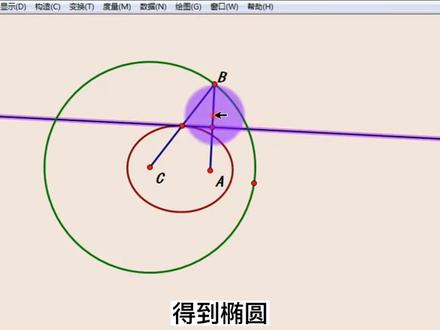 01:02查看AI文稿AI文稿
今天我们继续画椭圆,首先画一个圆,该圆的半径长就是椭圆上的点到椭圆的两焦点的距离之和。分别在圆内和圆上各取一点, 将圆心圆内的点,圆上的点打上标签,选中点 a、 点 b 构造线段。继续点击构造终点,选中终点和线段构造垂线 连接 bc, 构造 bc 与垂线的焦点。依次选中点 b 与焦点构造轨迹, 得到椭圆隐藏不必要的对象,绘图完成。
128爱散步的卢卢 02:50查看AI文稿AI文稿
你好,椭圆定义是平面内到两个定点 f 一 f 二距离之后是长竖 要大于两个定点之间的距离的定点 m 的轨迹或者集合叫椭圆定点 f 一 f 二叫椭圆的焦点,两焦点 f 一 f 二之间的距离叫椭圆的焦距。 请看演示,这里 mf 一 mf 二加起来始终是一个固定的值。 那么我们改变 m 的位置以后,你看看它形成的是什么图形呢? 这就是椭圆,形成这样的椭圆,我们是怎样利用这个定义做出来的呢? 请看演示。第一步,启动我们这样一个几何画板。第二步,我们做一个半径为矮的圆。第三步,这样圆心 标尾 f 一,把这两个点连起来 构成半斤,然后在半斤上认取一点,我们标记为 f 二。第四步, 我们在圆上认取一点 c, 然后后面加上可以用字样。 第五步,我们来做线段 f r c 的 中唇线, 然后连接 fec, 选中资料权限和 fec 构成焦点,我们把这个焦点叫 m。 第六步,选中 m 点, 右键追踪焦点, 然后我们只要沿着圆周一同 c, 就形成了我们想要的椭圆。 如果没有看懂,可以继续的多看几遍。好,下次我们再分享双曲线,再见。
36老来乐 02:47查看AI文稿AI文稿
今天为大家示范的实验室用图钉和细绳画椭圆。科学家们发现所有行星绕太阳运动的轨道都是椭圆, 那么我们如何画一个标准的椭圆呢? 本次实验我们将通过以下环节进行,一、认识椭圆。二、利用椭圆的特性画出一个椭圆。在实验中,我们需要用到 以下实验器材,描线笔、土钉、绳圈、白纸、木板。 在数学中,椭圆是围绕两个焦点的平面中的曲线使得对于曲线上的每个点到两个焦点的距离之和是恒定的。 首先, 我们在白纸上钉上两个图钉,模拟椭圆的两个焦点, f e f 二、 然后将没有弹力的绳圈绕过两枚图钉,绳子处于松弛的状态,注意绳长要大于两图钉的间距。 接着,我们用笔紧贴绳子,使绳子处于紧绷状态, 并在白纸上画圈, 这样我们就画出了一个标准的椭圆。 现在大家知道怎么画一个椭圆了吗?
 08:34查看AI文稿AI文稿
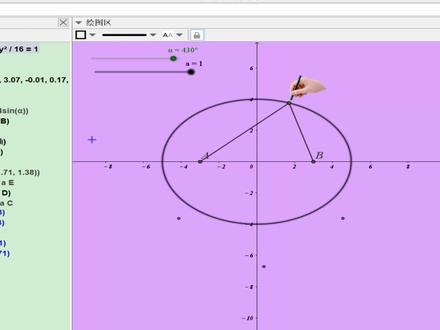
我们首先用指令制作一个椭圆,再用焦点指令制作椭圆的两个焦点。 用智能画笔工具从点 a 开始画一条曲线,到点 b 结束,新建一个角度阿尔法滑动条 和参数零幺 滑动条。 再用参数形式制作椭圆上点的动点 c。 用折线工具依次选取焦点 a、 动点 c、 焦点 b, 再回到焦点 a, 做出折线 acb。 用点工具在曲线上任意做一点滴,并分别过点 dc 做 xo, 垂线 a l。 再用焦点工具分别做垂线 hl 与折线和曲线的焦点 ef。 用指令一减 a 乘以点 d, 再加上 a 乘以点一,得到点低的位四点 g, 再用轨迹工具做出点 至关于点滴的轨迹 log 一,同样用作卫视点的方法做出点 f 的卫视。点 h 隐藏不需要的点和曲线,只保留轨迹曲线和点 c。 点 h、 点 c 和点 h 用于插入笔的图片, 再分别设置轨迹区。线 luck 一的显示条件为 a 小于一。 折线 acd 的显示条件为 a 等于一。 插入是先准备好的笔的图片,并在属性对话框中的位置属性中设置角点一为 h, 角点二为 h 加坐标二零。 我们发现这个手的图片有时候并没有出现,怎么 办呢? 再插入同样笔的图片,并在属性对话框中的位置属性中设置角点一为 c, 角点二为 c 加坐标二零, 并分别设置两个图片的显示条件,分别为 a 小于一和 a 等于一。 好啦,椭圆的做图动画基本就制作完成啦!下面就可以拖动两个滑动条试一下,效果基本上还是不错的啦!把一开始做的椭圆也隐藏了, 并且让动点 c 来一个追踪,看效果一下子就出来了。 下面只需要再制作几个动画按钮就 ok 了。 拉绳按钮的脚本写上启动动画 a, 作图按钮的脚本写上启动动画阿尔发。 暂停按钮的小本写上启动动画阿尔发 boss 启动动画 a force。 复原按钮的脚本写上 a 等于零和二发等于零。 为了操作的方便,复原按钮脚本中的阿尔法等于零,改成阿尔法等于一百零七度。 当然也可以改成你认为更合理的角度了。 好啦,动画真的就制作完成啦! 如果觉得阿尔发的范围从零度到三百六十度不太合适,也可以调整一下,我就是从一百零七度调整到了八百度。 好啦,现在真的实现了,能从绳子的任何一个位置将它拉直了,是不是就真的太完美了呢?
15素人书生


