希沃白板知识连线活动如何用自己的图

粉丝3.8万获赞11.1万
相关视频
 04:43查看AI文稿AI文稿
大家好,我是轩轩老师,欢迎来到小轩微课堂。希沃白板在我们教学中经常会用到,今天我来和大家分享希沃白板配对小游戏的制作方法。话不多说,开始我们今天的课程吧。 首先我们要新建一个页面,在工具栏上找到多媒体,选择我们准备好的图片, 如果你要插入多张图片,按住键盘上的 shift 键,依次选择我们要插入的图片即可一键插入。接下来我们要对图片进行抠图处理,我们选择图片,在右面的属相 栏中找到去背景,把鼠标移到这个图片上面,这个时候图片中就会出现一个圆圈的标志,我们按住鼠标的左键不松手,这时候要去除的部分就会变成了黑色,我们拖动鼠标直到去除背景的颜色, 然后点击确认,这样我们的一张图就扣好了,另一张图也是按照同样的方法进行操作。我们今天要做的是配对小游戏的做法,我们就需要把图片分成两个部分,那怎样才能把它均匀的分成两份呢? 方法有很多种,我这里利用了西卧的工具来进行简单的处理,我们选择工具栏中的表格,一栏选择一个一乘二的表格,拖动表格调整为和图片大小一样, 这样在图片上面就有了一个分割的辅助线了。接下来我们在属性工具栏中点击裁剪,按照辅助线把我们的图形进行裁剪,调整好大小之后点击确定, 这样我们就得到了一张裁剪好的图片,我们点击鼠标的右键,选择导出为图片,并把它命名为 a。 之后我们再回到我们的页面上,我们可以选择键盘上的 ctrl 键加 c 键撤回到上一步,或者可以点击工具栏上的撤销按钮,按上述的方法继续进行裁剪。 另一片树叶也是按照同样的方法进行操作,这样我们就把两片树叶平均分成了四份。 接下来选择工具栏中的课堂活动,这里面有很多的活动,我们今天要做的是配对小游戏,所以选择知识配对这一栏,我们选择一个自己喜欢的场景,点击应用。 今天的示范的案例是两个配对,所以我也只需要四个项目即可,老师们也可以根据自己的课堂活动进行增加或者减少。为了区别他们,我们把它命名为一和二,他的配对目标意思为一一和二二,然后点击完成, 我们返回到页面上,会发现他已经有了默认的选项,那我们怎样才能把这默认的图片改为自己想用的图片呢?首先我们要选择一个对象,点击鼠标的右键,选择 本地图片,插入你需要更改的图片,点击确认,这样我们的图案就变成了我们所需要的了。按照这个方法把其他的图形都变成我们所需要的。 我们刚刚好图案之后会发现一号图片是和十一号是匹配的,二号图片是和二十二号是匹配的,所以我们要把他们放在一起,他就会有一个自动吸附,这时候我们再调整图片的大小和位置, 调整好之后我们会发现我们图片上还有文字呢,我们可以选中图片,双击就可以选择我们的文字了,我们可以更改上面的文字,也可以直接删除,我这里是不需要文字的,所以我就直接删除了。这样我们的配对 小游戏就制作完成了,我们可以把输液的顺序打乱,然后点击开始授课,预览一下效果吧。 老师们可以灵活运用更改里面的知识,比如语文老师是不是可以进行拼音的认识呢? 数学老师可不可以进行知识的检测呢?幼儿园可不可以进行拼图游戏呢? 里面还有更多的玩法,期待老师们去探索下课。
134小萱微课 00:19查看AI文稿AI文稿
如何在西沃白板软件中使用数学画板?首先打开西沃白板五、贝克界面,在贝克界面找到学科工具这个工具栏,点击进入即可找到数学画板。
10景中数学 02:49查看AI文稿AI文稿
大家好,今天给大家演示一下西沃本版如何设计课堂活动,在这里点课堂活动, 然后这里面有趣味分类,超级分类,选词填填空,知识配对等,那么我选一个分组竞争, 然后里面有这个奇幻森林,可爱池塘,海上日出等,我在这点一个海上日出,然后选应用, 在这里添加互动主题,那么 互动主题我设计的是猝死 除死我儿子, ok, 宝宝吃个素的 好。主题添加好之后,在这里选入输入正确的选项,比如说选的是关于食物的单词,那么有 f, e, g, g 不是爱的 啊,要点这个回车回车键, 然后这是正确选项,下来输入杆上项,比如说卧腿 猝死, 每输入一个单词,要点这一个回车回车键,然后在这里点击完成。 我们来看一下效果,在这里点开始授课。 ready go, 这个游戏需要两个人来完成。 好,游戏结束之后可以在这点一下查询答案。 好,这就是这个游戏的设计。
11Daisy 02:29查看AI文稿AI文稿
大家好,今天我要分享的是新沃白板课堂活动的使用,我们点开可以看到上方会有一个课堂活动,我们点击 之后就可以看到他的一个活动模板,有趣味分类,超级分类选择填空,知识配对,分组竞争,判断对错,趣味选择以及记忆卡片,球球拼词, 知识排序等等。我们可以在这里点击选择自己所需要的一个模板 之后再点击下一步,然后我们点击输, 输入他的一个类别和分类的一个子类别,这里还可以进行增加题目,输入完成之后再点击完成就会生成特大活动,比如 那么这样就生成了一个课堂活动,这边也可以进行更改他的一个模板, 你可以进行其他的一个课堂活动游戏,比如分组竞争,我们再选择一个模板,点击下一步,然后再选择互动的一个主题,正确的选项或者错误的一个 刚往下点击完成之后就会用生成这个课堂活动,还有其他的想判断对错,同样也是可以在这里点击输入题目,然后选择对或者错 做完成,再点击完成就会现成课堂活动,其他的这些都可以去进行试一次, 那么他的一个这场活动的一个游戏也是分类是挺多的,可以根据自己的一个需要去进行制作,那么以上就是我的一个分享。
121我是姗姗老师👩🏫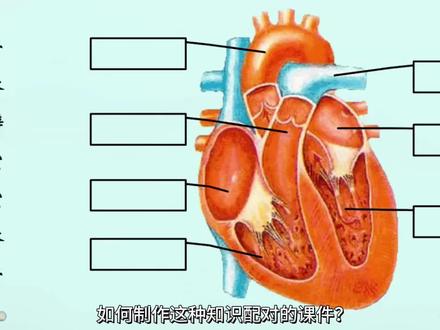 01:19查看AI文稿AI文稿
如何制作这种知识配对的课件?还可以检查正确答案。首先添加课堂活动,选择知识配对,添加教学内容, 点击完成截图底色,右击另存为在本地图片,把色卡更改为透明色, 字体颜色为黑色。 kick 添加形状中的对话框, 添加边框颜色为无颜色,复制粘贴一样的对话框。 接着序号对应相应内容, 我们一起来看一下效果。 更多精彩视频请关注我吧!
65沈沈halooo 00:59查看AI文稿AI文稿
今天教大家巧用 co 白板,三秒画出立体几何。首先打开 co 白板,看到上方的工具栏,点击学科工具,点击几何,选择多边形,就可以轻松画出任意的图形。拖动顶点可以调整角度, 也可以直接点击右边的编辑角度,一秒画出等腰三角形。还可以给图形添加辅助线,填充颜色等等。按照同样的方法,我们还可以轻松画出矩形、不规则图形,圆形、圆柱体、圆锥体等等。只有你想不到,没有西瓜版本画不出来,快去试一下吧, 给图形设置顶点!
170小C老师做课件


