画面停留怎么弄

粉丝2.8万获赞14.5万
相关视频
 00:27查看AI文稿AI文稿
nice 这种画面定格不动的视频效果怎么制作?打开剪映,点击开始创作,导入你的素材,点击这个素材移动到你要定格的位置,注意一定要选中这个素材,然后看到下面往左滑动到最左边, 看到最后一个选项是定格,点击这样子,你再看那个视频轨道的话,他后面这里的话就是一个定格的画面了。
1257星辰剪辑师 01:08查看AI文稿AI文稿
如何定格视频中的瞬间?点击开始创作,选择你要做的视频,点击视频,点击高清画质,点击添加。我们先来配个加点音乐,下一期 大海在这里听歌。好,我们回去操作吧。点击左下方剪辑播放视频,待会听到海字的时候点击分歌, 点击播放海之分割,点击分割好的视频,然后在下面这行找定格, 点击定格还这个点的瞬间就定成了一张照片,照片时长 可以拖动,我们来看看效果。点击视频播放 哈,你学会了吗?
3.3万小白剪辑. 01:52查看AI文稿AI文稿
大家好,这集我给大家分享剪映中定格工具的使用方法。打开剪映开始创作,先添加几段视频, 然后把每个视频最后一个动作定格一下, 一般定格都是三秒,我们做用一秒就可以了,把它缩短为一秒, 我们定格不要太久,就定格一秒就可以了,然后把每个定格刚开始的时候添加一个音效, 我喜欢用照片生删, 每个都用, 这样把我们的照片做成一个相机, 看看效果,这就是定格工作的使用方法。如果我的视频对你有帮助,请给我点个小心心,谢谢。
150剪影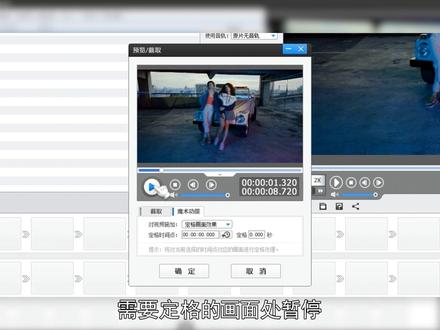 00:50查看AI文稿AI文稿
像这种画面停顿一下的效果是怎么制作的呢?我们打开影艺,导入视频,双击视频缩略图,在弹出的预览截取对话框,点击魔术功能,选择定格画面效果。播放视频到需要定格的画面处暂停,点击定格时间点的拾取按钮, 设置定格时长就行了。利用画面定格效果,我们还可以轻松制作流行的卡点视频。点击音频选项卡,导入一首卡点音乐,按快捷键 ctrl 加 e, 打开创新式时间轴,在左下方选择这首歌曲,这时时间轴就会显示音乐的音频波形图。 放大时间轴,移动滑杆到音频波形图中波风或波鼓的位置,点击剪刀图标分割视频,双击这个分割出来的视频应用定格画面效果。点击定格时间点处的拾取按钮,设置定格时长。最后点击画面风格美化,给这个定格的画面换一种调色风格,让其更加突出。
11影忆 01:22查看AI文稿AI文稿
剪映定格工具在哪里?接下来我将用一下操作系统演示一下本期视频,来教大家找到剪映的定格在哪里。首先我们打开剪映,然后选择我们的一个素材进入, 进入到我们的素材界面之后,我们可以先选择某一针,选择定要定格的那一针, 比如我们要在这里面定格,那么我们应该怎样去找到定格的这个功能呢?我们看最下方的菜单栏,我们一直往左滑, 然后定格是在最后一个功能选项,我们选择定格, 这样他就把我们这一针的画面给定格了三秒钟,我们可以缩短这一针的画面, 你把这一针给它设置成一秒或者两秒,这就是剪映的定格功能,以及剪映的定格他在哪里找到?学会了吗?视频就到这里啦,我们下期见。
92挖到的知识 00:51
00:51 01:45查看AI文稿AI文稿
教你制作画面定格,聪明的你一看就会。首先我们打开快影点开始剪辑, 导入三段提前拍好的视频,点击完成,在下面工具栏选择画面定格, 然后再点击切画中画,把画面定格后面部分删除。第二个视频也点击画面定格,点切画中画后面多余的部分删除。第三个视频也点击画面定格, 点击切换中画后面多余的部分删除。然后来到第一个切画中画的开头, 打上关键针,向后移动视频双指缩小并倾斜,然后再往后移动视频, 把它拉到下方视频外,第二开头也各加上关键针,移动视频缩小倾斜,最后向下拉出屏幕外,第三个视频也同样操作。再来到视频切画中画的开头,点击特效, 点击边框,前面两个视频都选择小清新边框。第三个视频选边框里的拍得利益,点击音频,选择音效, 分别选择机械里面的快门衣,点击音频,选择音乐,选一首好听的音乐,视频做好了导出,看效果吧, 学会了吗?翻看我以前作品,你会收获更多!
35知夏 00:35查看AI文稿AI文稿
进入视频编辑界面后,点击视频下方出现二级工具栏,拖动视频,把想要定格的位置对齐,白色指针选择下方工具栏的定格,这样就定格出一段视频, 我们可以根据需求调节和编辑定格视频时长,接下来我们看看定格常用的场景,更酷炫哦! 关于定格的教程就到这里,我们下期再见!
217玫瑰兔🐰(手机剪辑摄影) 02:15查看AI文稿AI文稿
大家好,我是二字剪辑,带你由浅入深提升技能。今天我们学习剪映中定格这个功能,现在进入剪映给大家进行演示并讲解。用剪映点开创作,在主轨上导入一段视频,运用这个视频,我们来演示一下剪映中定格这个功能。 在没有点亮主视频的时候,一级工具栏里是没有定格这个功能的,当我们点亮主视频,再滑动二级工具栏时,我们就可以看到定格这个功能。 如何定格呢?我们把时间轴放到视频,任何一个画面就可以定格了。我们先演示一下,把时间轴放到视频的开头处,然后点亮视频 点定格,这时候在开头的这个画面就已经定格成一张图片,我们可以任意拉长或者缩短这张图片。继续滑动时间轴, 给这个画面的结尾处,我们再做一次定格,定格一张图片,所以我们点亮这个视频,滑动工具栏点定格,这时候这个画面的结尾的部分就定格上了一张图片,我们调整一下图片的长短,接下来我们滑动时间轴,放到最后一个画面 的开头处点定格,这时候开头就定格了一张图片。我们把时间轴放到视频的结尾处,点亮视频,滑动工具栏点定格,这时候结尾处也定格了一张图片,我们调整一下图片的长短, 那中间的这段视频我们可不可以做定格呢?同样也是可以的,我们把时间轴放到中间这张图片的开头处点定格,这时候开头就定格了一张图片。调整图片的长短,把它放 放到末尾处,中间这张图片的末尾处同样我们点定格,这样末尾处的也定格出了一张照片,然后我们把它调整一下长短。使用剪映中定格这个功能的时候,只需要把时间轴放到视频你需要的这个画面上, 然后再进行定格,这时候就定格了一张当下的图片。在剪辑的时候使用定格这个功能也可以制作出一些比较有特色的视频来,你学会了吗?关注我,每天学习一个剪辑小知识,谢谢。
21二子(剪辑) 02:12查看AI文稿AI文稿
视频中一张画面如何定格?就像我这个视频,你看,哎,这个定格了,那怎样子去定格你喜欢的一个画面呢?接下来我实操给你分享。 首先导入你的视频,比如你播放的这一针,你看啊,这一针,哎,你希望这一针定格的时候,你就把你这个白色的这个竖线停留在你想定格的这个位置,停留好以后,你点亮视频条, 点亮以后呢,他是有一个白色框框,这时候你找到下方,下方不是有个分割吗?这一排选项向左滑动,一直向左滑动,最右边有一个定格最右边,这时你点击定格, 你看视频条就会生成一个三秒的你想要定格的一个三秒的画面。视频,你拍的视频有一个画面你很喜欢,如何定格?就是让他静止, 你想定格这个画面,就让白色的竖线停留在你想定格的这个位置,这时候点亮视频条,让视频条有一个白色框框,四边框,这时候滑动下方分格, 最左边有一个分隔两个字,滑动这一排选项,向左滑动,最右边有一个定格两个字,点击定格,这时候就有一个三秒的画面是静止的画面。 视频中如何使用定格,你学会了吗?欢迎评论区留言,没有学会的朋 朋友可以把它收藏,多看几遍就会了。这个视频中哪些是定格的,你们能看出来吗?那这期到这里,下期见哦,拜拜,记得点赞收藏加关注,感谢你们的收看!
20了 尘 02:13
02:13


