t切换台ally灯使用教程
粉丝282获赞1842
相关视频
 00:55查看AI文稿AI文稿
最近有朋友问什么是胎里灯?其实上在传统导播领域,在切换下一个机位的时候,需要提醒对应机位的摄像师,但当你的机位越来越多, 口头传单呢就变得非常的不方便,所以就有了开力灯的方式,开力灯实际上就是架在摄像机上的一个信号灯,当这个机位呢处于预览状态,这个灯呢就会亮起绿色。当这个机位处于输出的状态呢,这个灯呢就会亮起红色。用摄像师呢就可以根据灯的 信号变化判断当前机位的一个状态,而且它还有一个功能,就是它可以提醒组成目前 机位的一个状况。当主持人看到哪一个方向的机位亮起红灯,他就知道现在这个机位呢属于输出的状态,他就更好的调整自己的状态,大大提高了我们导播中的效率了。
27芯象导播 01:33查看AI文稿AI文稿
一、二、三四五六 七八、九十、十一、十二十三十四十五 十六、十七、十八、十九、二、十二一 二、二二、三二四二五二六、二七、二八 二九、三十三一三二三三三四三五三六、 三七三八,三九四十。
1纳雅通话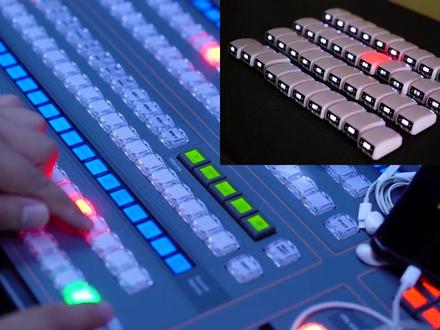 01:33查看AI文稿AI文稿
一、二、三四五六 七八、九十、十一、十二十三十四十五 十六、十七、十八、十九、二、十二一 二、二二、三二四二五二六、二七、二八 二九、三十三一三二三三三四三五三六、 三七三八,三九四十。
1纳雅通话 03:19查看AI文稿AI文稿
今天啊,我给大家介绍一款天创恒达七换台八幺零带屏,这款七换台带六路输入。 好的,我现在记了。三路,一路是我的头像,二路是我店面形象,三路是我小商务周的形象,第四路五埋七。 呃,我现在又回到我的主播的这个界面,突然间发生状况了。没关系,我 这一个信号出去。好,现在又回来。呃,七晃是这个,呃,这个七晃弹呢?他还带了这个。呃, logo 商标时间。哎,我把时间也按出来,当前时间是二零二二年九月十二日十八点十三分三十九秒。好,时间可以要,可以不要关掉。呃,这个机器呢?它具备了 多机位的切。呃,切换输入当前。呃,我气他,你看两个画面没有任何过度的切入。好,我换一个,模式一, 好,模式一,好,再来一个模式二,二模式三, 右飞入,右飞入,模式二, 左上角飞入,上脚飞入,模式一,左边到右边飞入,这是特效气候。呃,气候的速度呢?呃,可以改变个你,比如说现在比较慢,他是 比较慢。好,切换完成,切换完成之后我又来个两秒, 快了两秒就完成了。好,再给大家演示一个叫画中画的功能,这是画中画。模式一,他这个自带抠图功能。 好,这个我不掩饰,这个要设置一下才可以展现出他的效果。好,第二个,第二个可看到没有小画面,小画面在右上角, 右上角。第三个模式,左右两个画面同时出现,平均拉钟,两个画面是一对一的效果。 第四种模式,画中画四,他这个是画面在右下角,在右下角。好, 这个可以切换的了,这个主播在左下角啊,这两个都是可以切换的, 都可以。好。呃,这个气换台大于的使用功能就是这一些,当然有更好更多的功能啊,我发现之后下一期再见。
29索尼.正义数码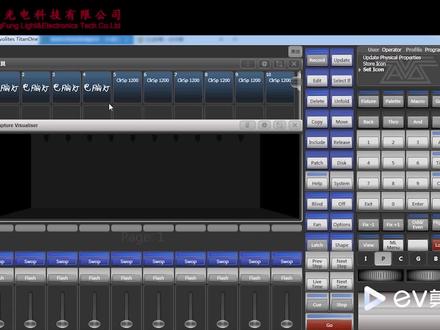 00:36查看AI文稿AI文稿
有时候灯挂在灯柱上面,但是他的 x 轴和 y 轴是不一样的,这时我们可以用空台调转灯具的 x、 y 轴,先点击配接,再选择编辑灯具,然后选中灯具, 找到切换 pan 和 q, 将 pan 和 q 正常设置为调换成功,然后我们退回主界面, 这时可以发现灯具的 x、 y 轴已经互相调换了。
 01:27查看AI文稿AI文稿
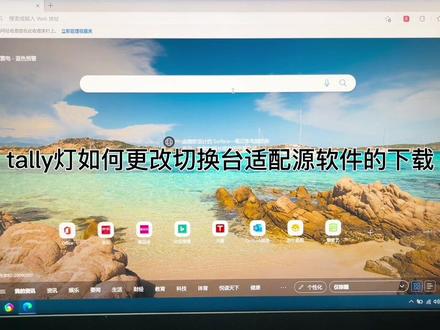
哈喽,大家好,今天给大家讲一下台立灯如何更改千万台试配员的软件的下载。 首先我们打开浏览器,在输入框内输入这几个文字,这几个文字我会在视频下方给大家打出来,然后我们搜索在这呢,同样也是有一个 pdf 的一个网页,然后我们点击安装说明, 在这呢,他也是会有一个他的一个详细介绍以及安装流程。然后呢,我们点击软件下载, 下载完成了以后呢,我们点击删除的旁边 三个点点击保留,点击显示详细信息,旁边点击仍然保留好。下载完成了以后呢,我们打开文件,下一步 我们点击下一步, 这样的一个软件下载就完成了。
 00:23查看AI文稿AI文稿
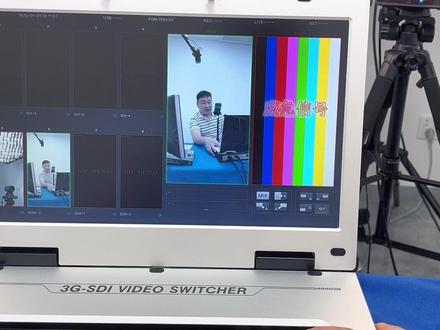
大家好,今天给大家介绍一款八路老切换台,一二三四五六七八,八路信号快捷拆单键,推杆式切换, 应急按键,扣相画中画都有,做工非常精致啊。今天是双继位。
 00:39查看AI文稿AI文稿
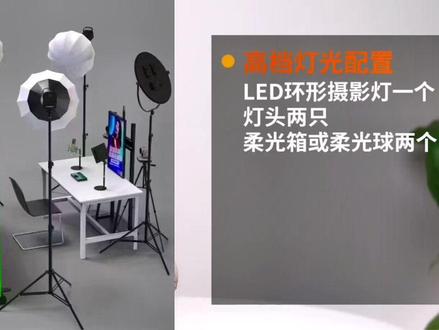
今天我为大家介绍球形柔光照和柔光箱,以满足大家更高的补光需求。球形柔光照和柔光箱可以让整个画面通透立体,使背景表现出强烈的质感,给主播提供轮廓照明和辅助照明。 高档灯光配置 led 环形摄像灯一个,灯头两支,柔光箱或柔光球两个,对画质清晰度、色彩还原度有一定要求的人群。适合家财经类、教育类、情感类、电商类。直播。 使用时将环形灯放在主播前面,照亮主播面部,凸显五官立体感。左右两边各放置一盏一百五十瓦灯头,搭配球形柔光照或柔光箱三百六十度,照亮人像直播间环境。直播间灯光的使用方法同学们学会了吗?本期节目到此就结束了。
 02:55查看AI文稿AI文稿
来,兄弟们有很多朋友直播啊,想问问这个东西直播好不好用?他是那个阿特姆的小型的切换台。 呃,我这正好又有一台,我先告诉大家结果啊。呃,除了他没有音频监听,其他一切还好。首先刚拿到他的时候呢,我觉得他比我想象当中要小很多,还没有我们的键盘大,上面的按键呢,说实话比较小,但是总体的他的布局还算比较合理, 然后上手也比较简单,他有四路的 hdm 的那个视频输入信号,然后有两路再加上四路 hdm 的音频,等于就六路音频输入,还有一个 typec 接口,可以通过他连接到电脑,也可以作为一个 obs 获取的一路的视频信号,一般情况下基本上也够用了。然后就是推流啊,录像啊,一些常用的一些功能,连接好之后呢, 其实,呃用起来还算比较流畅,切换自如,散热控制的比较好,稳定性也不错。但是问题来了,首先就是我们刚才提到的,他是没有音频监听的,他只能输入到其他的这个啊设备啊,才能监听到你这个输出的到底声音状况是怎么样?我觉得这个有点不方便,我曾 遇到过这种问题,就是推流的时候不知道声音大小,然后只能通过推流之后二十多秒的延迟之后这个最终的结果来调整。第二个问题呢,就是他的这个软件,他只能播放竞争图像,也就是做一些这个图像上的处理。 呃,我也看过他的说明,这个确实是可能需要再加他的其他设备视频宣传片才能播放。这个呢,我研究了好久也没研究明白,呃,可能是我笨吧,有知道的朋友可以给我扫扫忙。第三呢,就是阿,他们这个软件的功能 我觉得还是比较单一的,当然跟这个 v 六六比确实呃,他是显得简陋。呃,我曾经就是因为挂一个角标研究了半天都没研究明白,最后还是用 obs 做的。第四是他的一个画中画功能,在这 画中画我们也看到了,他只能显示在四个角,而且比较小,这个都是固定的,但是他是实体键,可以切换,用实体键切换这个我不知道能算优点还是缺点, 大家使用的时候可能各自有各自的体会吧。第五呢,我觉得他有些专业功能被下放到这个机器里,但是作为初学者呢,我觉着还要需要学习学习才能用得上,比如他那些 啊,上键下键是叫上键下键这些功能,上行键,下行键。第五呢,我觉得他的价格还是比较坚挺的,我觉得比较贵啊,五千一百五,从开始到现在他一分钱 没见过。一句话概括他来说就是这东西稳定性不错,但是功能性差一点,然后需要其他的设备支持。好了,大家还有什么想了解的在评论区告诉我吧,我是萌导,下次见顺便提一句啊,大家看,我这 有一个红色的胶带,这个叫做布艺胶带,布置胶带,在我们直播现场看起来可可能不起眼,但是他是保障你直播顺利进行的一个很重要的一个东西,这个具体我们下次再讲。
31映目inmu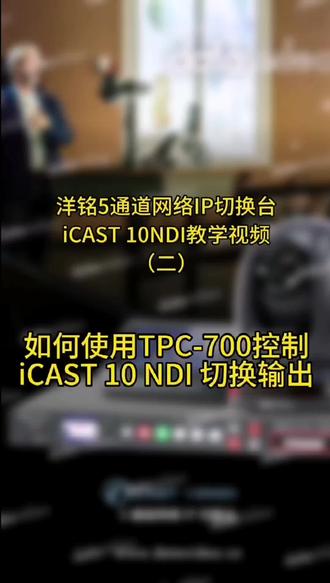 01:37查看AI文稿AI文稿
to start plug an ethernet cable between your tpc 700 and your router that's on the same network with your icast 10 and plug it into power then cycle it on the data video tpc700 can be used of a variety of data video devices including the sc3200 and icast 10ndi pick the app that will connect to the icast nndi for us it is the zr1 app once you're in the home screen of the tpc 700 go to connection and then let's add our devices your icast ten, ndi and any cameras should appear when we scan on our network, so it found our icast ten, ndi and these two other devices are cameras we also have a third camera in the network so make sure all the devices you want to connect are checked which includes of course the icast n and di and then press apply now you can go ahead and skip because we have no other devices we want to add at this time and there's your icast 10 ndi connected to your tpc 700 now when you change inputs on the tpc700 it will correspond to the front panel of your icast nndi in future tutorials we will connect cameras and do a full production with the icas 10ndi thanks for watching。
 04:18查看AI文稿AI文稿
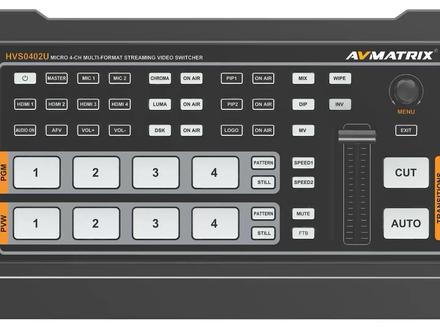
这是麦克斯四路直播切换台,切换台对输入的音频信号有独立的调制区域,等于有了一个简易的调音台。 用投影机展示切换台的操作画面,不要被切换台这么多的按键吓倒, 其实他的功能是很简单的,日常主要用到的也就是四路视频画面的切换。电脑软件可以远程控制切换台软件有麦克版本和 文多斯版本,不要畏惧切换台其他功能的复杂,你可以在直播之前先设定好这些功能,到时候就不用手忙脚乱的了。 麦托斯四通道切换台,开箱,打开包装盒,选择卡片,这是配件,这就是切换台, 切换他的提把推杆旋钮就是主要的功能菜单,提把推杆很有仪式感。 后面的 o i 接口侧面有耳机监听接口和一个 usb a 口,整个机身呈现一个器型的斜面,便于控制人员的操控。主要接口都在后面, 电源线有锁止功能,防止意外滑脱。 切换台的外观和做工都是 ok 的。 切换台还有扣像的功能, 抠象的话还是绿木最好,家里没有绿木,我就把家里的灯关了,抠一下黑背景试一下。黑背景和灯光都弄得比较粗糙,试试效果而已。你看看菜单里面都有些什么功能,一个个都玩一下。 这是官方给出的切换台设备连接的示意图, 直接用切换 台扣像,不占用电脑的资源,对电脑的性能要求就不用那么高了。切换台开机演示 思路,画面切换,演示这个菜单的功能,然后演示一下这个 转场的转场特效的选择。 大型切换台有的功能,这个小切换台也都有了。 切换台有自定义画质化的功能,也有叠加 logo 的功能。优盘加载的自定义的 logo 切换台可以用电脑推流,也可以 tfc 线连接手机推流,横屏直播竖屏直播都是可以的。 切换台上单我第一个进去的就是先选择中文,然后我把切换台的风扇调到常开状态,让切换台保持一个较低的温度。 logo 的位置和大小都可以自己设置,这是调整 logo 的位置, 放大缩小的歌 关机。
 00:32查看AI文稿AI文稿
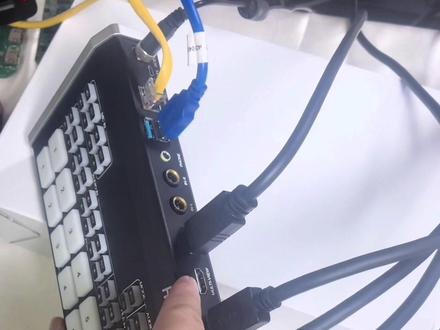
四个切换台怎么连接?一二三四四个信号?这个是多方面,这个手机接口,单换面手机接口,然后这个音频的一个手机接口,这个是 vvc 的连接电脑的一个手机接口,网络接口,进入这个后排的一个接口。现在给大家看一下效果。我看一下一路 二楼、三楼、四楼,这就是导播牌的一个效果,这个是个快捷切换按钮,快捷键。
 06:46查看AI文稿AI文稿
大家好,今天给大家介绍一下索尼的 mc 叉五百切换台,这是款四路九通道的切换台,打开包装 装,首先是电源适配器和两根连接线,然后底下是他的包装保护壳,把这个壳拿开,然后下面就是他的本体了。现在我们拿出导播台,发现下面还有一堆资料, 呃,这里面有他的说明书保卡,这个记得要保存好,因为后期可能会去用到他。然后现在打开包装,我们可以看到他正面按键部分,按键整体比较简约,但是他的接口比较丰富,在这么小的空间放下来 这么多的接口,我们我们先从他的接口部分开始介绍,首先呢这个最醒目的这个肯定就是电源接口了,然后是他的两个卡龙接口,这个两个接口建议接一个调音台,这样操作比较方便。首先我们看这一排接口, 这四个 bnc 接口对应的是四路 sdi 的接口,这是个 胎里提示接口,可以给摄像师提供胎里灯光指示,这个功能非常实用。 在台里灯的旁边是两路视频输出,其中一路是 sdi, 另外一路是复合视频输出,我们在输出的时候可以选择高清输出和 或者标清输出。紧挨着他的是一个 usb 提醒接口,旁边是一个三点五的音频输出口,这这是 一个外网接口,可以通过他连来连接外网,然后进行推流直播等工作,可以通过他把视频推到不同的直播平台。这是个控制端口,可以用电脑来连接他进行导播台的参数配置,参数控制。 最后是两个模拟音频输出接口,可以连接模拟音频设备,接下来我们到他正面看一下,我们可以看到他的正面控制面板布局非常的简洁,这是一个标准依旧的设备,非常适合乡仔。 他的外壳采用了铝合金材质,在他的最右边是一个 pgm 的控制推杆,这个推杆可以很方便的控制总体音量的大小。 现在我指的这些是他的通道切换按键,可以通过这些来进行通道的切换,跟遇见他的前四个按键分别对应着切换台的四路通道。后面 值得注意的是他还提供了一个 lnt 通道,这路通道提供了黑长和彩条,非常适合现场直播使用。 在视频按键上面有一排音音频的操作按键,分别对应着思路视频的音频跟随,我们可以选择其中的某一 一路跟随声音或者声音固定在单独的某一路上面,也可以单独选中一路,在液晶屏单独进行 录信号的音频大小调整。最后一个按键控制的是外部音频输入,我们可以很方便的对音频进行独立处理。 这是个录制按钮,我们按下他以后就可以在本地 sd 卡上录制最高幺零八零五零二格式的视频。当然他提供了三档码流可供选择, 在他的旁边是推流气质开关,我们按下他就可以开始推流。 嗯,好,接下来说一下这些按键是干啥用的。 先最左边的这一个摇推杆, pgm 的音频底面大小控制推杆,然后这一排的按键是通道的美路通道,切换的按键 有四路通道加一路黑印黑厂通道, 这可以下面这一排按键是浴间画面,上面这一排是直切, 上面上面这一排圆的,他是嵌入音频的控制,他是每一步都是对应的,可以控可以控制。再往上是录制按钮和直播按钮,他的 还有三种模式可以选择,只不过配牛也是可以,三个地址可以存储,下面的下面的地推机开始切换,切换模式, 嗯,快,有很多种模板的情况,也可以手动了。 最后一个是化妆化,这个可以实现一些化妆化的特效, 再往这边是 logo 跟开立,分别是台标跟字幕的设, 最后看一下使用效果,这是他的控制界面,操作非常的简单,也很很容易理解。 我们还可以外加一个监视器,用来看它的整体效果。我们先加一个 logo 好了,然后我们可以通道切换,直切 有特效,特效切换还可以进。还有黑场,黑场可以设置彩条和黑屏,我们拿我们拿那个 彩条来试一下,总的来说这是个操作比较方便,但是功能比较齐全的导播台,使用非常方便,然后效果也很好,嗯,就这么多了。
 01:39查看AI文稿AI文稿
哎,对,一二三四一路横出啊,然后这五条线,这下那么切到一路啊,一路这是我连接了一个电脑显示器的一个手术画面。 然后这个二楼啊,二楼就是我们我这个这个地方啊,输出和输入的一个接口。三路,我们三路就是我这个切换台啊,用到上面这个特写机位,然后拍到一个,嗯,切换台的一个一个正面。 四楼啊,四楼的话这个摄像头啊,拍的是本子,嗯,拍的是我自己。然后大家看一下这一块啊,就是一个音频啊,一个音频的一个是一个按键,这一块就是我们一个切换的一个特效啊, 一会给大家演示一下啊。嗯,你看这个这块就是那个画中画啊,大家先演示一下啊。啊,这个就在目前,在我们这个 p a w 的这个左上面啊,我再按一下啊,右上面啊,左下边 这是一个切换的一个一个,这是一个画中画的一个这个效果。那这一块啊是我们的一个菜单啊,是我们的一个菜单,我们的一个一个切换按键啊,然后我按一下这个特效啊,还没按一下特效,特效一啊,他这个速度快一点,特效二 特效三特效四,所以我们这个操作非常使用非常方便。


