origin标签设置绝对值
大家好,我是来自 orange net sean。 在 orange 二零一五中,分组图形只能被拆分为统一大小的多个子分组图。这个限制使得对不均分数据的绘制变得困难。 这个问题在 over 二零一六中得到的解决。现在您可以根据列标签行对图形进行分组。在接下来的例子中,我们会向您展示如何对分组图形进行拆分。 在图上,我们可以看见一组传感器的数据,现在让我们来修改它的子分组。 双击图形,打开 pro details 对话框,去掉 group 选项卡,设置 sub grouping 为 bicolem label。 如果我们 选择 sub group on increment, 选项为 within sub group, 这符号的颜色和类型将会在自己的分组内递增。 如果选择了 between, sub group 只同与子分组符号的颜色和类型全部相同。 这个设置同样对所引数据绘制的分组图形有效。举例来说,现在我们有一个基于区域和标号分组的相线图。 绘图之后, origin 会把变换后用于绘图的数据输出到一个工作表中。这里我们可以 看到 reaging 和 index 两个列标签行。现在双击图形,打开 for details 对话框,去到 group 选项卡。在这里,我们可以选择想要用来进行指分组的列标签行。 默认情况下,相线图没有颜色填充,我们需要设置 box color 选项为 by one, 这样他就可以被关联到此分组设置。点击省略号按钮,然后设置颜色递增列表 设置完毕之后,点击 apply 按钮,您就可以把列标间行的分组信息应用到此分组图形的颜色填充上去了。

粉丝2048获赞4124
相关视频
 02:39查看AI文稿AI文稿
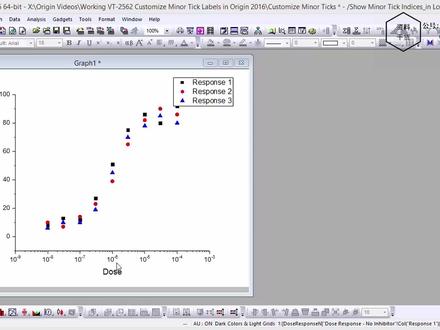
大家好,我是来自 origin lab 的 shower。 在本次视频中,我会为大家介绍如何在 origin 二零一六中定制刺客图标签。 在这里我们可以看到一个剂量反应散点图。现在我们想对对数 x 轴的刻度标签进行修改。首先让我们双击 x 轴,打开 x s 对话框, 我们可以看见主刻度标签被设置为了科学技术格式。 现在让我们去到 minority global 子选项卡,然后给每个刺客度添加标签。 从图上我们可以看到刻度标签都集到一起去了,现在让我们进行调节。 首先让我们把主刻的标签上下移一行,然后设置 display format 为 s 型号一井号。这会让次刻的标签只显示以十为基底的指数部分。 即使只有一位有效数字,标签与标签之间还是比较拥挤。现在我们想让刺客的标签只显示在指定的一些位置的标签,比如说二和五。 如果您想了解更多关于轴格式的内容,您可以在右上角打开 order 的帮助文件。这里会有许多设置轴显示格式的例子。 让我们再来看一个 在时间轴上设置次刻度格式的例子。如果我们想要设置轴标签,同样的双击 x 轴,在这里我们可以看见主刻度格式的设置。 当前图形刺客的标签显示格式为第六,即当前周每一天的首字母。 现在我们想把格式设置为第四,即所在于月份的天数。在 militic labels 选项卡设置完毕之后,让我们点击 apply 按钮应用设置。 我们可以看到四刻度标签显示为当月的天数。与此同时,主刻度标签的格式为第一,它显示了每一个周开始的完整日期。
7树谷学苑 10:40查看AI文稿AI文稿
大家好,欢迎观看欧瑞枕视频教程,我是白东生, 这一节我们来讲解有关坐标轴设置的内容。在坐标轴刻度线上双击鼠标左键,就会打开一个坐标轴对话框。 这个对话框共有七个页面,下边四个就是针对坐标轴刻度线的参数设置。如果在坐标轴标记 上双击鼠标左键弹出的还是刚才的对话框,所不同的是另外三个页面跑到了前排,这三个页面是针对坐标轴标记的参数设置, 这个对话框也可以在否麦子菜单下点击坐标轴或者坐标轴标记来打开。今天这一讲,我们先来学习坐标轴刻度线的有关设置。 第一个是 style 样式页面,在这个页面的左侧,你应该首先选择是对水瓶坐标轴还是对数值坐标轴进行设置。 右侧的 fm two 是相应坐标轴的起点和终点值,默认情况下,这两 个值是软件根据数据范围自动设定的,你也可以根据实际需要进行修改。 top 是坐标轴类型,包括线性坐标、常用对数坐标、概率坐标概率、单位坐标、倒数坐标、热理学分标偏移的倒数坐标、 分对数坐标、自然对数坐标和工程对数坐标共九种。 瑞斯盖尔是坐标轴重汇模式,当数据范围和坐标轴范围不一致时,奥瑞镇就会根据这里的模式来调整坐标轴, 包括手动模式、正常模式、自动模式、固定起点模式和固定终点模式。 右侧是刻度增量设置,对主刻度来说,这里有两种方式供你选择,第一种是增量方式,用来指定相邻两主刻度之间的增量值。 第二种是数量方式,用来指定坐标轴上一共显示多少个主刻度。下面的是复刻度设置,是数量方式,表示相邻两个主刻度之间显示多少个复刻度。 最后一个是起点数值设置,用来确定坐标轴上显示的第一个刻度值是多少。 第二个页面是标题格式页面。同样,你应该首先选择对上下左右四条边的哪一条进行调整,然后点击这个复选框来显示或隐藏所选择的坐标轴和刻度。 当取消勾选时,整个页面都是不可编辑的,并且这条边上的坐标轴不会被显示出来。我们勾选这个复选框, 开头是标题名称,这里是用指栽代码表示的,你也可以更改为自己的标题名称。 下方还有坐标轴颜色调节、 线宽调节、主刻度线长度调节。 右侧的 mate 和 mine 分别是主副刻度线样式包括同时向里和向外、向里向外没有刻度线四种样式。 第三个下拉菜单是坐标轴位置设置。对当前的底边来说,坐标轴位置有底边, 从底边偏移指定位置三种选择。选择第一种,坐标轴将在图形的底边处显示。选择第二种,还需要在下面输入一个偏移量,单位是 百分数,正值表示向外偏移,负值表示向里偏移。 选择第三种,同样需要在下面输入一个数值。我们现在移动的是 x 轴,所以这个值实际上是外轴的坐标。比如我输入零点五, 就代表我希望把 x 轴移动到外轴坐标等于零点五的位置上去。 页面的下半部分还有一组应用选择,你可以把颜色线宽、 刻度线样式和刻度线长度参数应用到当前图层、当前窗口或者所有窗口。 在一些期刊杂志指定的图形板式中,有些需要把图形放在一个封闭的图框里,并且所有的刻度线都是向里的,这时你就可以通过修改这个页面来实现。 在包头这条边上,你应该把主副刻度线都调整为向里,并取消坐标轴的偏移。 由于我们把当前设置应用到了当前图层,所以点击应用按钮之后,外轴的样式也会自动更改过来。 点击 top 图标,我们来添加上边线,勾选这个显示复选框,并把主副刻度线样式都 设置为难。点击应用上边线就绘制完成了,并且只绘制了一条机线,并没有把刻度线显示出来。 注意,刚刚我点击应用之前是没有选择这些应用选项的,否则我们已经设置好的 x 轴和外轴就会被这次的设置覆盖掉。类似的,我们选择 rat 图标进行相同的设置, 点击应用图形板式就设置完成了。 第三个页面是网格线页面包括数值网格线和水平网格线,每种网格线又分为 主网格线和次网格线,你可以更改颜色线形和线宽。 左下角同样有一个应用选择,可以把网格线设置应用到当前层。当前窗口或者所有窗口 右侧是附加线选择勾选 offize, 可以在所选坐标轴的对面显示直线,还可以添加 y 等于零 和 x 等于零两条附加线。 最后一个页面是布瑞克断点页面,你应该首先选择 水平断点还是竖直断点?利用断点可以把图中无关紧要的部分舍弃掉,从而使图形更加简洁凝练。带断点的数据图也是比较常用的数据呈现方法之一。勾选显示断点,并设置好打断区域。 点击应用可以看到 x 轴方向五到十之间的部分被舍弃掉了,并在坐标轴上添加了一个断点标记。 下边的 briccozet 审是断点在坐标轴上的位置,单位是百分数, 百分之五十表示断点在 x 轴的正中央。如果输入其他指,断点位置会相应的移动,并且奥瑞枕会 自动调整断点两侧的坐标轴刻度来适应所设置的位置。右侧上方的复选框是设定断点处以后的坐标轴类型为常用对数。坐标下边的增量方式是断点前后主刻度的增量值设置 和复刻度的数量值设置。 关于坐标轴刻度线的四个页面就介绍到这里。 在坐标轴的某个位置,点击鼠标右键,还可以以这个位置为中心对坐标轴进行放大、缩小 和居中。右间菜单中还有一个重置选项,可以把坐标轴恢复回来。 今天这一节我们学习了坐标轴刻度线的设置方法,下一节我们来学习坐标轴标记的相关设置, 我是白东生,感谢你的观看。
196aa 00:18
00:18 03:58
03:58


