ae怎么展开轨道

粉丝3734获赞2.1万
相关视频
 07:11查看AI文稿AI文稿
哈喽,大家好,欢迎收看我的 ae 入门教学视频,本节视频我们来讲一下 ae 里面的轨道门板,轨道门板在 ae 里面是非常好用的,也是非常重要的功能啊,而且刚开始的时候也是很难的理解, 包括我现在录制视频也是非常的不好录啊,我们新建一个合成,慢慢的来操作吧。然后首先我们输入几个文字, 好,我们现在输入文字之后,我们可以发 信啊,除了这四个文字之外,这旁边都是透明的啊,都是一片漆黑,我们是不是透明的,这里有一个网格啊,我们点一下,我们会发现旁边有很多很多的小方块 啊,这就说明这个图层他是透明的,除了这几个文字的那个笔画覆盖的地方他不透明,旁边是都是透明的, 那么我们来区分一下,这个怎么理解啊?就是不透明,透明啊,覆盖的不透明,旁边透明。好,我们来拉一个图片进来啊,我们拉图片进来之前,我们先留意一下这个地方啊,就是 阿尔法轨道门把的这个功能就在这里,我们这后面现在是没有任何可以操作的啊选项啊,我们把图片拖进来, 那么我们发现这里就已经多了啊一个可以操作的功能,如果看不到这个地方的话,这下面啊右左下角展开折叠,这个地方点一下他就会打开了, 现在这可操作的这个地方,他是下面这个图片图图层啊,我们给上面这个图层调换一下位置,让这个在上面,这个在下面,我们脱下来 啊,这个可操作的这个就变成了文字图层,那图片图层他也不能操作了。好,我们先反馈过来, 阿尔法轨道蒙版,他有一个必须的条件啊,就是上下层关系啊,下面这张图片图层啊,他以上面为基础来做一个啊。蒙版 前面我们讲了,文字旁边都是透明的,除了文字的笔画覆盖的地方不透明,旁边都是透明的,我们选择这个地方 点一下啊,他会有四个制造的一个功,四个功能啊,我们先选第一个阿尔法制造的蒙版功啊,轨道蒙版啊,我们先点一下,注意一下他的变化啊,好,我们再点一下, 因为我这里关掉了之后,他这里是小眼睛关掉了再打开,我们选择了轨道门板之后,他这个小眼睛是会关掉的,然后我再关掉再打开,区别在哪? 点了这个轨道门板之后啊,我们发现了旁边这透明的地方, 他背景啊,我们都没有了,然后本来看不见的地方就是这个不透明的地方,反而看得见了, 那么我们现在就可以这样去理解了啊,透明的地,透明的地方 不透明,不透明的地方, 透明的地方。刚才文字周边都是透明的, 他不透明,使用了这个阿尔法制造之后,他就是不透明的了, 因为他不透明,我们所以这旁边都没有了,我们把这个关掉,他就是黑的。把这个透明网关掉,他就是旁边就是黑的吗?因为刚才他这里都是透明的, 然后我们这里使用了这个阿尔法制造轨道门板之后,这个图片这周边的,刚才以这个文四个文字为基, 因为文字图层他旁边是透明的,所以使用阿尔法制造回到蒙版之后,他这张图层是这个地方就是不透明的,所以就是透明的地方不透明。 不透明的地方呢?前面轨道门板这四个文字他是不透明的,旁边是透明的。 那使用了这个蒙版之后,这个文字他不透明的地方 啊,这个笔画覆盖这个些地方反而透明了,也就是说透明的地方不透明,不透明的地方透明。所以有点很难 理解啊,得慢慢的去细心的去想一想,好好的理解一下他。 我们理解了阿尔法制造轨道门板之后,反转就非常好理解了 他现在我们现在看得见,给他反转一下,就看不见。那旁边啊,看不见,给他反转一下,我们就看得见,就这么理解,对吧? 刚开始的时候是会非常的啊闹啊,有点懵,因为这个比有点绕口,所以慢慢的去 细心,静下心来想一下,就很好理解了。一旦你理解透了这第一个,那么就等于第二个你也理解了,因为就是一个相反的, 因为我录这个视频他也是非常的不好去怎么来讲啊?好,本节课就讲到这里吧,感谢收看,下节再见。
61秦汉辰伊网络科技 01:40查看AI文稿AI文稿
这是一个非常常见的轨道动画,实现的方式也有很多,首先容易想到的就是直接绘制一个椭圆,将它的路径转化为贝塞尔曲线,然后将椭圆的路径属性复制粘贴给卫星的位置属性。你没听错,在 ae 里面,路径是可以直接复制给位置的, 这样卫星的位置属性就自动创建了。关键针预览就会直接看到他已经沿着刚刚的路径在位移了。如果想要做出卫星被遮挡的效果,然后同时开启两个图层的三 d 开关,在两个图层重叠时,将卫星在 z 轴方向上后移即可。 使用这种方法做出来的环绕效果不够自然,想要做的自然就要再给卫星做缩放动画,并调整缩放和卫衣的速度取现。 直接创建一个空对象,让他的位置和恒星的位置重合。 打开所有图层的三 d 开关,将卫星绑定到空对象上作为其子集,然后给空对象的外轴旋转属性 k 成,就可以直接做出自然的环绕动画了。 但此时卫星的角度会随着其旋转一直发生变化,看起来就像是一张纸片。选中卫星图层,点击菜单栏的图层,找到变换,再点击自动变向,再弹出的窗口里选择定位于摄像机,这样卫星无论怎么旋转都会朝着摄像机的方向,也就不会发生我们看到的变形了。 但现在还是在变形,原因就是我们的合成里没有摄像机,我们又去空白处新建一个摄像机图层,一个环绕动画就做完了。
5221我是破美工 01:55
01:55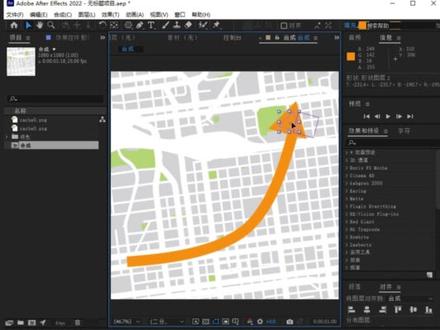 01:49查看AI文稿AI文稿
如何在 ae 中做一个自动转向的箭头?打开 ae, 准备好背景素材,用钢笔工具画一条路径,保留描边,描边宽度为五十。 接着在窗口中打开脚本, create nose from pass, 此脚本是 a e 自带的。选中第一步中画出的路径, 再点击脚本中的追踪路径,这时会生成一个空对象。接着我们给形状图层添加修剪路径, 在首针给结束, k 针为零一秒的时候给结束打上一百。 将形状图层的关键 针复制到空对象上,按右展开空对象的关键针,并全选所有关键针,按 f 九缓动, 把空对象上的表达式删除。 选择多边形工具,在图上画出多边形后,鼠标不要松,点击键盘向下的方向键,直到出现三角形。取消描边,保留填充 拖到一秒的位置,调整三角的位置和旋转,并调整锚点放在三角的末端。 最后将三角形的副字级关联到空对象上面。 预览一下效果,一个自动转向的箭头就快速完成了。是不是很简单呢?
356AE草莓星


