怎么把obs的画面弄到第二台电脑

粉丝6.9万获赞146.8万
相关视频
 02:35查看AI文稿AI文稿
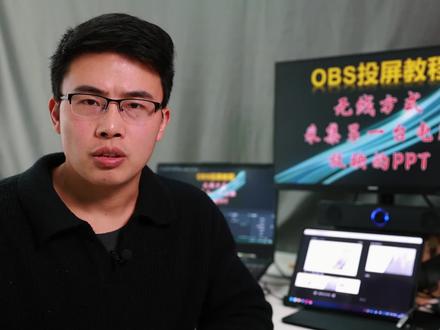
如何不使用采集卡或其他一些软件硬件,通过无限的方式去采集另外一台电脑正在放映的 ppt, 这样呢就不会影响你在台下操作。 obs 台上的讲者正常用翻页笔去翻页 ppt, 我们先看一下演示效果, 这是我们用来播放 ppt 的电脑,已经连接了翻页笔,我们可以翻一下页啊,是正常翻页的,这是我们控制 obs 电脑,我们切到 ppt 的页面,为了区别于呃单独的放映的话,我们特地加了一个贴图和我的名字 啊,我们这边的话可以去控制我们的这台电脑的 ppt, 大屏的话也在跟着变换,我们可以看一下,我们这个时候呢在浏览一些网页,同样的话是可以通过翻页笔控制现场大屏的 ppt 播放。接下来就给大家实际操作 和演示一下我们用到的无线采集方式呢,是 windows 自带的一个无线投屏功能,我们在设置里面搜索可选功能,我们去添加一个无线显示器啊,安装过程的话会有点慢,安装好之后呢,我们点击这个选项啊,投影到此电脑, 我们要选择所有位置可用啊,这样其他电脑才能搜到我们这个电脑的屏幕,下面两个选项根据自己的需求去选择就好了。好,我们回到 obs, 我们看一下这个播放 ppt 的电脑需要怎么去操作呢?我们在这个电脑系统的屏幕下面 去找到这个多显示器,然后打开点击连接啊,就可以搜索到我们这台电脑的显示器。好,我们这台电脑的话就已经收到了连接的请求,我们点击确定。好, 这个时候呢,我们就看到了 ppt 电脑呢拓展的第二界面缩小窗口,我们再回到这个 obs, 好,我们这台电脑呢就去播放一个 ppt, 点击用演讲者试图去放映,这样子我们正常放映了,我们拓展过来的屏幕也是这个 ppt 的啊,这个时候呢,我们就要去采集 放映出来的 ppt, 我们点击这个场景,选择去窗口采集,我们选择这个连接,就是我们要采集的 ppt 啊,我们确定一下大小和尺寸的话,裁剪一下。好,大概的尺寸差不多了,我我们用翻页笔的话就可以控制这台放映 ppt 的电脑, 中间有两个知识点要和大家说一下。第一个就是这两台电脑必须在同一个 wifi 下面,或者说同一个区域网下面。第二个知识点, obs 进行窗口采集的时候,我们所采集的窗口是不可以最小化的啊,如果选择最小化 obs 就没办法正常采集。
465叫我章飞老师就好 05:37查看AI文稿AI文稿
哈喽,小伙伴们大家好,今天我们来讲一下怎么用 o b s, 嗯,把 o b s 的画面投屏到直播伴侣啊, 然后刚开始的话肯定是要有 o b s 这个软件,我们分享两两种方法,一个是在浏览器搜索 o b s, 然后往下拉,这些都是都是广告啊,这些都是广告,往下拉,找到这个 obs 官网点进去,然后这里有个下载 选择您的系统,苹果啊什么,然后点这个下载安装程序 或者下载 zip 啊,点击下载, 然后他就会开始下载,你嫌他下载慢的话,你给他给他右右键复制下载链接,然后到迅雷里面去, 到迅雷 粘贴一下,然后可以立即下载,这个会比那个浏览器下载快一点。 然后的话就是还有一种方法,就是打开你的 steam 啊,就是 steam 商店,首先 你需要加速,就是用加速器加速一下 steam, 加速 steam, 然后搜索 o b s, 他第一个这是免费的,这个是免费的,给他入库啊,啊,可以给他入库一下,然后下载好就能用了,下载好就能用 好,那我们安装这个的话,我们就不做演示了,我们直接开始啊,打开 o b s 啊, 刚打开的那种状态的话,是没有没有这些东西的,就全是空白,全部是空白。 然后第一步呢就是添加直播画面啊,就是添加场景,随便你输一个,你需要的场景啊,名称随便你啊, 然后我们点这个加号,右边啊,长形右边有个加号,把我们的显示器先给它采集一下,就是一般正常情况下都是有都只有一个屏幕啊,正常情况下一个屏幕, 把这个显示器给他采集好之后,就等于有了一个画面啊,然后我们首先把这个启动虚拟摄像机打开,有一些版本你找不到这个启动虚拟摄像机的话,你可以点右键,就是打开这个状态栏, 右键这边会有一个启动虚拟摄像机啊,正常情况下是可以打开的,但是也有个别就是打不开的,打不开的话就可能就是你那个版本的原因啊。你那个版本, 嗯,就是没有 obs 需要下载那个 ob 那个字就是虚拟摄像机的插件, 但是那个会很麻烦啊,就是正常情况下就就我的话是二点九点一三,你们有需要的话可以找我拿一下。好的, 然后啊,我们回归正题,就是启用虚拟摄像机之后打开我们的直播伴侣,打开直播 伴侣是这个样子的,对吧?然后我们添加素材,然后这有个摄像头,我们是已经起立启动虚拟摄像机了吗?然后点这个添加摄像头,然后往下拉,找到这个 obsvirtu, 然后你就会发现你的直播就是 obs 的画面已经投屏到这边来了。 像其他平台也是通用的,就比如那个什么某某手、某书啊这种,都可以用这个 obs 虚拟摄像头,然后投屏到这边画面。为什么要就是说 我投屏呢?就是这个的话可能没有那么完善,像这边的话你可以,嗯,这个文字啊,那可以就是说这种文字自己在这个直播画面上添加这种文字,然后 还有一些其他的效果啊,就是有一些软件配合这个 obs 来使用啊。好的,那我们这边就不多说了。好的,那么本期视频就到这里结束了,我们下期再见吧,拜拜。
2925马大海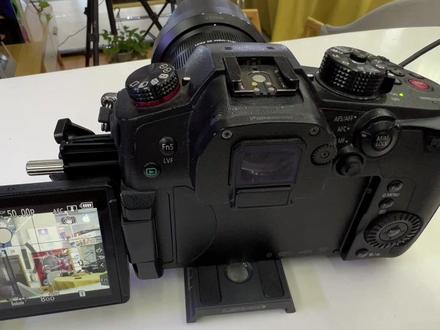 02:56查看AI文稿AI文稿
操作题,演示如何将相机与电脑连接,并用 obs 捕捉画面直播。 首先我们需要准备 hdmi 线,相机 采集卡以及 usb 线,电脑中我们需要下载 obs 软件,将 typec 的线和我们的 采集卡连接,另一端连接到电脑 usb 上, hdmi 线和我们的采集卡连接, 另一端连接到相机的 hdmi 接口上。打开相机,将档位调至非视频拍摄档位, 打开屏幕监看实时画面。双击 obs 软件,点击 obs 软件左下角加号, 我们添加一个视频采集设备,在视频采集设备中我们点击确认,我们采集的设备的话默认是 usb, 这个 我们点击 usb 选项,然后点击确认。在此状态下,我们可以看到我们已经采集到了相机上的画面, 可以根据我们实际的需要调整我们相机的一个角度,横屏还是竖屏,同样也可以右键再从选择我们如何调整我们画面的一个角度。 调整好画面以后,我们在此右下方点击设置, 在设置中找到推流选项,推流选项中找到我们的服务器和密药,根据不同平台输入相应的网址和密药,然后 点击应用,点击确认,然后应用这边点击开始推流, 我们就可以去到我们的直播软件中,点击开始直播,就可以将我们相机 中的画面通过 obs 传输到我们的电脑上,然后通过电脑相关的直播软件去开播。操作完毕。
833南京松下影像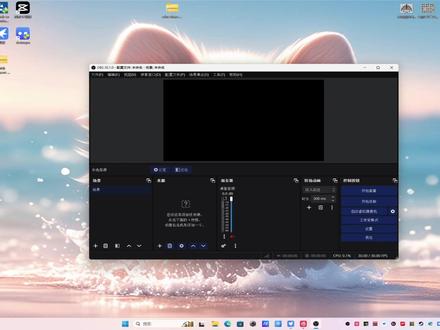 17:57
17:57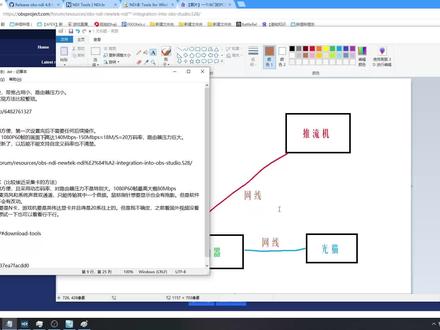 06:47查看AI文稿AI文稿
哈喽,大家好,这里是孤独的海金边,今天打算分享几个不用采集卡,双电脑直播的办法,都是有利有弊的。首先 有一个大前提,就是两台电脑都要在同一个局网中,简单来讲就是两台电脑,你的两台电脑都网线都是插在一个路由器上面,就接同一个路由器,然后还要记得检查一下,就是这个 这个仪态网的这个状态,他的速度啊,一定要两台电脑都要在这个一 gbps 这个速度以上才行。 然后我先讲一下,一共有三个方法可以实现,一是 live sorry master, 这是一个。呃,这个是一个虚拟服务器的方法,他的优点是传输满率可手动调控,然后贷款 占用较小,路由器压力也小一点。但是他缺点就是传输延迟不是很稳定,实现方法比较繁琐。第二个是 obsndi 的插件,这个是 obs 啊的一个工具,他的优点 优点就是传输延迟特别的低,然后使用也很方便,第一次设置他设置完之后就不需要有任何后续操作了。嗯,缺点的话就是他默认传输最高马率,然后就是一零八零 p 六十六十针的画面下可以 会高达到一百四到一百五 mbps, 那约等于十八兆的,十八兆的网速就十八兆的下载速度,然后二十万的马力左右路由器压力堆,这个堆路由器压力非常非常大,然后这个插件好几天没有更新了以后,也不知道会不会有那个 自定义马力这个支持,也不知道会不会有。然后第第三个是 ndi 的这个,呃,三成开不出来。 hx, 嗯,它的优点传输 h 也非常低,使用也很方便,而且它是采用动态马力的,对于对路由器的压力不是特别大。 幺零八零 p 六十帧,最高大概也就八十 mbps 左右吧,具体我也没特别错过,因为我选择的是,我选择的是 obsndi 的这个插件。然后他的缺点呢,就是这个软件不支持,不支持麦麦克风和系统声音放通道,就是只能选其中一个, 然后鼠标指针也会有脱影,也会有脱影,但是软件还在更新啊,他不知道以后会不会有改动这个软件啊。还有个缺点就是这个软件似乎似乎 是需要 n 卡游戏机的,游戏机的英伟达显卡。嗯,得是二零系以上的,但是我不确定啊,之前看我之前看那个国外的那个教程视频没看明白,如果有 amd 用户想试一下也可以试试看行不行。 先说这个 obsndi 插件,这个插件只需要在网站,这个网站上下载这个安装程序。 嗯,是这个下载,这个别下错了。嗯,下完之后就安装,两台电脑都安装一下,没有什么特别要重要的东,没有什么特别注意要注意的东西,这边点一下,一直往下点就可以了。 然后装完之后,这个你的 obs 工具里面应该就有一个 ndi 输出设置,如果没有的话就重启下 电脑,然后主输出名称这个随便就随便自己写一下,然后并且勾选这个主输出,这样就完成一半了。另外呢,就是在你的推流机上的推流机,这个 obs 推流机的 obs 里面添加这个 ndi 来源,然后确定 这个来源名称里面应该就有你刚才,嗯,命名的那个东西,我的这个是这个,然后点确定,确,确定了之后他应该就有画面了啊。 要注意的是,就是双击的两台电脑的 obs 都得开着,不能关,因为这个插件是把你的游戏机 obs 里面的画面传输到推流机上的,然后就可以用另外一台电脑就是开直播了。 obs 开直播, 另一个 screen capture h x 获取,需要去他的这个官网,然后下载的话要你填写一些信息,除了邮箱其他都可以随便写, 他会发送一个下载链接到你的邮箱里面,点这个宁可就可以下载。当然如果嫌麻烦,这两个软件我都会放在网盘,然后把链接发在那个简介里, 然后这个这个下载完安装,安装完之后应该是这样的,打开应该是这样一个界面, 然后其他的都用不上。嗯,只有这个。这个点小齿轮选择这个 squeen 开布车 hx, 这个 suren 开布车没有 xx 的,是旧版啊,这不需要管,点这个选择这个,然后点点一下启动,启动之后他这个 你的右下角任务栏里面应该就有,就有这个小图标,小图标,嗯, 右键右键,它可以设置一些画质啊之类的,这个开不出来。 mouse 就是捕获鼠标啊,就显示鼠标,嗯,不点这个的话,你的那个你 obs, 你就另外一条电脑上,另外一条电脑上是不会显示鼠标的。 嗯,然后这个是音频,刚才我也说了,就是只能选系统声音和麦克风的其中一个,我暂时只想到一个解决办法,就是 选择系统声音,然后,嗯,再然后独立麦克风插在推流机上啊,如果有大佬知道有其他办法的话,也可以评论,就是说一下。然后这些呢?就是传输,你想你想 传输的帧数、分辨率、码率、格式之类的,就是三个。然后如果你,呃,这个可以无脑选,就是最上面这个就是你的显示器的分分辨率、帧数和和这个最高的 啊。这些都弄完之后,在推流机的 obs 里面也是添加一个,也是添加一个这个 ndi 来源, 然后把这个,你把这个东西,把这个软件,把这个程序一直开着的话,他这个来源名称里面应该会多一个你的显卡的这个这个玩意,你的显卡名字这个东西选这个显卡的这个就就就会有提示,这个应该也是成了就成了,好吧? 嗯,我但是我个人是比较推荐 obs ndi 插件的,我比较推荐这个 ndi 插件。
183孤独的hajime 10:04查看AI文稿AI文稿
obs 应该怎样下载,怎样设置?以怎样连接相机采集卡组成多机位以及多机位的快捷键应该怎样设置,以及我们的推流设置应该怎么设置?今天呢,我就用这个视频来告诉大家,给大家一敬到底。 首先呢,我们需要打开电脑上的这个网页啊,这个就是有很多朋友找不到这个 obs 的 下载网页是哪一个啊,然后现在应该截下图看一看啊,你们下载的话就进到这个里面来,然后点击这里的 windows, 点击完成以后呢,稍等片刻,他这里就会开始下载啊,根据网速不同,他下载的速度有快慢啊,这里我们就不展示了,因为我已经下载过了啊,下载完成以后呢,他就到咱们的桌面了,然后我们点击安装, 点击试,点击下一步,下一步,下一步。好,已经安装完成了啊,我们直接点击完成,然后点击试, 等待 obs 的 启动。 这是 obs 的 第一次启动啊,今天电脑有点卡,不过不影响啊, 然后我们可以更新,也可以点击跳过此版本,我们先跳过此版本吧啊,然后,呃,这里配置向导呢,我们前两个都不选,然后直接选择最后一个啊,只使用虚拟摄像头,然后点击下一步,然后点击 应用设置。呃,我们可以看到啊,这个画布是一个横屏的啊,有可能你们看不太清楚啊,他是个横屏的,我们需要在这个设置里面右下角设置,点击打开这个视频这里啊,然后把我们的桌面画布给改一下啊,把光标点到前面来,给它点成, 嗯,二幺六零 二幺六零乘以三八四零 三八四零,如果你们电脑的配置太低的情况下,你就写个这个幺零八零乘幺九二零就行了啊。 然后我的电脑配置还可以,我就选择四 k 的, 然后把下边的这个缩放分辨率也选择这个上面和上面相同的这个分辨率就行了,然后包括下面这个帧率啊,我们直接选择六十帧,然后点击下边的应用, 我们再来看一下这个这个视频,还有一个视频在这个啊,输出这里啊,视频输出这里啊,我们选择一万两千五啊, 就够了啊,然后音频的马力我们选择三二零,然后其他的就不用动了,然后设置完成以后呢,我们点击应用,点击确定, 嗯,我们现在就这个,嗯,屏幕啊就变成竖屏的了啊,可不可以看到这个,这中间那一块黑色的就是竖的啊?嗯,然后接着我们来看一下这个硬件的连接啊, 呃,我呢一共是接了两台相机啊,呃,这是一台这个索尼的 z v e 幺,然后我们给他来进行开机,开机, 呃,然后上面呢是一台这个辅拍机位是索尼的 z v e 幺零,然后他们两个分分别都是用这个 hdmi 线,然后连接到了一张这个 米森森的采集卡上啊,这是一条双路的采集卡,然后采集卡呢,另外一头这个用 type c 这个数据线,然后直接接到电脑的主机上来啊,就行了,然后我们把这个 z v e 幺零也给它打开,也进行开机。 嗯,开机完成以后,我们来进行画面的添加啊,然后在这个场景里面, 嗯,选择加号,然后点击视频采集,然后点击确定,然后找到我们的采集卡啊,我这个是双录采集卡,上面有两个啊。嗯, hdmi 一 呢,就是我这个主机位,我们直接选中它, 然后其他的都不用动啊,然后直接点击确定,确定完成以后呢,我们可以看到啊,这个画面是横过来的,然后我们对着画面点击右键,然后找到这个变换, 然后顺时针旋转九十度,然后他就变正了啊,然后用鼠标左键摁着他的右下角给他, 然后拉到他铺满全屏,他铺满全屏的时候会有一个吸附的这个动作啊,就表明他已经占满整个屏幕了。然后接着呢,我们再来添添加第二个机位,在场景这里点击添加, 然后点击确定,场景二就出来了,然后在场景二这里点击添加,点击加号来源这里点击加号,然后点击视频采集设备,同样的点击确定,然后在里面选择 hdmi 二, 然后同样点击确定,我们可以看到他这个也是横过来的啊,同样对着画面点右键,然后找到变换 啊,这个需要选择逆时针啊,我们每个人可能不一样啊,我这个是辅牌机位,是调成逆时针啊,正好是辅牌的时候比较顺,然后同样摁着右下角把这个画面给它拉大, 拉大完成以后,这个主机位啊和这个呃特写机位都有了,我们现在呢,嗯,把给他来设置一个快捷键,我们通过键盘 f 一 和 f 二啊,来让他这个可以自由的切换啊, 然后直接点击,还是点击右下角的设置,然后找到这个快捷键,在快捷键里面呢,我们找到 这个切换场景啊,呃,在这个一,第一个场景是就是我们的主机位,第二个场景二就是我们的特写机位,在场景这里点击到这个切换到场景,然后按键盘上面的 f 一, 我们要给他设成 f 一, 然后特写机位,同样点击这个切换到场景,然后我们在键盘上摁一个这个 f 二, 摁完之后呢,我们就点击应用,点击确定,我们现在来测试一下啊, f 二 f 一, f 二 f 一 啊,这样就可以了,然后这个右下角还有一个,这个弹入弹出啊 啊,包括蛋肉长出的时长,我们也可以在这里调,一秒钟等于一千毫秒啊,现在的是三百毫秒,如果你感觉快的话,你可以把它调成这个五百毫秒啊, 调成五百毫秒就可以了,然后我们再来看一下,调成五百毫秒二一 二一啊,就是这种感觉啊,到这里呢,我们的摄像头就已经添加完成了,然后还有一个部分呢,是我们的收音部分啊,收音部分呢,你需要用呃,这个麦克风, 你用这个无线麦克风也好,有线麦克风也好,有时候我现在用的这个是无线的,我们直接把这个麦克风的接收器给他接到这个电脑的主机上啊, usb 接口的地方, 然后呃,拿出麦克风,然后它连接完成以后呢,这个灯会常亮。接好麦克风以后呢,我们就来添加这个麦克风啊,呃,这里这个麦克风, 我们点击在这麦克风这里啊,点击设置找到这个默认里面啊,找到我们麦克风的名字是叫 usb u d l 一 点零,我们选择它,然后 点击确定,这样怎么样判断我们有没有这个呃,调试成功,就看这个呃音量条会不会跳动啊?我刚接的就是这个麦克风,你看我们来敲打一下 啊,这就表明已经连接成功了啊,音频到现在呢,画面和声音都有了,然后我们就开始用 obs 的 右下角这里啊,点击它启动虚拟相机,启动完成以后, 我们现在无论是打开呃这个直播伴侣也好,然后这个小红书也好,快手直播伴侣也好,包括这个视频号,然后都可以添加这个 obs 里面的画面, 到时候我们 obs 里面的画面啊,你无论是摁这个 f 一 f 二,你,你只要这里面切换画面,你这几个平台同时开播,里面的画面都会跟着动,都会跟着变化。那么下面呢,我就以抖音的直播伴侣为例,给大家演示一下怎样添加这个虚拟摄像头, 然后点击确定,打开这个抖音的直播伴侣,然后直接在这一个场景里面添加就可以了,你不需要在直播间里面搞双击位,点击添加素材,点击添加摄像头, 然后选择我们的这个 obs 啊,就这个啊,看到没有选择它,然后,呃这里的这个视频格式啊,选择 y y 二,然后色彩空间七零九色彩范围调成全部, 然后直接点击关闭啊,现在就已经添加到我们的这个抖音的直播伴侣里面来了,然后剩下的这些,呃,这些这个其他的平台直播的软件啊,也是同样的方法,你就直接添加就可以了啊,大同小异,我之前讲的也有具体的教程啊, 因为太简单了,我在这里不想重复了啊。 obs 虚拟摄像头添加到之后办理以后呢?然后我们需要把这个呃 obs 的 这个窗口啊保持在这个屏幕的最前端,就是你用鼠标左键点一下它,然后这样用快捷键的切换的时候啊,它才会生效。 如果不这样的情况下,然后你快捷键切换的时候,呃,它是没有用的啊,触发不了,必须要让这个 obs 的 窗口在最前端。那我们今天的教程呢,就先到这里,我是光哥,我们下期见。
317光哥测评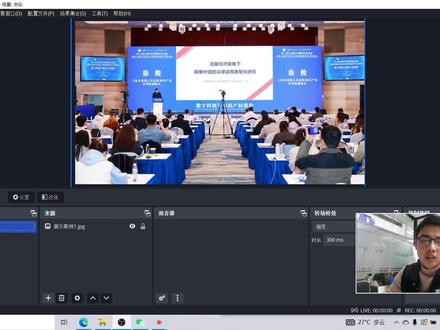 04:18查看AI文稿AI文稿
很多会议现场的大屏啊,都是这种三分明的效果,我们可以看几个案例啊 啊,大屏中间也可以放现场人像的投屏啊,接下来就给大家实际讲解和操作一下,我们打开 o b s 新建一个场景集合,根据现场大屏的分辨率, 我们设置 obs 的基础画布,我们假定的话,现场大屏是三千乘一千的分辨率。好确定 啊,这个时候呢,我们要把这个活动的主奎威啊先拉到这个来源里面来,我们画面比例给他调整一下,接下来呢就是讲者画面,我们添加一个场景,张三,正常讲者上台之后,如果说有投屏的,肯定第一个画面是他的一个人像画面, 我们确定一下,好,我们添加一下三分屏的底图,画面比例也调整一下,而且这次为了更加贴合现场的一个效果,我们前方也用到了我们一个摄像机用来做投屏,我们采集一下这个摄像机的画面啊, 好,这个就是啊,前面的机位给过来的画面,我们确定,我们把这个位置啊给他调整一下,调整到三分频合适的位置啊,好,差不多一个大小 啊,我们还需要添加张三的人名条,比例也调整一下。位置调整一下。好,差不多 张三上台呢,他可能就要给他一个人像画面,接着呢他就要讲他的 ppt, 呃,我们可以直接复制这个场景。张三 ppt 确定,我们再采集一下,为了模拟现场 效果呢,我们专门用一个电脑来播放 ppt, 我们这边也是用采集卡,视频采集设备 ppt, 我们确定一下, ppt 的话是用这个 采集卡,我们确定,呃,这个 pp 的画面和呃人像的画面呃位置是一样的,所以说我们直接呃复制人像的 位置,粘贴到这个 ppt 上面来。好,这样他俩位置就一样了,我们把这个人像画面就可以给他删除掉了。好,我们可以看一下啊,上台的时候有人像,讲 ppt 的时候有 ppt。 好,如果说下面啊还有李四讲者或者更多讲者的话,我们添加就可以,我们只要复制这个场景李四人像,我们确定把李四的人名条添加进来,位置的话要复制张三的这 这个位置就可以,我们将张三的再删掉,做好李四第一个画面之后再复制啊,我们重新复制这个场景。李四 ppt, 我们确定 添加 ppt, 我们可以直接到张三的 ppt 下面来复制这个 ppt, 粘贴到李四下面就可以了, 如果有一些不能到场的讲者的话,他可能要播放提前录制好的 vcr, 那我们也复制一个场景王五 vcr 啊,这个时候呢,我们就添加他的 vcr 视频, 我们复制一下这个 pp 的位置,粘贴一下啊,它的 ppt 是可以删除人像,也可以删除 vcr 的话,我们打开播放位置的话,我们也粘贴复制一下好了,我们的人名条也换一下,这个不用就可以删掉。 我们这次三分频的几个预设场景的话都已经做好了,大家可以看一下啊,从开场的主视觉到张三上台的一个介绍,介绍完之后紧接就是他的 ppt 啊,接下来就是李四 啊上台的一个人像啊,李四的一个 ppt, 最后就是往我的 vcr 视频,我们也要将这个画面投屏到我们这个大屏上来给大家看一下啊,我们右击这个画面, 我们声音的话也给他打开一下啊,监听并输出。好。我们从开始到张三的人像投屏,到他的 ppt, 再到李四上台的介绍的人像投屏, 再到他的 ppt, 我们也可以打开一个新的 ppt 给大家展示一下,好结。他讲完之后呢,就是王五的一个 vcr, 各位营销科学的工作者们大家好,我是第七届营销科学大会的新朋友。好,这次的课程就到这里,希望大家有所收获。
432叫我章飞老师就好 00:39
00:39 00:48查看AI文稿AI文稿
在 obs 中,这种两分屏、三分屏的效果怎么做的?来,我教你。我们把主场景设置成自己的摄像摄像头看,像这样,下面我们做一个两分屏的场景看一下,我们在摄像设备里添加现有的摄像摄像设备,然后我们按着 alt 键去裁切画面看, 然后我们复制好裁切好的画面看,也就这个场景中有两个摄像设备,看到了吗?这就是两分屏的镜头效果,看到了吗? 同样的方法,我们把三分屏的效果也做一下看,像这样好,我们看一下效果啊。在 obs 中呢,如果你装上自动切换场景的插件的话,他还可以自动切换看,我并没有动的看,这就是效果,哎,自动切换对不对?好,你学会了吗?点赞关注,分享更好玩的直播玩法。好,下期见哎!
220达尔文直播间搭建


