嘉立创eda的非连接标识怎么用

粉丝4.3万获赞11.4万
相关视频
 19:55
19:55 04:32
04:32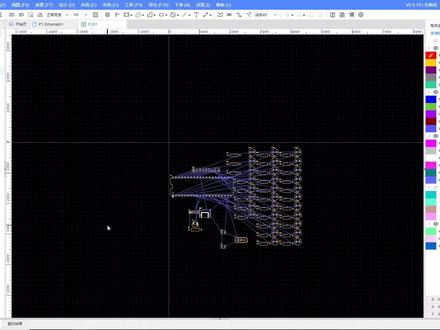 10:22查看AI文稿AI文稿
大家好,我是嘉利算 e d a 的木工,紧接着上个视频,接下来我们开始去设计一个非常漂亮的心形的一个图案,如果要想我们这个板子画的好看,那一个漂亮的图案形状肯定是必不可少的。 正常要做设计电路板呢,可能就是一些方方正正的,比如说矩形框,然后或者是画一个多边形,或者一个圆形 啊,这种都不是我们想要的一个心形,心形图案属于一种特殊的形状,这需要我们用到一些数学的基础原理啊,添加辅助线的方式去快速的设计出这个心形图案,那如何设计呢?我来教大家。 首先把多余的这些删掉,把这一部分元器件全部丢到一边,现在我们用不着他们在设计的, 我们需要了解几个东西,首先是这一个背景这个格点啊,他这个格点是什么东西呢?就是每一个格,它代表着一个间距,我们需要把它给显示出来, 点击顶部的,这里有个网格类型啊,这一个这个圆圈中间边上,这里网格类型点一下,他就变成一个格线啊,叫做网格线,把它显示出来了。好,点击左边有个单位,就是我们要用到的这个每一格的单位了,把它切换为 m m 代表的是毫米单位, 然后再看一下右侧,点击空白部分,右侧有个属性,属性这里有一些参数,比如说网格类型, 网格尺寸,网格尺寸代表的是每一格,代表的是一个大小,我们把它改大一点,比如说改成两个毫米就够了。好,这是两个单位, a l t 键,三格,代表是按住 a l t 键移动的一个大小,可以把它改成零点一二键默认的它就行,我们一般不用改它。好,然后再滚轮缩小一点, 可以看到这个就是我们修改后的这个背景画布背景了,接下来需要先画一个十厘米的一个大小啊,为什么要限定十厘米呢?因为我们画一个十厘米的这个 pcb 版,这个心形图案是可以免费去把这个板子打回来的,就不需要花钱,所以我们画的过程中要限定在十厘米就可以了。 好,首先选择这个啊网格,然后选择这个矩形,这里的这个叫做板宽,可以选择放置选择板宽啊,选这个地方点击矩形就可以了,然后从画布的中心圆点来画,直接输入它的大小 一百,按 tab 切换一下,它的高度也是一百,代表的是十厘米乘十厘米回车。好,可以快速的把这个十厘米的板子画好,这是用板宽的方式来绘制,画完之后呢,我们需要把它这一个中心要放在这个圆点里面啊, 选中这一个板宽啊,从右侧拉一拉,选中他啊,或者直接框选包住他,在右侧这里修改他的一个起点位置,比如说他的起点应该是这个五十 啊,这个是不是五十负五十啊,起点负五十高歪轴的话我们看五十,好让他放到这个画布的正中心圆点,这是直接使用板宽来设定这一个宽的大小的方式。另外的话,我们还可以啊,善于使用这 个网格大小,直接把它改成十个单位好,比如十个单位了,每每一格就是一厘米,比如说我们甚至把它改成五十,每一格就是五个厘米,那两格就是十厘米,那在这里去画他的边框就非常容易了。 首先把这个图层改为这一个板宽层,然后选择这一个折线工具,在这里拉一根线放过来。好,右键取消放置,那这里就把它画出来了啊,就是非常标准的一个十厘米的一个板宽, 看一下,这个就是一个板宽层了啊,跟前面的画法也一样啊,这个就更加加简洁一点,然后再把它改小一点。好,两个毫米啊,改成两毫米回来就行了,这是我们限定的一个板宽大小,但是他不是实际的板宽,所以我们宽 选它,然后在它的类型这里啊修改一下,改为线条,然后再选中 板宽层,这里改为我们需要的文档层啊,他只是一个简单的文档啊,就是文档层就可以了。好了啊,这个十厘米的边框画完了,接下来我们要去画一些辅助线, 选择图层,这里选择文档层的图层,选择这里的一个折线,首先沿着这条中心线啊,先画一些线出来,先画辅助线 好,画一边就行了,这边当然你也可以跟着一起画一根,好,这是一根,然后再数两个格子或三个格子,我们数三个格子来画一下,一二三, 再画一根辅助线好,然后再画一根 啊,因为在画的过程中,我们不知道要画成多大啊,多大尺寸的,所以你可以沿两个格子画也行,比如说两个格子啊,一根一格两格,选中这根,把它往上挪一下啊,这两个格子,然后这个也是一样的, 一两个格子,两个格子画一根线,好,好,为什么要去画这个线呢?因为我们一个心形的一个图案啊,这个爱心他是有个圆的,有个半圆,两个半圆加一个折线组成的,所以我们需要画一些辅助线, 然后使用我们 e、 d、 a 这边的一个画线的一个工具啊,去把它这个圆弧形,把它这个圆心,把它画出来。爱心, 然后我们要找到这个画圆的工具啊,这里是有个圆形,然后选择这里有个叫做两点圆弧的一个工具啊,就选择两个点,就可以定出一个圆弧,然后第一个点先选择这个上方啊,选择上方这里来看一下, 好,然后把它拉到这个地方,拉到这个地方可以明显的看到就是这个圆弧它的一个大小,它是超出边界了的,超出我们这个边界,所以这一个点啊,不能用啊,我们用换一个点,比如说换到这个点, 换到这个点的话,他还是超出了,他也是用不了啊,所以这一个连接到这个地方他也是超了啊,还用不了,用不了怎么办呢?我们再去画另外一根,在这一根再画过来,哎,看一下这里 还是用不了,他还是超出了这个边框啊,还是超了一点,这里超了,这边也超了,所以还要去画辅助线啊。当然我们从刚刚开始的时候就可以用平移的方式,比如说移到这里,看一下这根线行不行, 最终我们就是要保证这个圆弧他要在这里范围内,哎,看一下这根好像可以他在这个线以内, 好,这根线是可以符合的,那我们再来调一下,比如说调到这个位置,一格一格调啊,最好是能够调到最大的一个范围,是最好的。好,这里这一个格点 好,这个格点,呃,它是比较靠边的,也比较大一点,所以我们选择它,然后多余的这些删掉,选中,然后按一下 delete, 删除 就可以了。 好,把它宽选住, 右键删除。 delete, 这一根超出了也不要啊。删除,然后这两根的话, 这根不要了,这根辅助线不需要的,辅助线我们都可以把它删了,这根也不需要。右键删除好,这根辅助线留着,那这根线太小了,我们也把它删了, 右键删除好,所以基本上就确定了,然后这里再打个叉, 再把右侧的画出来,其实确定这个大小之后,右侧这边就不用这个本档层来画了,我们直接换成这个板宽层啊,换成板宽层,然后再选择两点圆弧,再 来看一下。哎,从这边是往下走的,那我们换一个方向,好,从这个方向来拉过来。 好,放大,对准这个中心的一个圆点,位置好,放好。这边多余的这一段是要删掉的。右键啊,删除 左边这里也就可以把它删掉了。这些都可以删掉了,不需要了,其实因为我们已经没有使用的一个架子圆圈,圆弧已经确定之后,其他辅助线都可以把它删掉,比如这里也把也照就放大之后再放,放的更精准一些。 好,放好可以再看一下。哎,这个地方没有调好,移动一下,让他对齐,这里好拉好了, 上边一个圆,两个半圆画好,那底下呢?底下其实就是一根折线,选择底下这里的折线工具 好,然后对准一下,看一下这个地方,其实他就直接拉出来了,然后预留两个格点啊,这里一格两格,就是沿着中心对称都各留一格出来,把它连接 好,这样一个非常漂亮的爱心就画好了,剩下的把它的辅助线都给删掉,选中右键 date, 删除 好这一根右键,删除这根右键也把它删掉。好,这就已经画完了。然后我们使用三 d 域了,看一下这个,呃,爱心的一个样子,点击三 d 可以看到这就是一个比较好看的这一个爱心的一个 p c b 电路板 了,目前默认他是一个蓝色的,我们可以把板子颜色改成红色,最后我们打出来的板子也可以打成这个啊,红色的一个效果就显得非常的漂亮了。 好,下个视频我们来学习如何把这一堆元器件合理的放到这么小的一个爱心形状里面,我们下个视频再见。
959嘉立创EDA版图设计软件 01:264549MINGHUA


