卸载 onenote 请看这两个,哪个在你电脑上没有用?先设置 office 自带 onenote, 禁止开机,自启鼠标右键任务栏,打开任务管理器,点击启动,找到 onenote, 鼠标右键禁用。 若想彻底卸载此 onenote, 点击开始菜单,选择设置,打开应用,在应用列表中找到 microsoft office, 点击后选择修改,直接点击继续找到 microsoft onenote, 点击左侧下拉剪头,选择不可用,点击继续,等进度完成后即可卸载 office onenote。 卸载完成,接着来卸载 win 十系统自带 onenote, 首先点击屏幕左下方 win 菜单,点击设置,点击应用, 找到 onenote, 点击选择卸载 onenote 使用需要登录微软账号,不认识该软件的朋友可以删除,若误删可从微软商城下载,谢谢观看!

粉丝2159获赞10.3万
相关视频
 01:53查看AI文稿AI文稿
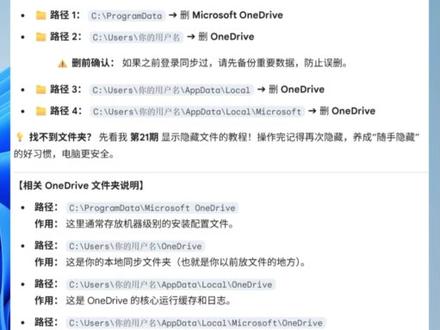
问十一开机总弹微软云盘对咱们普通用户来说,默认五 g 空间小,国内网络连接不稳定,还占用系统资源,今天教你彻底卸载它。看操作,先关闭这个弹窗,鼠标右键云朵图标, 选择设置。如果你已经登录了账户,先点这个取消链接,此电脑断开同步,没登录的直接跳过这一步,关闭此窗口。再次鼠标右键云朵图标, 选择退出。万拽,在此窗口点击退出鼠标右键,开始菜单,选择安装的应用,在列表里找到 microsoft 万拽,点击右侧三个点, 点击卸载,再次点击卸载,选择是此时微软云盘就卸载了。关闭此窗口,重启电脑,现在咱们手动清理乱拽的残留垃圾。打开此电脑, 打开 c 盘,打开 program data, 鼠标右键 microsoft word, 选择删除。返回到上一级目录,打开用户,打开以你用户名命名的文件夹。我的是 she, 这里就打开 she, 鼠标右键 word drive 选择删除。打开 update, 打开 local, 鼠标右键 win drive, 选择删除。然后打开 microsoft, 鼠标右键 win drive, 选择删除。关闭此窗口。回到桌面,到这里,咱们的问拽就彻底清理干净了,具体的残留路径我已经整理在屏幕上了,如果找不到文件夹,先去看我第二十一期查看文件的教程,搞定后记得再恢复隐藏,咱们下期见!
187科技前行者 01:10查看AI文稿AI文稿
很多朋友电脑使用越来越卡,天天弹出垃圾广告,就是不会卸载流氓软件,其实都是流氓软件搞的贵,普通删除根本就没有用,只会留下大量的残留,残留垃圾文件,后台操作啊,还运行占用内存。今天教大家一个最实用的方法,彻底卸载顽固的流氓软件, 让它很干净,还没有残留。下面开始演示,首先第一步我们按住键盘的 win 加 r, 输入行代码, 然后回车,好在这里我们把所有软件都可以清楚的看到了,这些软件你在控制面板里面是看不到的,下面我们开始演示,你就卸载这个说,右键打开文件所在位置, 然后再右键打开文件所在位置,然后找到它这个运行程序,点击双击,这里已经到了卸载的关键点了,点击卸载就可以了, 这样就彻底的把流量软件还有捆绑软件给卸载掉了,让你的后台很干净,还没有残留,你学会了吗?学会的朋友欢迎转发收藏点赞!
743程序员无忧 01:18查看AI文稿AI文稿
今天咱们来回答粉丝的一个提问, win 十一如何卸载安全?十一要想卸载安全中心,首先要把安全中心完全关闭,如何关闭,请看我前面的卸载安全中心。首先要给系统创建一个还原点, 删除安全中心以后,系统出现问题,咱们好还原系统,在这搜索创建还原点,点击创建,给还原点起一个名字,已经创建完。如果你卸载完安全中心以后,系统出现问题,可以利用这个在还原系统。要想卸载十一的安全中心, 需要用到一个第三方的软件叫 defender remove, 这个程序很小,大家可以在网上自行下载,双击运行。这里面有三个选项,第一个卸载安全中心并关闭所有的安全设置, 第二个只卸载安全中心,第三个是关闭安全设置,我们选择第二个只卸载进入 a 回车, 他完成以后,系统重启以后,安全中心应该就卸载完了。咱们看一看还有没有打开隐私安全这个地方已经没有。系统卸载完以后,一定要下载一个第三方的安全软件,推荐下载火龙安全软件,对系统影响很小,误差率很低。
223飞雨 00:29查看AI文稿AI文稿
你怎么还以为打开控制面板,点击这里,再点击这里,然后去卸载,就真的卸载掉了吗?没发现你的 c 盘动都没动吗?因为你根本没有卸载干净,电脑还保留着它的残余数据,很容易导致 c 盘反复爆红。只需要按住键盘问价啊,就会打开运行窗口,输入指令, regedit 回车进入注册表,接着选择编 辑,点击查找下一个,现在就会看到刚刚删除的软件还在,只需要右击选择删除就搞定了。
2085小鱼网络编程 00:29查看AI文稿AI文稿
电脑 win 十 win 十一系统开机变慢,这个软件看看你卸载了吗?就是这个 windrive, 电脑自带网盘,它服务器在那国国内很少有人用它, 而且它还占用电脑 c 盘空间。电脑开机变慢,如果不需要这个软件,可以直接卸载。键盘上找到文件,点击找到设置,点击找到安装的应用,双指上滑 找到这个软件。我们来看四百六十九,点击右侧三个点,点击卸载就可以了,你也来试一试吧!我是华硕电脑东三姐,关注我,分享更多电脑知识!
171华硕电脑东三姐 00:45查看AI文稿AI文稿
哈喽,大家好,如果你发现电脑右下角有这一个图标,特别是一些新电脑或者新安装的系统都会出现,这就是微软的云盘软件 windrive, 它默认被设置是开机自启动的。如果你的电脑是通过微软账号登录,那么这一个 windrive 就 会在后台运行,对电脑上面的文件进行扫描和备份,都会占用电脑的大量的内存和 cpu 性能,从而导致电脑变卡顿。 如果你不需要用到它,就可以把它给卸载了,卸载它对电脑没有任何的影响,可以放心操作。鼠标右键点击开始菜单,打开安装的应用, 找到 microsoft windrive, 点击三个点,点击卸载演示。卸载完成了之后,右下角这个图标就消失了,再也不用担心电脑资源被偷偷占用了。
7949薛定谔的叨叨(在线营业版) 00:25查看AI文稿AI文稿
win 加二,输入这串字母,然后确认这里就会出现你下载的所有的应用软件, 你可以右键卸载,或者直接拖到桌面上。你说那个担保函文件,我,我上传啥。
3.5万ASUS华硕(烟台众诚数码店) 01:41查看AI文稿AI文稿
想快速重装系统,五分钟就能搞定!这款工具全程自动操作,不用手动干预,从系统安装、驱动、匹配全部自动完成。 你只需等待五分钟,就能得到一个干净流畅的系统。今天教大家如何使用,接下来我一步步操作,教大家重装系统。我们重装系统会格式化 c 盘和桌面的文件,如果有重要文件,请自行先备份到其他盘即可。 镜像文件或一键装机助手软件会被部分杀毒软件误报病毒,安装之前先退出或卸载杀毒软件。首先备好同款使用工具都放主页了,有需要自取,为了省时间,我已经提前弄好下载完了。 双击打开系统行家一键装机助手,在弹出的信息提示窗口中点击,我知道了。打开软件后选择一键重装,再到右侧选择你想要安装的系统后点击安装 此系统。我们就选择 windows 一 专业工作站版六十四位系统重装演示,然后点击开始安装,在弹出的信息提示窗口中点击确定,再弹出。选择 pe 版本,选择其中一个都可以。 到了这一步时即可离开电脑程序会全自动完成重装系统步骤,全程无需操作等待全自动,一直安装完成到出来电脑桌面为止。 全程自动的快速重装,五分钟搞定,不费劲,系统干净不捆绑,太高效啦!
 02:32
02:32 00:29查看AI文稿AI文稿
为什么很多应用在后台偷偷运行,但是你想要卸载它的时候,在已安装的应用里面却找不到它?教你一行指令,让所有在你电脑上面安装的软件全部给它显示出来。首先按住键盘上的 win 加 r, 打开运行窗口,输入这一行指令,直接点回车,所有安装在你电脑上面的软件全部都显示出来了,接下来你想怎么处理都可以关注我,每天分享一个不一样的电脑知识。
109骑单车修电脑的王同学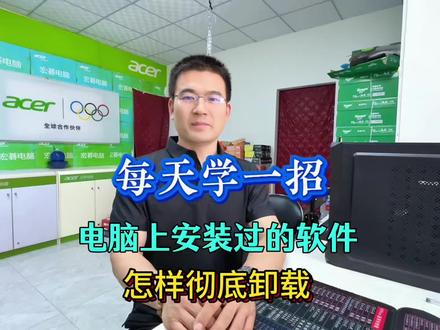 00:40查看AI文稿AI文稿
每天学一招电脑上安装过的软件,怎样彻底卸载?开始电脑桌面看上去很干净,其实很多程序和垃圾软件都在这个后台偷偷运行。现在教你一键进入后台键盘, win 加二 输入这个指令,点击确定,我们就进到这个后台程序。你想卸载哪个程序?卸载哪个?比如说三六零压缩,我们在这记右键点打开文件位置,点卸载三六零压缩,选中,我要卸载,立即卸载, 确定点完成,现在就彻底卸载了。现在你学会了你最想卸载哪个程序呢?记得点赞关注哦!
1137宏碁电脑 王庆文 01:08查看AI文稿AI文稿
今天主播教大家如何解决 windows 十一最新更新导致系统蓝屏的问题, 最近有不少小伙伴,他说他的系统 win 十一的系统因为更新了最新的那个插件啊,然后导致系统频繁的蓝屏死机 啊,这个在微软的官网上他也讲了,就是他最新的这个是有问题,他不建议我们更新,那么假如已经更新了的怎么办呢?我们也不需要重做系统,首先我们找到更新历史记录, 我们找到四月三十号就这个版本啊,主播也装的这个版本,更新了以后这个东西他会导致我们蓝屏,那么怎么办呢?在这个卸载更新里面,我们找到这个 我们给他进行卸载,卸载完了以后呢电脑就不会有其他的问题了,假如我们因为更新了这个版本,然后我们导致电脑蓝屏的,我们通过这个操作就可以不需要重做系统的情况下去正常使用这台电脑了。好吧,那么这次的分享就到这了,还有什么想问的可以评论区给我们留言 啊,或者我们私信都可以进行探讨啊。粉丝群我们也会定期抽奖,你们可以进去看一下。
30芜湖胖猫电脑店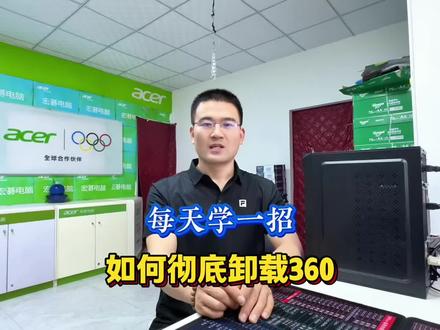 01:11查看AI文稿AI文稿
每天学一招如何彻底卸载三六零,开始你的电脑不小心会安装上三六零,今天一个视频教会你彻底卸载,接下来上实操,抓紧点赞、关注、收藏好电脑右下角的三六零的图标,击右键点退出选择,我要退出一小时,点确定,然后点开始菜单, 找到设置,找到应用点卸载,选择放弃保护。注意,一定要点这个灰色的,忍心离开继续卸载,点试点放弃 这里一定要把这三个对勾都选上,点击感谢使用。关闭这个窗口,打开此电脑,点击 c 盘,找到这个文件,点开,把三六零开头的文件夹都删除掉,如果删除不了,我们重新启动电脑,再重新操作就可以了。接下来我们按住键盘, win 加二, 输入这个命令,点击确定所有三六零开头的文件全部删除,关闭这个窗口,再次按一键二, 点击确定,打开这个注册表,依次找到三六零开头的文件,我们把它都删除掉。删除完重新启动电脑,你的三六零就彻底卸载了,你学会了吗?记得点赞关注哦!
253宏碁电脑 王庆文 00:24查看AI文稿AI文稿
明明已经卸载了游戏啊,但是发现这个 ace 这个扫盘它却还在我们的这个电脑当中,那么我们该怎么去彻底的删除这个 ace 呢?首先呢啊,我们正常卸载完游戏之后, 点开键盘上的 win 加 r 键之后,输入这串指令之后呢,我们就可以在这里找到一个 ace 的 啊这个软件之后我们将它卸载就可以了,当然你也可以用一些别的卸载软件卸载都是可以的。
1713锤老师电脑 01:29查看AI文稿AI文稿
想重装 win 十一系统,但没有 u 盘和进项文件,别着急,教你不用任何工具的一键重装方法,免费又简单,全程无人值守,纯原版系统无广告,步骤详细,小白跟着做,轻松让电脑升级 win 十一。下载从装前先退出或卸载杀毒软件, 有些会误删系统镜像里的必要文件一定要先关。打开桌面浏览器,在地址栏输入三 w 点纯净无忧点 com, 按回车,打开网站, 找到一键装机工具栏目,选对应下载地址,开始下载。下载文件别放 c 盘或桌面,建议放 d 盘, 打开下载好的文件,双击纯净无忧一键装机工具。系统版本很多很全,干净无捆绑,想换就换,都是永久免费的工具。这里以 windows 十一专业版六十四位为例,点安装此系统, 再点开始安装,弹出提示点,确定任意选一个 pe 版本即可,之后可以离开了,系统会自动安装,不用手动操作,等它完成就行。 装完 win 十一系统,电脑运行速度飙升,干净无孔绑新系统体验超棒,操作超简单!
 01:31查看AI文稿AI文稿
董哥凌晨本就能从装温十一系统,不用花一分钱,无需 u 盘一键操作,装完系统纯净无捆绑,自动完成激活和驱动安装,长久使用也稳定,小白也能轻松享受纯净系统。 下面进入实操环节,现场给大家演示重装系统开始下载,安装之前先退出或卸载杀毒软件,部分杀毒软件会误报,删除系统镜像文件,务必先关闭退出。第一步,工具先准备好同款我放主页了,想要的直接去主页拿, 不浪费大家时间,我提前都下载好了。位置,双击打开一键双击助手,打开软件后选择一键重装,再到右侧选择你想要安装的系统后点击安装此系统。 这里有很多不同版本的系统,很全面,都是干净无捆绑的,自己想用那个版本系统,想换就换,都是永久免费的,我们就选择 windows 十一专业工作站版六十四维系统重装演示,然后点击开始安装,在弹出的信息提示窗口中点击确定 再弹出,选择 p 版本,选择其中一个都可以,但步骤到这里,您可以暂时离开电脑即可。系统安装程序会全程自动安装,无需您任何手动操作,等待安装过程自动走完即可完成 零成本装 win 十一,稳定好用,自动激活无反打,动手操作就能免费体验新系统。
 00:36查看AI文稿AI文稿
别以为你的电脑桌面干干净净,没有任何流氓软件,其实这些流氓软件都在这里悄悄地隐藏着, 偷偷地占内存,拖慢电脑。今天我教大家一键显示所有的隐藏软件。首先 win 加 r, 打开运行框,输入 shell apps folder, 点确定 这里就是安装过的所有的软件,需要的可以拖到桌面使用,不需要的软件可以右键单机直接卸载即可。学会了吗?记得关注!
1524高校机房吾老师 00:41查看AI文稿AI文稿
当你的新电脑是 win 十一的系统,这几个八辈子用不到的出厂软件一定要卸载,不然很容易导致吸盘爆满,电脑卡顿。建议大家可以用专业卸载软件给 can installer 卸载,或者右键 win 图标安装的应用在这里面卸载, ok。 第一个 wind drive 微软网盘空间,小孩吃网速卸载点查看切换一下 store a p p 三百六十五 copadet 卸载用豆包就行。 copychimp 自带剪辑软件卸载去 do 代办管理卸载 outlook, 不 登邮箱的直接卸载 windows 小 组建,也就是这些信息流广告卸载 xbox, 玩联机游戏留着不玩卸载还有什么能卸载的,看评论区大神。
