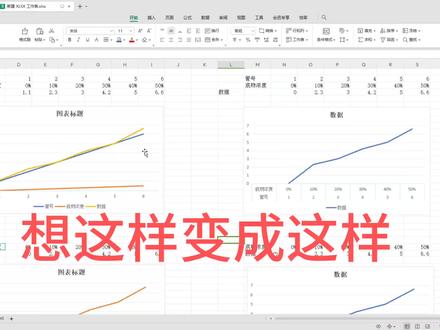
折线图下面有一大块空白怎么弄
折线图中控制的三种处理方式,你有没有遇到过这种情况?在制作折线图时,发现数据中有很多的空值,针对这些空值如何处理,咱们来分享三种方式, 点中折线图,点击右键选择数据,在左下角点击隐藏的单元格,这里对空值有三种处理方式,第一种就是用直线连接,我们可以看到整条直线中间空值的区域不显示竖直。第二种方式呢,是将 没有数值的区域空值显示为空距,点击空距之后,我们看一下效果,这种就是中间断开叫空距,再点击折线图,选择数据,点击隐藏的单元格, 将没有数据的区域显示为零值。我们看一下效果,点击确定,再点击确定。这三种方式你都学会了吗?

粉丝1930获赞1.9万
相关视频
 00:25
00:25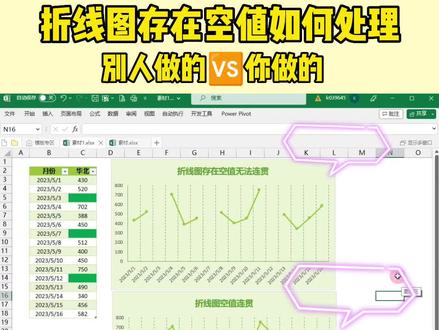 01:13查看AI文稿AI文稿
在 excel 当中要制作折线图,出现空值的时候,我们的图表无法连贯起来,那如何让我们的一个数据图表不添加数据的情况下,能够快速的连贯起来呢?很简单,我们选择图表,然后到图表设计当中选择数据,然后 找到左下角这个隐藏和空单元格设置这里呢?空单元格设置为空距的时候,他就是一个断节的情况,如果选择零值,那他的一个图表在这一个相应的位置就会选出现零值,然后连续是设置的第一种方法。 那如果说我们不想让它显示为零值,而是直接连接到后面一个数据的话,也是 ok 的,直接在我选择数据里面同样隐藏 它的单元格和空单元格这里选择用直线连接数据点,这样的话我们的直线图就会直接跳过空值,然后直接连接到下一个数据点当中。好的,那这个就是我们的两个处理 折线图当中存在空值无法连贯的一个方法。好,那我们今天的一个分享就到这里啦。
184office大师姐 00:59查看AI文稿AI文稿
这样多列数据不要再傻傻地做成这样的图了, 我们重新做一下,把这个图表删掉,然后选中数据区域,点击插入选项卡, 然后再点击图表右下角的对话启动器,点击所有图标,然后在右侧找到带标记的堆积折线图,点击,然后再点击确定, 看这个图表是不是比之前就要更清晰的多了呢?此时找到图表设计选项卡,找到图表样式, 选择一个自己需要的喜欢的图标样式,单击就可以搞定了。你学会了吗?喜欢请点赞,谢谢!
 02:34查看AI文稿AI文稿
哈喽,大家好,今天给大家分享一个简单但是又好看的图表,这个图表呢展示了每一个产品在我们全年四个季度当中的一个销量以及各季度销量占比情况。 那像这样的一个图表有柱形图和折线图,那到底是如何制作的?那他的原始数据最下方的这一个数据包含有两个产品以及四个季度的销量和每个季度的占比情况。 我们可以直接全选数据到插入选项卡下方,点击所有图表,点击组合图,销量为粗壮柱形图, 那占比为带数据标记的折线图,并且放在次坐标轴当中。那接下来我们就可以对这个图表进行相应的一些优化。那先首先我们适当调整图表的大小,然后 将我们的图例放在图表的上方,将网格线删除掉。 接下来呢,我们看到柱形图和直线图的一都是重叠的,那我们可以通过改坐标轴的一个最大最小值, 我们将柱状图的最小值改为零,最大值改为一千八,然后柱形图就往下沉。然后呢,我们就可以对这个柱形图以及折线图进行优化。首先我们将柱形图间隙宽度调小,那柱形图就会变粗。 然后呢,折线图部分,我们将它设置为平滑线标记,这里我们设置一个内置标记为圆形,填充颜色为黄色无边框, 这就得到了圆滑的折线图和柱形图。然后给它添加上数据标签,折线图的数据标签,我们将它放置在图表的靠上位置,与我们的柱形图清晰地区分开来。 好,那我们这一个图表优化就基本完成了。最后再将图表的标题做相应的修改,将它设置为跟我们内容相匹配的一个标题,各产品各季度销量分析图, 然后再对这个标题的字体颜色以及字号大小做调整,那我们这一个图表制作就已经完成了。好了,那我们今天的一个分享就到这里啦。
170office大师姐 00:28查看AI文稿AI文稿
excel 表格中如何制作折线分析图?这是一张员工销售业绩表,记录了公司这几个月的销售情况,想要加上折线图 做到一目了然,让领导了解员工这几个月销售波动情况。制作折线图,点击空白单元格,点击插入,点击折线图框选数据,点击确定,勾选显示里的高点手点围点低点标记点拖动单元格右下角快速填充其他数据。折线图你学会了吗?喜欢就点个关注吧!
 02:53查看AI文稿AI文稿
大家好,欢迎观看 excel vba 工作应用实力集。最近我收到了一个提问,这个小伙伴可能是在工作中经常 需要根据图表的数据来插入折线图,可能是由于插入的折线图数量比较大,所以他问有没有批量插入折线图的方法。这张表格呢是他发给我的,里面有两张手动插入的折线图,我们 来看一下这个折线图应用到了哪些数据。我们点击折线图,然后呢我们可以看到他的系列呢是来自于 b 二到 b 五单元格,然后他所选择的数据区域呢是 g 二到 i 五这个区域,也就是 a 对应着他的占比, 然后 b 呢也对应着他的占比,然后他的水平轴呢是来自于这个 g 一到 i 一, ok, 我们再来看一下第二张图,他是对应着获取到了这个硬件内故障呢,他有三个,所以呢他是对应着来的,然后数据区域呢也是相对应的,但是他这个水平轴呢,他这个名称还是来自于这个居医 到 i 一,那我们知道这个数据的来源的话,我们就好办了,比如说第三张图呢,这个软件故障,那肯定就是他的系列呢就是来自于这个区域,然后 呢数据呢是来自于这个区域,然后不变的是他的水平轴呢还是用到了这个车一到二一,我们现在呢就来批量的来插入这件图,看下这个效果。首先呢我们把这个手工图表呢先删除好了,现在我们点击按钮来看一下插入的效果, ok, 瞬间呢就能完成表格的批量插入。然后代码呢会忽略掉这种只有一行的这种大类,因为一行呢可能就没有必要来看表格了,所以我忽略了他,然后这个表格呢可以继续的往下增加数据,也不会影响,比如说呢,我这个地方我再复制一下, 然后往下复制,把这个行的距离呢调整一下,让他可以插入完整的一张表格的一个空间。然后呢比如说把这边改成了 ttt, ok, 我们再点一下看,然后现在呢, 他就插入了一个 tdt 来了,这个按钮呢,其实是指定了一个代码,那这个代码呢,就放在这个地方,就是这些代码,如果大家在工作中 也遇到类似的问题,需要这段代码,可以关注微信公众号,快学 excel, 也就是跟本账号同名,回复关键字,插入图表,那系统就会自动回复你代码的获取方式了。好了, 这一期视频呢就讲到这里,如果这个视频能帮助到你,请记得点赞、收藏、转发。我是老吴,关注我,获取更多一个室友实用技巧!
33快学excel 00:40查看AI文稿AI文稿
excel 技巧之柱形图和折线图同时显示?有粉丝问,如何做到柱形图和折线图放在同一表格里? 我们先 ctrl a 全选表格,插入柱形图, 然后点击图表右键选择更改图标类型。会看到这里有很多组合图表样式, 选择喜欢的样式,点击确定,这样就好啦!你学会了吗?记得点赞关注我,每天给你新惊喜!
1320表妹聊手机 01:32查看AI文稿AI文稿
今天我们来学习这样一张图,表里既有柱形图,又有折线图,那么这样一个组合图我们如何制作呢?那首先呢,我们打开相应的数据, 我们将视图给他更改成普通视图。好,现在呢,我们先选中要做组合图的数据,发票张数我们做折线图,金额我们做柱形图,点插入,点全部图表 点组合图在右面有两个纬度的图表,是需要我们选择的发票张数,图表类型我们选折现图金额,图表类型我们选择 柱形图,那么折线图我们点上四坐标轴,也就是我们的发票金额。 作为主要的反应纬度,我们的折线图以次坐标轴的方式出现,也就是在右侧是次坐标轴,点插入预览图表,那么我们的柱形图和折线图两个纬度的组合图就做好了。双击图表类型, 图表标题,我们可以进行更改图表的标题,比如说组合图,同时我们右侧这些 坐标轴它是可以手动改变的,在坐标轴这里边界值我们是可以进行更改的。好,那这是我们组合图的一个制作方法。
 03:54查看AI文稿AI文稿
我们看一下这样的鲜花图是怎样制作的,我们用到的数据很简单,日期和每天的销量,还有一个素材就是这朵小红花, 那么我们这个图呢是一个折线图当中的一种,看一看怎么做。首先我们把这个先删掉, 先选中数据区,然后呢我们再插入菜单中,在折线图当中找到带数据点的折线图。 好,我们这个折线图呢就做完了,那我们下面呢就是对他进行一下改造,得到我们刚才的效果。 首先呢我们把这个折线变一下颜色,选中这个折线,然后我们在折线上 单机右键设置数据系列格式,在这呢我们选择线条,让它变成一个绿色的线条,在这更改它的颜色。好,然后呢我们在这添加一个 误差线,然后我们把这网格线去掉,让他是一片白色的啊,误差线,下面呢我们设置误差线的格式,选中误差线,选中误差线,然后我们在这里选择负偏差,让他向下, 在下边误差量我们自定义指定值,在这呢我们让他负偏差,先把这个删掉,选中这些销量。 好,现在呢他就已经有了无形的初步样子了。 我们选中这个误差线来填充,让他的线条呢是绿色的,因为我们做的是一个鲜花嘛,让他的线条颜色我们改成绿色, 再让他稍微粗一点,好,也不要太粗。好,下面呢我们来设置这个数据点, 选中这个数据点,选中数据点,我们选标记,标记在标记的填充里边,我们把这朵小红花填充进去,所以说我们要在这选中复制这个小红花, 复制好,然后选中数据点,在填充里边选标记,在这选图片或文理,我们来自剪贴板,因为刚才我们已经复制了来自剪贴板,好,现在呢他已经进去了,只不过呢太小,我们把它放大一些, 在标记选项里我们选择内置,大小呢,我们变得稍微大一些,根据你的实际需要好,比如我们放到这么大,然后呢,我们把这个外边缘还有这个颜色,我们给它去掉, 再填充着线条,线条在线条,我们让他无线条颜色, 选中数据点,在标记 填充啊,边框线,选择无边框线就可以了。这样,那我们看现在这个图呢,就已经做好了, 在实际当中呢,你可以根据你的需要把小红花换成你所需要的图案,你学会了吗?
5简易办公 01:15查看AI文稿AI文稿
做折线图时,系列一多做出来的头烂的像弹毛线啊, 怎么破?跟我学!首先选中原数据,复制到空白的地方,我们对原数据进行处理,按照错位法的方法依次将数据错行错列展开。注意每个系列之间需插入空格进行占位,大家可以看到数据的边界。 然后我们插入折线图,选择数据,里面依次添加 a 零一到 a 零六六个系列的值,注意大家选取的数据范围。最后添加 x 九的标签,随着数据的陆续添加,大家可以看到图表在发生变化。 接着我们添加一个辅助系列分割,注意数据选取标题行下面的空行,我们将其调整到次坐标轴上。做这一步的目的是为了设置次坐标轴的纵向网格线, 用来区分各系列的线条,使图看上去美观。最后一步就是美化工作啦,我们隐藏掉次坐标的重坐标,设置网格线格式, 尤其是主坐标轴,横坐标轴要设置在刻度线上,为了使折线好看,我们可以修改为平滑曲线。搞定收工,亲,你学会了吗?不错呀!
1093天天Excel


