海康服务器怎么上电视墙
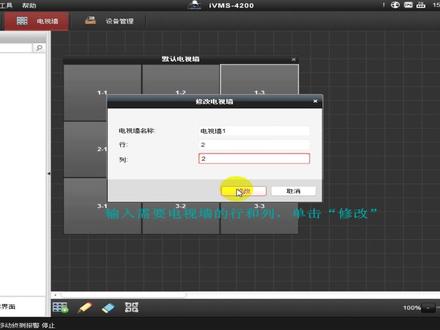
海康上墙解码器添加平台配置步骤,我这里呢使用海康智慧平台演示,这个平台其实就是 ic 的阉割板,除了颜色 logo 和 ic 不同,功能稍微差一点,其他都是相同的。海康不管是八几零零平台或者说智慧社区 ic, 这些 添加电视墙操作步骤都是一样的。首先我们进入客户端里的电视墙,点击这里的资源管理,点击添加电视墙,这里按照你屏幕的拼接方式设置规格,我这里是三乘三的电视墙,那么我拖一个三乘三的框, 破洞后保存就会出现这九个框。然后再点击添加解码设备,这里输入解码器的 ip 地址、账号和密码,陷入默认,点击保存。添加完成后,这里会有你解码设备下面的所有输出端口,我们将这些输出端口按照顺序拖动 送到右边框内即可。拖好之后,这里会提示你绑定的所有输出端口,现在已经添加完成了。返回上墙控制单个屏幕分割多画面,将监控点位拖动至屏幕内,就可以实现监控上墙了。如果需要设置轮巡的话, 在场景管理里面点击这个选项添加轮讯就可以了。这边每个解码器性能不一样,解码能力也不同, 你拖动的监控数量太多,他可能会提示资源不足。这种情况下我们可以使用指马流上墙,如果你添加轮巡时发现个数达到上限,那么我们也可以去运管平台修改一下。进入运管平台,点击系统维护服务参数配置,这里我们在右上角搜索电视墙, 打开后,这里有强制指马流默认是否我这里开启了,下面是强制指,马流分 分割数,意思就是你分割数量超过这个数字的时候,他上墙就会使用强制芝麻瘤,默认是十六,我这里修改成了四。我记得当时测试的时候,这个好像是针对单块屏幕的,单块屏幕超过四个画面, 那么他就会用强制指码流,下面还有最大人群数量等其他信息,其他信息非必要尽量不要去修改它。

粉丝26.1万获赞83.0万
相关视频
 01:42
01:42 03:03查看AI文稿AI文稿
康康老师想要实现电视墙预览上墙,应该怎么配置呢?我们可以通过添加电视墙和解码设备来实现。今天我将通过电视墙的预览上墙、报警、联动回放、上墙 轮巡等操作来带大家了解电视墙模块。首先进入客户端,选择电视墙模块,选择资源管理菜单,点击添加电视墙,根据现场需求选择对应的参数和规格,选择完之后点击确定提示,添加电视墙成功。 选择新创建的电视墙,点击添加解码设备,输入 ip 地址和密码,点击保存提示,添加成功。将左边的解码设备拖到对应的窗口进行关联, 全部关联后,然后进入左边上墙控制菜单,根据现场需求将想要预览的点位拖入电视墙窗口,提示上墙,成功就实现了电视墙上墙预览配置。第二部分讲解报警联动上墙首先进入平台门户首页,选择系统管理页面, 选择综合管控,点击事件联动的规则配置,点击添加。创建新的规则, 从自定义开始添加。选择指定区域,指定监控点,视频上电视墙持续多少秒?指定时间段为全天候模板指定区域,根据现场需求选择区域, 选择触发报警事件的类型,指定监控点为事件自身监控点,对应电视墙, 持续三十秒。规则名称可以根据现场去配置保存规则,注意事件等级为低。进入客户端的电视墙模块,选择场景管理菜单, 选择对应的场景,然后选中窗口,之后右键设为报警窗口,注意等级要与平台设置的一致。出现报警标志为设置成功,当出现报警时,会将报警点位画面显示在该窗口,点击保存 就完成报警联动的所有配置了。接下来我们学习回放上墙,进入客户端,选择电视墙,选择场景管理菜单,点击创建场景, 根据现场自定义场景名字保存场景,选择我们刚刚创建的场景,点击监控点关联,根据现场需求将对 对应点位拖动上墙保存。进入上墙控制,选择场景资源,点击刚刚创建的场景右键窗口, 点击显示回放画面,确定就可以进行回放上墙,前提是点位配置了录像计划。以上就是今天的电视墙预览报警联动回放的上墙配置了, 你学会了吗?电视墙轮巡桌面上墙键盘控制部分,下节课继续配置,拜拜!
274广州海康威视经销 03:12查看AI文稿AI文稿
海康的视频上墙软件由原来的四二零零电视墙版改为现在的 smart wall, 配合六九系列解码器 完成上墙、解码、分割等一系列工作。今天呢,咱们就去一个场地去安装一套 smart wall, 把解码器视频给它联动起来。好,现在咱们出发看看 smart wall 到底怎么装,怎么调试,怎么配置。这个视频我讲的比较详细一点, 嗯,既适合新手,也适合操作员。先进入到海康威视的官网下载并安装好 smartwoo, 安装好以后呢,找到配置中的设备管理。 如果电脑和解码器在同一个微链中呢,在线设备就能直接显示出来解码器的地址, 点击添加命名并输入解码器的密码,解码器即可添加成功。再到设备管理里面添加编码设备。编码设备什么呢?就是录像机,利用这个界面添加录像机,方法和添加解码器相同。 记得这一步要点击右上角的下载资源,只有你下载资源,你的网络源才能有摄像头的每个摄像头编码。 因为我这里就一个大屏,我不需要再分割,所以呢,屏幕始终是默认的。如果说你是拼接屏,这一步要把 hdmi 口和屏幕做一个绑定,这里我就不绑了。到这一步,所有的资源都已经添加完成,接下来就是怎么看的问题了。 场景里面分为公共场景,里面创建场景。为什么要创建场景呢?比如我们要看六层的全部摄像头, 直接把六层的摄像头归为一个场景,只需要轻轻一点,六层的全部就出来了,这就是场景的意义。同理,把一二三四五层都设置好不同的场景, 场景的添加方法呢,就是先点击场景布局,从左侧网络源中的录像机中找到对应的摄像头,拖到右边,点击上墙,再点击保存试图就行了。 如果想点其中一个,只需要找到对应的窗口,点停止解码,再拖入新的放进去就行了。点击保存按钮,试图就可以保存好试图了。 如何回放呢?就是把网络源拖到一个画面的场景里,点击右下角的回放小按钮,就可以随意的拖动并回放。 软件呢,也可以控制球机打开云台,控制随着鼠标的拖动改变方向,前后滚动鼠标滚轮放大或缩小图像。好,今天讲的是 smart world 的 基本操作,你学会了吗? 如果不会,多看几遍就行了。 smartwatch 功能非常强大,今天讲的只是最基本最基本的操作,包括后期如何配置录像任务计划、如何对接平台、如何下载录像等等好多功能。 嗯,期待后续的更新吧。好,我是北京老范,本期视频就这样,拜拜。
285北京弱电老范 05:12查看AI文稿AI文稿
四点零的一个幺二零键盘,然后我们首先在键盘呃系统管理像设置这边设置好 ip 地址,然后我们键盘操作 登进去,然后在设备管理这边我们要事先添加好六九解码器, 添加的时候输入他的名称自定义,然后 ip 地址端口,然后用户名密码验证码,可以不用输验证码跳过,然后是确定 添加完以后我们退出来,然后按一,然后按五,这个代表我们可以识别到这个书,这个六解码器当前的电子墙布局。 呃,四点零的幺零键盘,引入一个区域管理这个一个概念,我们在这个地方,比如这边已经设置了一个三字塔了, 这边已经事先建好了一个区域,三行三列的,然后我们配置这里可以看到我现在已经关联的,比如说一一二行我已经关联了,二十二地方已经关联出出口,然后我再关联一些,呃,这是两百五, 然后 sdmi 六, 然后我再新建一个区域,比如说是二,然后骑士坐标 四,第四行第四列,中指坐标第四行第四列,对方我们写第四行第一列啊,这样好看一点, 然后我们可以看一下这边配置,这样可以看到四行四行第一列什么都没有,我这边关联一个 hdm 八十吧, 这样我们退出来,在最外面我看一我,我看到我当前的布局是按照我的区域来划分的,上面是三行三列,下面是四行一列,我退出来,然后我按一个区域的话,比如说一 reagan, 这是我刚才设的区域,一,他是三行三列的这出来,然后二 reagan, 这是四行一列的,现在我们刚才区域的来划分,习惯性,我们按一,我, 然后看到这是已经关联好输入口,然后我们在这边要把我们的监控点拖上去,监控点怎么看呢?就我们事先在设置管理添加好事,添加好监控点以后,在通道管理这边可以看到我们这么多监控点,然后他的 id 在这里, 阿姨在这里,我们再回到那个电墙界面,然后在这边输入一个五 开门,这边呢我已经把我的监控点上墙了,然后这个 m e, m e 是代表的是我这个窗口的 vip 号是一,然后这边可以点击这个窗口里面,然后出入六看吧,然后会把这会把我需要的情况就往上拖,比如说八看嘛,这就是操作一个上墙啊,上墙以后我们在这边可以对他进行摇杆操作, 你再返回一下,这样退出来就可以看到我们现在的还是这项布局。这个窗口还是一,这样就是简单的切换监控点上墙, 然后就是看这个切换场景啊,我们还是一,我回到那个刚才那个场景,按照那个电影墙界面啊, 有点反光,然后就选中这个窗口,然后点击右上角的这个标志, 可以看到当前的场景列表,我们点击场景场景一,然后点击切换,切换完以后他的画面是他的画面是两个窗口,然后点击 选中这个窗口,然后点击场景,我们点击场场景色 啊,是一个全屏的双口,你也可以,我们也可以直接按键啊,比如说是一 选中窗口啊,选中这个窗口看到没有?我提示你没有选中窗口,你选择一, 他接到场景一,然后你再输入一个二,他接到场景二,这样是一个最基本的一个场景操作,记得点赞关注哦!
194新疆弱电热兄弟 03:18
03:18 01:44查看AI文稿AI文稿
海康九六零零平台电视墙如何设置?打开配置电视墙按钮,新建大屏,根据大屏数选择匹配的行数和列数,根据实际修改大屏布局,合并或拆分窗口, 拖动左侧解码器到对应大屏,建立二点关联。大屏布局如何设置?窗口分割,分割一个窗口、一画面、四画面、九画面等等画面拼接功能,多个窗口拼接成一个, 同时还支持画面的开窗和慢摇。预览轮巡设置,增加轮巡输入轮巡名称,设置轮巡时间间隔, 选择索要轮巡的窗户,增加轮巡的监控, 设置轮寻的主马牛还是子马牛,也可以对左边的资源窗口的监控点进行操作, 拖入相应窗口。预览上墙画面即可实时显示,也可以回放上墙,对图像进行回放, 还有告警上墙、本地桌面上墙等一组电视墙预案,包含这些状态的组合,可以很灵活方便直观的显示出来, 便于日常使用。
114郑州睿之晖弱电工程 00:30查看AI文稿AI文稿
这是个摄像头,如果让你把画面投到电视上,你会怎么做?放一根高清线吗? no, no no。 你 只需要了解它的特性,然后画面就可以上去了。这里我们使用低浪协议,可以通过这个 r t s p。 的 通用协议,记住这个协议的话,市场上面绝大多数的摄像头都是支持的。 然后你只要把这个 r t s p 地址投放到电视上面,电视上就会出现你的监控画面,不需要任何的直接连接,你只要连网就行了。而这个原理也不复杂,就是平时大家看电视的时候经常用的投屏就是这个协议。
4071AI万物解决方案-学智能 02:02查看AI文稿AI文稿
海康威视摄像头解码上墙如何操作?安装海康威视四千两百软件,二点零的版本,三点零的版本,去除了拼接屏解码上墙插件,软件安装方法很简单,我就不一一表述了。安装完成后运行程序, 程序有点费,电脑配置要稍微好些, 不然加载有点慢,等的花也凋谢了。创建管理员账号和密码, 电脑摄像头和解码器要求在一个网段内刷新在线设备,找到解码器添加或者直接添加设备名称、解码器 ip 地址,输入解码器,激活用户名和密码,点 击保存。同样的方法,添加摄像头, 点击控制面板,添加电视墙,点击右上角,进入配置界面,点击左上角的加,添加电视墙名称,几行几列以及显示比例, 根据项目拼接屏数据设置合适的参数,将解码器的解码卡依次拖入电视墙,这样解码器才能在相应的显示屏上解码。 返回操作界面,将相应的监控画面拖入相应的位置, 单个显示器还可以再进行分割, 比如在分割成四画面等等,当然几块大屏幕也可以显示一个画面, 解码上墙比较灵活,显示效果很直观。解码上墙也是一个安防弱电人必备的技能。谢谢观看,关注小编,了解更多安防弱电知识。
1189郑州睿之晖弱电工程


