佳明海图怎么叠加等深线
带有声纳功能的所有 garmin 海图机都支持 quick drill counters 功能,可以自行绘制等深陷海图。 以 gps map 幺二三 xsv 为例,如要开启此功能,选择选项 开始录制,海图机便会在您航行时自动绘制等深陷海图。接着我们要来介绍如何判读即使用等深陷海图。 等深线图是一种用来查看深度的海图,他能将三 d 的深度信息呈现在二 d 的海图上。每条等深线都是由海平面下深度相同的点连接而得。在等深线稠密的地方坡度较陡,在等深线稀疏的地方坡 度叫唤知道海底地形对捕鱼很有帮助,可以节省大量寻找新钓点所需要的时间。 我们以 garmin navy onix 的等深线图为例。一般来说,深度变化大的地方是鱼群喜欢聚集的地方,像是这个岩壁,从密集的等深线可以得知这里的深度变化很大,而深度值则让我们知道哪边深哪边浅。 接着依据海流或潮汐方向选择要捕鱼的位置。举例来说,如果海流方向是由南向北, 那么传遍适合下茅在这里,然后将耳放载在岩壁的底部。接着我们来看看这张海图。等深陷在这里相当密集,并正好形成一条通道, 尔鱼会顺着这个通道游动,而要猎捕他的大鱼则可能会在这个洞里或是这块礁石上埋伏。除了购买 gominivanics plus 海图,你也可以使用 critter counters 功能自动建立自己的等身线海图, 或是从 critter contours 社群免费下载其他使用者分享的等声线。在 critter countries 中,您可以将不同深度以不同颜色取得选择选项, critter contours 设置 开启深度遮蔽,接着点这里设定个颜色的深度范围。现在有了等深陷图, 您便可以知道鱼群的大概位置,并直接前往该处,而不需使用声纳慢慢扫描找鱼。谢谢收看。

粉丝259获赞584
相关视频
 02:41查看AI文稿AI文稿
带有声纳功能的所有 garmin 海图机都支持 quadra counters 功能,可以自行绘制等深陷海图。 以 gps、 map、 幺二三、 access me 为例。如要开启此功能,选择选项 quick draw counters 开始录制,海图机便会在您航行时自动绘制等深陷海图。接着我们要来介绍如何判读即使用等深陷海图。 等深线图是一种用来查看深度的海图。他能将三 d 的深度信息呈现在二 d 的海图上。每条等深线都是由海平面下深度相同的点连接而得。在等深线稠密的地方,坡度较陡。在等深线稀疏的地方,坡 度叫唤。知道海底地形对捕鱼很有帮助,可以节省大量寻找新钓点所需要的时间。 我们以 garment navy onix 的等深线图为例。一般来说,深度变化大的地方是鱼群喜欢聚集的地方,像是这个岩壁。从密集的等深线可以得知,这里的深度变化很大,而深度值则让我们知道哪边深哪边浅。 接着,依据海流或潮汐方向选择要捕鱼的位置。举例来说,如果海流方向是由南向北, 那么传遍适合下毛在这里,然后将耳放载在岩壁的底部。接着我们来看看这张海图。等深陷在这里相当密集,并正好形成一条通道, 尔鱼会顺着这个通道游动,而要猎捕它的大鱼则可能会在这个洞里或是这块礁石上埋伏。除了购买刚为 naval next plus 海图,你也可以使用 quick drill counters 功能自动建立自己的等身线海图, 或是从 quick drill counters 社群免费下载其他使用者分享的等声线。在 quick drill counters 中,您可以将不同深度以不同颜色取得选择选项。 quick drill counters 设置 开启深度遮蔽,接着点这里设定个颜色的深度范围。现在有了等身线图, 您便可以知道鱼群的大概位置,并直接前往该处,而不需使用声纳。慢慢扫描找鱼。谢谢收看。
 03:39查看AI文稿AI文稿
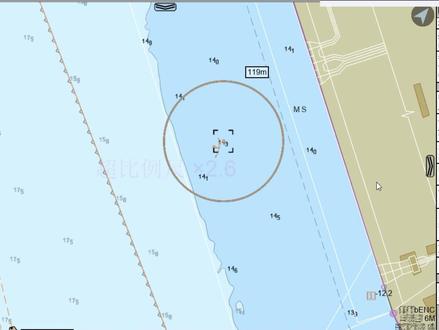
大家好,我给大家显示一下啊,蓝图水深叠加到电子海图的一个实际效果是怎么样? 我们可以看到现在的比例尺是一比四千五,大概水深点啊,水深点的 水深点的密度,大概这个水深点到周围水深点在一百米,在一百二,一百一十九米左右,离这个水深点呢?呃, 我们可以看一下啊,把他拉一下,大概是八十米左右,七十九米。好,那我们把比例曲线的放大, 好出现这个红色的,红色的点水深点,密度很大的水深点呢, 这个比例曲大概是一比一,两千一的时候就出现了这个蓝色的,红色的啊,红色字母的, 红色数字的就是蓝图的水深点。好,我们可以放的看一下啊,这个水深点的大概的密度是多少?就是一比十,就每个水深点之间是十米的。 好,我们可以看一下啊,可以看一下他的精度怎么样。我们可以看一下这个白色的边啊, 白色的边就是蓝图的蓝图的水深点,蓝图的码头边线和码头的边线的误差,说明这个误差还是很小的,基本上是在可以接受这个范围内的。 啊,那我们可以看一下啊,比方说我们先看一下,大概是这个水深点的 水深点的大概是误差是多少?应该是啊,两个水深点放到最大 大概就是两三米,说明是很精确的。我我们这里另外再看一下啊,这边 是显示的 b e n c, b e n c 就表示是电子蓝图的水深,可以看到啊,很明显的有两个区别,就是 水深呢,黑色的是电子海图的,电子海图原来的水深点,红色的,这个密度很密的,就是蓝图的叠加的。呃,水深点啊,我们可以看一下 这个 b e n c 图神他支持的这个蓝图水深的格式是 shape five 的格式和 dxf 格式, 他这个对这个软件对这个蓝图水深的格式也要有一定要求。叠加蓝图水深的时候他有注意有两个滴, 他这个坐标,因为海图的坐标是八四的坐标,其他坐标呢?其他坐标要等这个坐标 完了相同才行。另外这个水深点跟海兔一样是当地理论最低水深点才行。
17kaneshen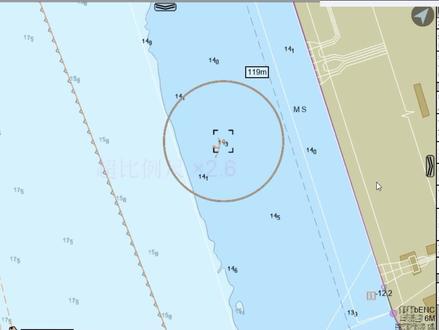 03:39查看AI文稿AI文稿
大家好,我给大家显示一下啊,蓝图水深叠加到电子海图的一个实际效果是怎么样? 我们可以看到现在的比例尺是一比四千五,大概水深点啊,水深点的 水深点的密度,大概这个水深点到周围水深点在一百米,在一百二,一百一十九米左右,离这个水深点呢?呃, 我们可以看一下啊,把他拉一下,大概是八十米左右,七十九米。好,那我们把比例曲线的放大, 好出现这个红色的,红色的点水深点,密度很大的水深点呢, 这个比例曲大概是一比一,两千一的时候就出现了这个蓝色的,红色的啊,红色字母的, 红色数字的就是蓝图的水深点。好,我们可以放的看一下啊,这个水深点的大概的密度是多少?就是一比十,就每个水深点之间是十米的。 好,我们可以看一下啊,可以看一下他的精度怎么样。我们可以看一下这个白色的边啊, 白色的边就是蓝图的蓝图的水深点,蓝图的码头边线和码头的边线的误差,说明这个误差还是很小的,基本上是在可以接受这个范围内的。 啊,那我们可以看一下啊,比方说我们先看一下,大概是这个水深点的 水深点的大概是误差是多少?应该是啊,两个水深点放到最大 大概就是两三米,说明是很精确的。我我们这里另外再看一下啊,这边 是显示的 b e n c, b e n c 就表示是电子蓝图的水深,可以看到啊,很明显的有两个区别,就是 水深呢,黑色的是电子海图的,电子海图原来的水深点,红色的,这个密度很密的,就是蓝图的叠加的。呃,水深点啊,我们可以看一下 这个 b e n c 图神他支持的这个蓝图水深的格式是 shape five 的格式和 dxf 格式, 他这个对这个软件对这个蓝图水深的格式也要有一定要求。叠加蓝图水深的时候他有注意有两个滴, 他这个坐标,因为海图的坐标是八四的坐标,其他坐标呢?其他坐标要等这个坐标 完了相同才行。另外这个水深点跟海兔一样是当地理论最低水深点才行。
 00:59查看AI文稿AI文稿
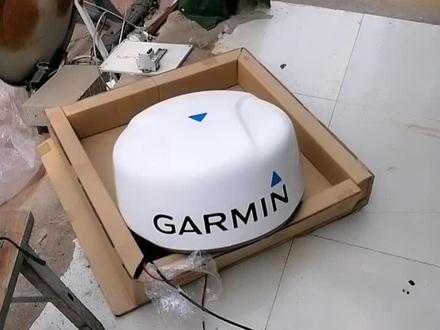
各位老铁啊,佳敏的腰包也是低价一套啊,配咱们的七六幺零,呃,一个主机啊啊,往后这个可以实现这个海兔,海兔用的是咱们一九年的最新版海兔啊,配咱们的传手传感器啊,好吗? 穿手在动啊,穿手在动我这,我这不是手在动啊,穿着传感器手在动,穿就在动啊,配一个,往后还有咱们的雷达啊,雷达呀,有好好几个画面雷达啊,点刷加速旋转好不好?加速旋转啊,往后啊, 嗯,是非常好的一款啊,这更主要的是他在追踪啊,点这个小快艇的目标啊,点一下获取目标,马上他就能追踪到这个目标,看到没有 就可以追动到这目标,还可以在中意追动一个啊,你在海里啊,有什么啊,点着追动一条串呢,非常简单啊,不管他跑到哪里啊,不管他跑到哪里你就能追动到他啊,还可以,咱们的地下显示在海兔上面,地下显示好不好?
 00:14查看AI文稿AI文稿
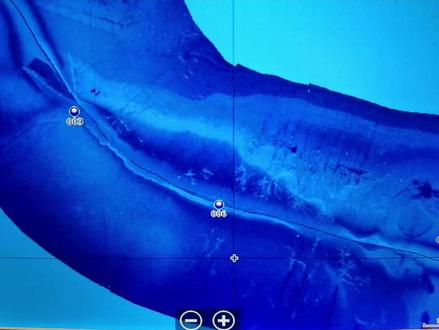
啊,这一个的话,就是我们这个海都和这个结构叠加的一个画面,通过这个画面的话,我们可以清楚的看到我们唇的这个点啊,在和我们底下地形的这个结构表现的非常清楚而明了。
 00:24查看AI文稿AI文稿
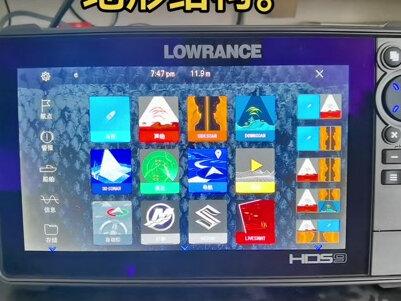
很多朋友对这个撤少功能的话看起来就是比较,就是,呃,不直观、不形象。所以说我们都可以采用这个海图雷达叠加功能, 通过海度的一大叠加功能之后呢,我们就选这个地方可以,呃,选这个结构,选择结构之后他可以显示出来我们叠加的这个海图的这个叠加和你看我们的左右的这个结构,我们表现出来了就非常清楚了,非常直观的在这个图上显示出来。
121鼎洋船舶通讯导航电子


