室外建筑动画电视墙画面黑白变彩色动画 室外建筑动画电视墙画面黑白变彩色动画 #电视墙 #室外效果图 #建筑动画 #AE #3dmax
工地黑白图怎么改成彩图
85
5
35
8
举报
发布时间:2025-11-30 18:30
亓老师AI&max动画教学分享
认证徽章
粉丝6.0万获赞11.3万
相关视频
 02:24查看AI文稿AI文稿
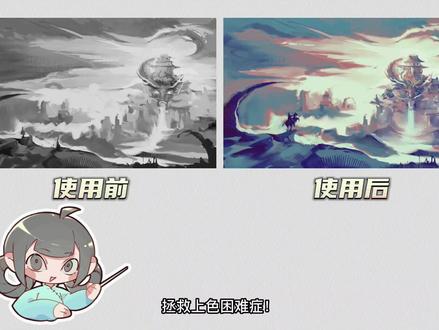
今天丹青教大家使用渐变易瘦滤镜,一分钟给黑白涂上色,拯救上色困难症。本教程使用的是 ls 画师界 f 二点三点二版本。首先速涂一个草稿, 只需要用黑白处理好素描关系。 在用滤镜之前,先看看涂层是不是不透明,如果涂层部分透明,就加个白色涂层放底下合并,不透明的渐变映射后效果才是正常的哦。 接下来请看渐变映射界面有几个系统自带的渐变映射预设,这个黑白是单清之前调整过的预, 所以颜色比较丰富,如果没有调就会是这样的黑白色调。点击这个眼镜,可以进行前后对比拖动,这里可以调整渐变映射的强弱。我认识图层模式,换成画笔模式就可以进行局部上色了。 那么怎么调整色调呢?新建一个黑白映射,这里单亲又细化了画面,点击这种小方块,会出现一个色轮,拖动调整颜色,整个画面的颜色会跟着一起变化。 点击色调,可以建立新的小方块,分别调整每个方块的颜色,画面一下子变得丰富多彩了。 原理很简单,最左边黑色方块控制画面最黑处的颜色,最右边白色方块则控 控制画面最亮处的颜色,中间是不同程度的灰色,控制着不同明度,所以点击改变方块颜色就能改变同一明度的颜色了。调色之后再加上一点细节, 一张场景图就完成了。 人物作品也可以用这种方式上色,这里用了画世界 pro 演示,局部上色也会有出其不意的效果哦。 如果是上了色的作品,也可以用渐变预设来丰富颜色。看到这里,小伙伴们都学会了吗?学会了就快去试试吧!
5014画世界APP 00:10查看AI文稿AI文稿
打开二维码,新建颜色图层,填充颜色调整模式为绿色合并图层,正片叠底搞定。
798效果图之母 01:02778TT-AI


