cdiscount如何批量设置促销

粉丝4842获赞3.6万
相关视频
 13:45查看AI文稿AI文稿
大家好,今天给大家演示一下关于 cd 的一个批量上传一个过程。 首先这个公里参考的话跟 en 码品牌这些都不需要填了,我们直接点击这个分类。今天我们来上传一个耳机, 然后这标签的话是那个系统自动生成的,不需要我们去修改,如果是超出了这个制服的话, 那我们可以删掉部分哈。 我们开始传标题, 好,这个描述 好,主图先穿个白色的, 如果就是你一个产品有多个那个颜色的属性的话,那我们可以先编辑好其中一个,然后就可以直接复制,甚至可以节约大量的时间, 这下的话可甜可不甜,自己看情况来定。 我们耳机一共有四 这种颜色,然后我们直接再复制三行点,这里填个三确定, 然后因为是单体的,就不需要填这三项。我稍后给大家演示一下如何上传那种变体的类似衣服这些鞋子。我们标题改一下,把颜色写上去, 黑色,这是黑色吧, 我尽量把那个颜色填到标题里面,这样子的话用户购买东西都比较容易辨别,把黑色传上去, 还加到蓝色、 粉色, 那么呢咱们这个耳机的话就填完了, 然后再给大家来演示一下如何上传变体。我们这次来上传一个 t 恤,我们新建数据,选到这个衣服的分类, 一般的话要是支持变体的话,在这后面都能显示这个变体两个字的哈提升。然后我们把标题传上去,这些都是我之前挺好的, 我们这一次穿的衣服的话,一共有三种颜色,然后码数是从 s 码到叉叉条, 所以我们先编辑好其中一个尺码,到时候直接复制的话,这样批量起来会更快。我们先把 s 码的 黑色的穿上去 好了,到了重要的一步哈,大家注意了,这个 sku 系列编号的话呢,就是比如说你一个黑色,他包括了 n 多码数, 这样子的话,你这个 sk 系列编号呢就得填一样的,这个是我们自己编的,比如说 abc、 八八八、 马苏、 s 颜色,我们要填黑色,我先把黑色的这个填上去, 然后图片 好售价,这个价格的话是消费者在那个平台里面看到的一个购买价格, 然后我们下黑色的话填了 s 码,然后我们还有 m 码、 l 码这些,那我们需要等复制,我们四个码数就填四改一下。 那么呢黑色的这个衣服的变体就相当就相当于是做好了,然后我们再做白色的, 我们可以复制一行,我们把这颜色改一下。白色 我们不要急着把那些标题做,我们先把这个这三项做好,然后再改标题,我们标题可以加个颜色上去, 码数是 s 码开始的,然后我们再复制四个相当于白色的这个变体做好了。对,还有这里 这要改一下,因为这个的话是白色的,比如说你白色的这个变底变号的话,是不可以跟黑色的一样的,不然的话系统会把咱们这些全部放到一个链接上去,所以我们现在改一下, 比八八九九八八九九就是白色。那么第二个的话,我们可以点这里有个快捷键,点击这个复制链,然后再点到你想要复制到的一个区间,我们点粘贴啊,这样子就做好了白色的, 然后我们再做黄色, 找资料改一下这码数 好了, 直接复制一行下出黄色,把黄色的颜色填上去,然后还有这个编号改一下, 我们先从 s 码开始做这四个,看一下这个 吃吗? 这黄色 就哦好图片改一下主图,我们记得要把主图改一下, 千万不要忘记这个主图啊。我们主图填完之后,我们在这里我们可以把下面的都变成第十五列,这个的话我们可以点这里点复制,再点这个批量粘贴 就可以了,然后他就会变 先把黄色传上去, 这样子的话,那我们这个主图这边黄色了,现在的话基本上就全部填好了,填好了之后呢, 我们就直接保存产品,点击下载,然后回到我们的 cd 后台 点这个产品,然后点第三个, 他点这个 p a r 这个按钮,我们把这刚刚生成的那个产品表直接传上去, 现在加号才传了,这个稍等三两分钟就可以了。 上传之后我们点这个下载,下载完之后呢,咱们点这个到第二步点这个完善产品, 然后我们第一次 使用这个网上产品的话,就需要把这个信息给填一下,一般的话这里都会有建议你填什么,比如库存填一百,这这个可以填二十,也可以填零,这个原价倍数的话 就是你的原价,比如说是二十元,然后你销售价四十元,那相当于的话你这里要填二,一百的话填二,最后时间怎么填五? 然后这个运费模板这个设置的话,不知道怎么设置的话,我们首先进入后台点这个菜单,点这个 vos 开头的, 然后看一下,这一下,这个翻译一下, 就是这一下,你勾选了多少,你就选几年,我们这边勾选了三项,所以咱们直接填三零物流零五五十,我们再把这品牌填一下, 保存完之后我们导入刚刚下载的那个文件, 你确定 基本上这些都不用填了,都是默认了,我们点保存点下载,下载完之后我们把它传上去 给第三个这个更新报价,浏览报价表, 确定 好,现在的话就等后台把那个合并,合并完之后呢?那咱们的产品就可以正常显示了, 这是整一个呃, 批量上传的一个流程,有什么不明白的话可以联系客服咨询,谢谢大家。
 08:52查看AI文稿AI文稿
大家好,今天要给大家讲的是 citizecal 的刊登基本流程,那么我们先讲幺六八八的商品采集以及他的刊登流程。回到 vip, 进入采集箱 进行插件的安装,根据教程进行安装,安装完成后我们会在这里可以看到我们安装成功的插件,安装成功后我们就可以去进行产品采集了。来到幺六八八, 我们进行相应的商品采集,采集成功,回到 vip, 刷新看到我们采集到的产品, 将其认领到西迪斯科的平台, 任你成功 进入 cdsco 刊登页面这边我们可以对产品进行批量的编辑修改基础信息可以快速的去刊登我们的产品 可以通过编辑进行相应的产品的编辑并看灯。编辑模块一和二,店铺和内幕栏以及无忧易售信息栏。 店铺 id 对应我们需要刊登的店铺平台分类会显示我们近五次所选择过的分类。 选择分类搜索 alenssko 默认即可。标题尽量剪短,不要有重复的字样。 短标题尽量剪短。品牌默认,无品牌可以自己选择品牌。 产品属性更新,产品属性可以同步最新的 cdscom 的最新属性,对于产品属性我们只需要必填带新的属性,其他的大家根据实际情况填写即可。 编辑模块三和四描述和产品采集图,其中描述,对于必填的带薪描述我们必须填写 副文本描述可以填写文字以及图片 引用采集图片, 这样我们就是添加完成, 根据自由实际情况填写描述和标题,填写完成以后可以使用翻译, 翻译成功。产品采集图这边我们可以进行图片的翻译, 这样子就翻译完成了,也可以进行图片的 id, 这样子我们就完成了图片白底的制作,该区域的图片不会提交到西迪斯科的平台。 编辑模块五,变体设置 操作,批量移除,批量添加, 对于多个尺寸或者多个颜色,我们需要用英文逗号可 删除。第一个 添加图片引用采集图片, 将图片应用到同颜色, 将图片应用到同颜色,这边的变体的图片会作为我们刊登成功后变体的主图进行展示。 sq 编号一键生成, 会使用我们上面的 panssko 进行一个拼接生成,根据我们实际情况填写, 这样我们就填写完成价格以及库存,我们根据实际情况填写。 编辑模块六和七,税率及包装和物流这边我们根据自己的实际情况填写相应的税率,包装也是根据实际情况 填写即可, 对于必填项我们必须填写 进行发布。 看灯完成 刊动完成后,产品进入审核中,此时需等待平台的审核,一般审核时间是三十分钟以上, 那么目前就给大家看几个需要注意的看灯事项,我们这边有一个官方提供的一个常见的看灯错误的注意事项, 大家可以复制这个网址进行查看,这边会讲解各种刊登错误主要的原因,以及我们目前刊登的主要的几个注意事项,点 大家都可以看一下,该文件会直接放到群文件里面供大家查看。那么我们回到 vip 刷新,看到我们的产品已经刊登成功, 然后对于看灯失败的我们可以看到具体的报错,我们可以操作解决或者翻译去确认我们问题的原因并解决。来到产品 cd 在线,产品同步,产品 同步完成, 就可以看到我们的产品已经刊登上去了, 那么今天讲解就到这里,感谢观看。如体验过程中有任何疑问,可联系右下方的客服 qq 群的在线客服进行询问。
100无忧易售ERP 09:24查看AI文稿AI文稿
大家好,今天要给大家进行的是订单完整流程的讲解,主要有两个模块,第一,物流的授权,第二,订单的处理。 物流的授权我们主要有两个模块,先看第一点,添加发货地址,用于物流授权后下单物流商时进行对应的发货地址和退货地址的传单使用。 来到 vip 订单发货地址模板添加,可以添加我们的一个本土仓的发货地址, 对必填项进行填写以后,其他的根据实际情况填写即可, 填写完毕后点击确定, 这样就创建成功我们的发货地址进行。第二步,物流商的授权。订单添加物流方式, 这边可以对于我们的物流商去授权,并使用他们的渠道进行下单,这边用英文举例添加授权, 根据实际的帮助文档去进行我们 top 的拿取,进行授权。 货袋名称自定义名称,方便以后我们进行多账号的管理,可以根据自己的 实际情况填写 客户编码和 app, top 可以去物流商系统拿取后填写,填写完毕后点击确认授权成功。 我们需要对旗下我们需要去下单的物流渠道进行一个启用,对我们需要启用的渠道点击启用。 物流映射主要是对平台去回传跟踪号,标发的时候需要用到阿力购,我们可以选择验文, 其他平台可不填写。 现在 我们刚刚添加的发货地址,退货地址复制公众号默认禁用即可。 这个是指包括到达了物流商的仓库后,会生成一个新的真实的公众号,那么才需要去开启,目前呢只有第四方部分渠道需要开启,填写完毕后点击保存, 这样我们的渠道就启用完成了。第二个模块,订单的处理,我们先来看第一点基本的订单的操作流程, 我们来到订单订单列表,我们同步订单以后,可以对于我们的代处理订单进行打单发货, 像这种标有配置标识的说明,订单没有匹配到相应的产品,就没有相应的报关信息,我们可以选择匹配产品, 我们可以将其与我们产品管理中已经添加的产品的申报信息进行一个匹配,可以让他使用该产品的申报信息。 对于创建产品或者匹配产品完成以后,他的好处就是我们之后就可以直接去帮你拉取相应的产品的申报信息去直接下单,而不需要你再次手动的去填写申报信息。 我们也可以批量的操作报关信息,对带薪的必填项进行填写,填写完 闭后点击确认,可以设置渠道,选择刚刚我们启用的渠道 保存并去申请, 这时候订单就会来到运单申请,运单申请成功后,我们可以拿到公众号,这时候我们可以对于订单一入打包, 如打包后我们可以打一面单去发货, 打印面单贴到包裹以后可以去设置发货,点击发货,那么订单发货成功以后就会显示在发货成功, 这样订单的一个整个流程就完成了。那么到第二点订单各状态的说明,首先是全部订单的状态,全部订单会包含旗下所有状态的订单的一个汇总, 第二个是带处理订单,带处理订单这个订单是需要我们处理完成发货的 第三个运单申请,运单申请状态的订单,我们可以看到订单是否下单成功, 对于下单成功,获取到面单和公众号的订单,我们可以去打包发货,那么就是第四个打包发货状态, 在打包发货状态呢?订单可以去打印面单,并且设置发货,对于设置发货 后回传平台成功的订单,订单会来到已发货的发货成功。对于标发回传失败的订单,订单会来到发货失败,需要卖家确认自行处理。 第六个即将超时,即将超时以及以超时的订单,我们会显示在即将超时中,对于剩余发货时间不足的订单,我们需要及时处理,以防平台进行退款。第七个锁定中, 对于订单拉取到纠纷的,我们会将其进行一个锁定,在锁定中的订单需要卖家进行确认是否要处理。第八个已退款,这边主要进行一个已退款的订单。 第九个已搁置,这边可以对于我们不需要处理的订单进行一个搁置,搁置的订单呢不会再提醒卖家进行处理。第三个模块,订单处理的其他辅助功能。 来到 vip 这边,我们可以看到除了修改报关信息,设置物流申请面单之外。一、颜色标签,这边可以对于我们的订单去增加一些标签,比如测试订单, 我们可以增加一个标签叫做测试选择保存,这样我们的订单就会有一个标签在这告诉业务可以不用去处理, 然后也可以去进行多个标签的选择,可以展示多种标签情况。 二、搁置,这边我们可以将订单进行搁置,对于搁置的订单我们不会再提醒业务进行处理。 三、锁定,这边我们可以对于我们暂时不确定是否要处理的订单进行锁定,锁定后的订单没办法继续进行后续的处理, 待确认完毕后,我们可以进行解锁,然后再去进行订单的后续的处理。 第四个备注,我们可以进行检货备注和客服备注, 我们可以根据实业情况进行一个备注即可。第五个导出,这边可以进行分页导出,分页导出可以根据页数以及对应的导出模板去进行导出。 勾选导出,我们可以进行相应需要勾选的订单去进行单独的导出,可以根据自己的实际的导出模板去导出, 然后也可以根据我们的操作教程去熟悉了解我们的订单流程以及我们的帮助,也可以查看 其他的操作教程去学习使用。今天的课程就讲到这里,如果体验过程中有任何疑问,可联系下方的在线客服群去反馈,感谢观看!
31无忧易售ERP 01:15查看AI文稿AI文稿
哈喽,大家好,我是 mark, 这次我们来讲一下这个平台的另外一个坑跟卖这个问题。知乎上有很多人吐槽,你作为一个产品,一旦卖起来就会有很多人来跟卖, 平台以前是不管的,平台需要的是性价比的产品,肯定不会管你一个卖家。好在平台平台已经改变了,只要你提个叫产品的相关证明资料,提交后平台会处理。 比较让人不爽的就是平台对部分本土卖家保护的太过了,他们可以随便更卖中国卖家的产品,但是中国卖家却没办法更卖他们的产品, 搞得中国卖家只能忍气吞声。这就像封信,封建社会,现在的亲戚可以随便抢抢美女回去,但是老百姓只能忍着。还有一点,比如你做了一个产品啊,比如一个手机 iphone 十三,你被别人跟卖了, 你改了链接,改成了三星 s 二幺,跟卖的卖家没发现链接被改,客户下单收到了不一样的产品,收到了 iphone 十三,平台不会找跟卖者的麻烦,反而会找做产品人的麻烦, 认为是因为你改了产品,造成客户收到的收到了不对的东西,轻则审核,重则观点,想想想也挺搞笑的。
 00:45查看AI文稿AI文稿
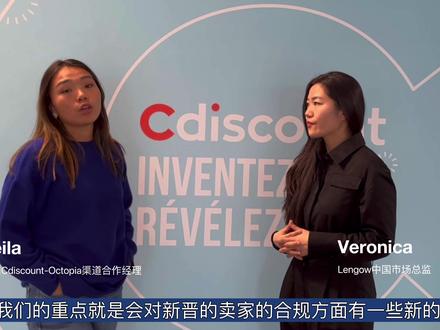
能不能跟中国的卖家简单的介绍一下,就是今年咱们新利斯胖子有哪些新的有些变动?嗯,呃,今年的话呢,我们的重点就是会对新进的卖家的合规方面有一些新的要求,相信很多卖家都已经听过我们今年的话会有一个欧盟的环保法的一个直接实行了。那么呃一些 内幕的卖家的话呢,需要加入这个环保组织,并且自己去递交这个环保上方的这个费用,那么我们也会要求大家提交他们的这个 unit 啊,等你发育,所以的话还有就是欧欧洲的外加的一些呃危机, 还有这个欧盟的代理人生方面就是合规方面的话,我们要求会比以往有所增多,所以的话我会非常建议大家在入住开店之前的话,重点的来做一些合规方面的准备跟咨询。
 14:18查看AI文稿AI文稿
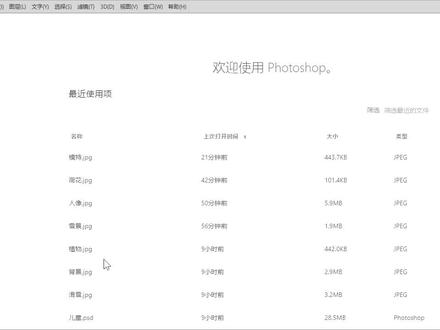
大家好,欢迎收看本期视频。那这期视频的话呢,我们要去制作一个这种火锅促销的一个海报啊,那我们在设计这个海报之前呢,我们要确立这个这种海报,他的一个创意的一个构思,他的配色以及文字的一个内容啊,并且找到与主题相关的一些素材。 那我们这个案例呢,将会以一个浅黄色去作为这个背景主色啊,搭配上一些不同的火锅素材,来凸显这个海报的一个主题。然后配上这个文案啊,按层级放置,给海报增加这个层次感。好。首先的话,我们新建啊,点击新建, 新建一个,这个高度为六百个像素,那宽度呢,为一千九百二十像素,也就是一个比较长的这种长条的这种海报是吧啊,命一个名啊。火锅促销 海报,然后点击创建对吧,一个长条的海报。之后的话呢,我们修改这个前景色为一个黄色啊, fbe 六 be 啊,请选择这个黄色。然后呢,我们按奥特加给力推荐给当前的这个背景呢,填充一个前景色 之后呢,我们执行这个滤镜里边的这个滤镜库的命令啊,我们给这个背景层呢,去添加这个纹理化啊,纹理里面的这个纹理化啊,那正好是吧啊,这边的话呢,缩放是百分之六十四,出现的是百分之五啊,我们点击确定就可以了,那直接就完成了这个设置啊。 好之后的话呢,我们执行文件啊,就是签入对象对吧,将这个素材相应的这个素材呢进行进行打开啊,那打开素材,那这边呢有非常 多的一个素材啊,我们直接将这个素材文件夹进行一个置入啊,然后将所有的呃所有的这些这些素材啊啊,一个一个打开吧,这里一个一个打开。 我们先把这个顶部佐料进行一个打开啊,那这个可能会有点卡啊,因为这个素材感觉就是这个像素会比较大啊。呃,那这个顶部的佐料呢,我们给它放到这边。 那现在呢是对我们这个这个火锅他的一个排版的一个设计啊, 这个可以稍微放大一点啊,放大到这么大, 缩小一点,这个有点太大了是吧。好,放到这边。然后继续记住天的对象,把这个桂皮八角记住进来。那这个的话我们给它放到这个左下角啊,右下角 好,放到这里,然后继续导入啊。嗯,把这个火锅啊,这个火锅好像现在用不到火锅,自然也用不到勺子,我看一下勺子啊,那这个勺子是要的啊,勺子的话给它放到左上角去啊,那这个就是左上角了, 放到这边稍微缩小一点好。 ok, 那继续导入啊,导入这个佐料啊,我们把这个佐料呢,给他放到这个右上角去, 就这边啊,我们还可以给他旋转一下啊,让他这样子显示。然后呢,稍微给他缩小一点,放到这边来。 好,按回车确定之后继续导入啊,我把它放大了啊,继续导入。 还有这个一片香叶啊,那这个香叶的话呢,我们给它放到这这一块地方啊,首先要对它缩小一下,放到这边 稍微放大一点,因为这个太小了啊,放这边来好。嗯,回车确定。然后的话还有就是看一下啊,还有这个香叶对吧,这个香叶呢,我们放在这个左 下脚稍微的也是缩小一点啊,调整一个位置 啊,那我就放到这边呢,好。嗯,回车确定那整个我们现在这个火,这个海报,它的一个基本的一个排版的,我们就完成了啊。现在完成了之后呢,我们在图层面板中,我们双击这个勺子图层,双击它,打开它的一个图层钥匙对话框对吧?我们勾选这个投影的一个选项, 勾选投影选项,然后在这个右侧参数面板中,我们去进行设置混合模式呢,我们更改为正常颜色是一个黑色啊,不透明度给一个七十度, 勾选使用全聚光,角度为九十,那距离的话呢,距离这边是二十一啊,大小稍微大一点,给一个三十八个像素啊。 好。完成之后呢,我们点击这个确定,你会看到这个勺子下方呢,出现了这个投影,就会让这个图像呢变得更加的立体啊。然后我们在图层面板中,我们按住 alt 键的同时,我们拖动这个勺子图层它的这个阴影 啊,这个一投影的这个效果到另外一个图层,你比如说投资到这边来贵妃八角,那他也有了这个效果是吧?好。然后呢,我们用同样的操作,给所有的这些啊,所有的这些素材啊,都按住 out 键给他们添加一个投影, 好让整个这个画面呢,他更加的有这个立体感是吧?好。之后呢,我们将这个相关素材,这个火锅以及这个火锅字样去置入进来啊,我们继续置入,先把这个火锅置入进来,那这个火锅呢是个大头啊 啊,这个火锅的话呢,我们给他稍微放大一点啊,放到这边,然后稍微的旋转一下,让他不那么正啊,摆的不那么正。 放到这边,然后把这个火锅呢拖动到这个图层的最上方,并且同样的给他添加一个这个投影啊,复制一个投影给他是吧。好。然后的话呢,我们要把这个文字导进来了啊,就是这个火锅字样导进来。 好。那这个的话呢,我们首先先确定一下啊,我们将火锅这样拖动到图层的最上方,然后呢去给他进行一个大小的调整啊,给他放到这边 好。 ok。 那这样子看的话,其实整个这个海报基本上基本上算是完成了啊。为了让我们进一步,为了去凸显这个文字呢,我们使用这个矩形工具,在火锅字样的这个下 方图层的下方去绘制一个白色没有描边的举行。那我们要在火锅的图层上方新建一个图层,那这个图层它就会处于火锅字样的一个下方,因为你会发现啊,就现在这火锅字样哎,这片地方 这些文字我现在看不到了,他被这个火锅挡住了是吧。所以说我们要在他的下方呢,去创建一个举行啊,我们设置一个填充为白色啊,设置一个填充为白色。没有描边啊,没有描边的一个举行。 那这边在这边呢,我们直接去画一个矩形就可以了,画一个矩形出来,然后呢去拖动一下这个矩形的一个位置啊,我给他放到这里,然后把他的一个不透明度进行一个降低,因为像这样子的话,他他会影响我们整个图片的一个效果啊,但是他半透明,让后边的这个火锅的一个素材能透能透 露出来,但是又不影响我们阅读这个文字啊,那这样的效果就会比较的合适。然后呢,我们将这个举行的进行一个复制啊, 并且在工具选项栏中我们复制修改的这个,将复制修改的这个颜色填充颜色去进行更改啊。我们先直接进行一个复制,然后把这个图层呢拉到这个下方来啊, 并且我们切换到这个举行工具啊,我们把这个填充颜色呢去更改一下啊,更改为一个黄色啊, ff 一一 a 一啊,更改为这样的一个黄色。点击确定好。然后的话呢,我们将这个黄色呢 啊, ctrl 加 t, 然后进行自由变换,按住 ot 键的同时,我们去拖转这个控制点,它可以直接向外扩 张对吧?啊,那拉成这个样子啊,可能还要大一点点 好, ok。 然后按这个回车键确定,再按回车键确定就完成一个呃给他就等于是给这个文字去文字的这个底啊,去做了一个这个边框对吧。好。我们然后呢,我们将相关素材这个条幅置入这个文档啊,我们继续 置入,将这个条幅置入进来,把这个条幅纹到呢,放在这个矩形的右下角的一个位置。那首先我们要将条幅移动到图层的最上方,然后把它呢移动到这边来啊,全场六折起对吧,他的的话这个大小我们可以稍微的缩小一点啊, 放到这边,放到这个文字的这个右下角,然后给他呢也同样的添加一个投影效果, 那我们直接有用之前的这个投影效果,直接拉过来就可以给他应用这个投影效果是吧。我们在制作这种电商海报的时候,我们将这个产品图呢分散排列在这个海报的一个四周,就像我现在这样子, 通过多张产品的一个图片呢,可以展现商品的一个多样化,然后按照这个层级进行摆放,能够给这个海报添加这个层次感啊。为了吸引这个浏览者的一个注意,我们需要在画面中去显示一个优惠力度,你比如说像现在这样子对吧,他可以一眼就看到哎,这是主题。然后 我们这个火锅它是有这个折扣的啊。好。之后的话呢,我们用这个横排文字工具,我们输入这个输入文字啊啊,用大写输入啊 mp, 那这个就是人民币是吧? rmb, 然后输一个这个符号啊,先输 rmb 啊,然后对他进行一个全选,打开这个字符面板,我们将这个倾斜给他关闭。颜色呢,设置为一个黑色,但不要那么黑啊,我觉得可以灰一点,不用那么黑 好。然后的话给他的这个大小进行一个调整,而且可以把这个加粗啊,把他的这个加粗呢给取消掉,然后把它放到一个合适的位置,放到这边,那这个大小呢,我们还可以给他稍微的缩小一点, 放到这边 ok。 然后的话呢,我们去输入这个,继续输入啊,他他的后方输入一个这个就是说你多少钱是吧,这东西多少钱啊。然后继续新建一个,新建一个图 在上方呢,我们输入一个文字二十九,然后对这个二十九呢,进行一个相应的这个处理啊, 这个字体稍微的缩小一点对吧?好,二十九的后方呢,我们先建一个图层,要继续输文字,输一个二十九点九,那这个点九的话呢,我们就要给它缩小一点了,他跟在这个二十九的这个后方啊,那这样子对吧, 啊,人家一眼就看得到啊,这个后面的这个是九毛啊,对吧,九毛钱啊。然后呢,我们使用这个圆角举行工具啊,我们先先进一个图层,在这边切换到这个圆角举行工具。我们在画面中去绘制一个黑色的一个圆角举行啊, 黑色的原价举行。那首先描填充的话,我们选择一个黑色啊,去绘制一个 黑色的原胶举行在这个地方好。然后对他这个周四周的一个角度呢,我们进行一个更改,更改一个三十二啊,全部都更改为三十二三十二度,然后把它拖动到这个前的这个下方来对吧? 啊,调整一下大小啊,这个有点大了,因为就差不多这个大小吧,可能还要移过来一点点 好。 ok。 然后的话呢,我们在图层面板中双击这个圆角举行所在这个图层弹出他的一个图层钥匙对话框,在这边我们去勾选这个渐变叠加,然后在这边进行一个相应的更改。首先混合模式为正常 不透明度,我们给一个百分之百,那渐变的话呢,我们选啊,去勾选这个色标,然后更改一个颜色啊,这边的话 给一个一个这样子的,一个红色啊,这边的颜色我们给一个,就给一个稍微沉一点的,稍微黄一点的这样子颜色,点击确定,那就是这样子的一个渐变啊,样式为线性,角度为零缩放呢,给一个百分之百 好,然后点击确定那这个那那这个形状呢,我们就做好了是吧。好,我们在图层样式对话框中,我们去勾选这个阴影选项啊,同样的就是给他添加一个阴影对吧,让这个小的图形呢更加的立体。好。保存这个设置之后的话呢, 我们使用这个新建一个图层,使用这个横排文字工具,在上方去添加黄色的文字。所以说我们先要把这个字体的颜色去输入一个 fabf 零 c 这样子的一个黄色, 然后输入文字啊,我们直接先输文字啊,这个大小我们可以一会再一会再去改变,点击购买 啊,点击购买啊。然后呢对这个字体的一个大小进行一个一个合适的调整啊, 对吧,那这个就是我们的一个海报图啊啊,最终的话就是这样子的一个效果啊。好。那以上呢就是本期视频的全部内容,感谢大家的收看,本期视频到此结束。
 02:17查看AI文稿AI文稿
hey, 我是大浪, welcome to 大浪英语,在国外商场购物打折的商品,标的可不是 discount。 走进商场,你想买一些打折的、便宜的、甩卖的商品,可别满商场的找 discount 这个标志。在商场促销商品或者打折商品,标的是 sale。 sale 本身有销售的意思,他也有大减价的意思,他的词组就是 on sale。 on sale 指的是特价的,低于正常价的物品就叫 on sale。 比如说,你可以说 this is on sale, 意思就是这个是处理的,搞特价的。再比如,你也可以说 there is a big sale going on here。 这个意思就是这里在搞大甩卖。 there is a big sale going on here。 在商场,如果你看到一个货架上写着 sale 或者 on sale, 你就知道它是打折商品。搞促销的商品, 它同时也会标出它打折的幅度,比如说 thirty percent off 或者 seventy percent off。 这里你就要特别注意了, thirty percent off 可不是打三折,它是打七折的意思,它跟我们汉语里的意思正好相反,因为它说的是 thirty percent off, 那么 off 是取调的意思, 取掉百分之三十,剩下的是百分之七十,那么 thirty percent off 就是打七折。再比如, seventy percent off 就是打三折,把百分之七十都去掉了,就剩下百分之三十。 seventy percent off 就是打三折。那么买一送一的说法就是 buy one get one free。 就是买一个,下一个不要钱。 buy one get one free。 如果你想说买一个第二个半价,你就可以说 buy one get a second one half off。 这里的 half off 就是去掉一半,就是剩下一半,就是打对折。 buy one get a second one half off。
293大浪英语 00:38查看AI文稿AI文稿
山姆的标签里藏着大秘密,照我这个方法,分分钟你们可以省下很多钱。哈喽,我是楠楠,快和我一起来看看吧! 这个黄色的标签就代表的是促销的商品,字母 a 代表常规商品,没有折扣,正常的价格。字母 c 代表清仓的意思,这种就可以多买一点,性价比很高。字母 o 就是刚上新的一些新品。 这个绿色的标签就代表着有机的商品,每次购物跟着字母买,少走弯路。关注我,我是省钱又爱吃的小辣椒。
3005小娜椒🌶️


