手机版剪映滤镜模版怎么用
大家好,我是二次剪辑,带你由浅入深提升技能。今天我们要学习剪映中滤镜的功能,那什么叫滤镜呢? 顾名思义,滤镜就是过滤掉一部分光线的镜头,能够明显的改变照片或者视频的外观,用来实现图像的各种特殊效果。剪映中的滤镜已经做成了现成的模块,操作非常的简单,但真的用起来却很难恰到好处。还要使用调节, 滤镜在摄影中是一个非常重要的学科,尤其是一些专业的摄影者,要进行深度的研究,对于普通人来说,了解基础就可以了。现在进入剪映给大家进行演示并讲解。进入剪映,点开创作, 添加了三段不同风格的视频,给大家具体演示一下剪映中滤镜的效果。 那第一段视频呢,是一段风景视频,第二段视频呢是美食,美食类视频,那第三段就是人物的视频,这三类视频也是在日常减脂中最通用的三种类型。接下来我们就要了解一下滤镜, 那滤镜呢?在剪映的工具里边属于一级工具栏,如果我们点亮主视频是找不到滤镜的,所以我们滑动工具栏,在一级工具栏里边我们点滤镜, 点开滤镜就进入了滤镜的这个整体页面。第一行有三个工具,分别是滤镜调节和画质。 为什么滤镜和调节会在一起?通常我们在给自己的视频或图片选择不同的滤镜,想要达到很好的效果的时候,我们会把滤镜和 调节配合进行使用,所以我们会点调节,在调节里边我们会对不同的参数进行调节,比方说亮度、对比度、饱和度、锐化 分别进行调节,这也是剪映人性化的一个设置,画质呢就是去闪烁和噪点消失。今天我们重点了解滤镜调节,后期专门出一期视频。 那第二行呢,是根据不同的主题和场景进行的分类,圆圈带斜杠叫删除,三条杠带加号,点开是我的分类,是全部的分类,那每一个分类的上面减号,我们点减号,这种分类就被删除,点完成他就被删除掉左上角的叉, 他就回到了主页。第三个是收藏,这是我收藏的,然后长按他就被取消掉了。嗯,接下来 精选,精选是哪种分类使用频率比较高的,所以在热点里边长按这个滤镜,我喜欢的他就收藏了,收藏里边就有连收藏带。精选在第二行里边一共有十三类,分别有这个风景类的,美食类的,夜景类的,风格化的复古胶片, 还有影视人像,还有基础露营室内黑白。接下来我们了解第三行,点开更多就进入了滤镜商店。在滤镜商店的第一行,根据不同的主题又进行了不同的分类, 在每一个具体的风力下面又有不同的滤镜图标的展示,在每一个图标的右下方有一个添加,可以添加使用,然后在自己的风力里就可以看到,并且可以使 用,非常的方便。在分类里边单一的分类又分成了不同的滤镜,在不同的滤镜里边分别展示了每一个滤镜的一个效果标识图, 可以很直观的看到滤镜后视频或者图片在预览区里边一个具体的变化。接下来我就要用三段视频分别给大家进行演示, 大家一定要关注预览区里边不同滤镜不同的一个效果图。首先我们要找到风景, 在风景里边我们通常会用到了几类风景,分别给大家进行一个具体的演示,我们滑动这个不同的标识图,点风景,然后我们把这个标识图分别向左滑动, 向左滑动,找到我们所需要的有关风景的这块的滤镜效果图。首先我们点亮风景,然后我们把这个标识图向左滑动,我们找到绿颜,点绿颜, 这时候大家看这个风景图一下变得鲜艳了很多,然后我们点晴空, 然后我们把这个标识图标识的参数向左或者向右拉,拉到我们符合我们的要求,然后点音粉, 把阴粉向右拉,大家看向左拉是绿色,向右拉,越向右越是粉色,所以叫阴粉。然后接下来给大家演示一下重下,点重下,然后我们向右拉更加亮,向左拉更加暗,然后再点击一下橘光, 看橘光的效果,调整一下参数,然后我们再看暮色,暮色的效果,那我们就点暮色,然后打对勾,打对勾就意味着我们要使用这个滤镜,我们看这时候滤镜又进入了 主视频,第一段主视频的下方,我们拉动这个滤镜的小白框,可以向左拉,也可以向右拉,拉到你所需要的地方,按住这个,这个滤镜可以左右移动,然后我们点亮滤镜,把它和主视频对齐, 这时候我们就使用了这个暮色的滤镜。接下来我们点亮第二段美食的视频,点新增滤镜,这时候进入滤镜预览区,我们点美食,在分类里边我们点美食,点美食里边 第一个气泡水,大家看一下它的效果,是不是变了,很亮艳了,然后我们拉一下它的参数值,然后第二个的轻石,大家看一下轻石的效果,然后第三个是暖石, 看一下暖时,调整一下参数。最后一个是赏位啊,很多我们只给大家展示这四个赏位,然后我们点这个赏位,然后我们打对勾, 我们就使用这个滤镜,那滤镜就进入了第二段的视频下面,那么我们如果不喜欢这个呢?我们滑动工具栏,我们点删除,这时候滤镜删除了,让我们再替换别的滤镜呢,我们点返回, 点返回之后点新增滤镜,这时候又进入了滤镜的预览区,在美食里边我们点暖食, 我们给他选择暖时,然后我们打对勾,这时候滤镜就进入了第二段视频的下方,我们就使用这个。 接下来我们给第三段添加滤镜,也就是人物这一段,点新增滤镜。 进入滤镜的预览区,我们首先找到分类里边的黑白,这个是我们最常用的,所以在这里给大家展示,大家看一下预览区的具体变化,点蓝调,调整一下参数,越向左越鲜艳,越向右越灰暗。布朗, 大家看一下它的效果图。赫本,这个是我们经常用到的,黑金,这个我们也经常用,然后是江浙沪牛皮纸也经常用,接下来看这个胶片, 最后一个褪色,在这里边我们最常用的,比方说牛皮纸,赫本,黑金,这些都是我们经常用的。点牛皮纸打对勾,滤镜就被添加到了人物的下方, 是不是看似还是很简单的,但在具体操作剪辑自己的视频和图片时,想用滤镜一下满足自己所需要的效果还是非常难的。我们就要通过多看、多学、多练、多想,举一反三,不断提升。你学会了吗?关注我,每天学习一个剪辑小知识,谢谢!
粉丝8777获赞4.8万
相关视频
 00:36
00:36 03:34查看AI文稿AI文稿
大家好,今天给大家分享剪映的滤镜功能如何使用,感兴趣的朋友跟着我一起来学习一下吧。我在剪映中添加了一段视频素材,我们先来预览一下, 我见过大海,也见过繁星,不知道大家注意了没有。我们在不选中素材的情况下,也就是在一级工具栏往左滑,在工具栏有一个滤镜, 我们选中素材,工具栏往左滑,在二级工具栏也有一个滤镜,那这两个滤镜有什么区别?我们来实际操作看一下。 返回到主工具栏,选中素材,我们先把素材复制一份,工具栏往左滑动,点击复制,选中前面一段素材,左滑工具栏,把它切到画中画, 然后缩小,把它放在右下角,返回到主工具栏,点击滤镜,我们随便给他添加一个滤镜,选择这个赛博朋克,打对勾,我们发现在图层中多了一个滤镜的轨道, 而且主轨道素材和画中画素材同时都添加上了赛博朋克的滤镜。工具栏点返回,在这里还可以新增滤镜,再给他添加一个其他的滤镜。 我们选择初冷,会发现两个画面又同时添加上了新的滤镜,也就是说在主工具栏添加的滤镜对所有画面都会起作用, 而且还可以叠加多个滤镜,选中滤镜条,可以对滤镜进行编辑、复制、分割、删除等等 操作。我们把两个滤镜先删除,返回到主工具栏,点亮画中画轨道工具栏往左滑,点击滤镜,选择这个赛博朋克, 我们会发现只有画中画素材添加上了滤镜,效果打对勾点撤销,然后我们选中主轨道素材做画工具栏 点滤镜还是选择赛博朋克,也就是说在二级工具栏添加滤镜,只对所选中的素材起作用,而且不可以添加多个滤镜,滤镜一般直接使用就可以。 比如这段素材,选中素材,左滑工具栏点滤镜,给他添加一个英粉的滤镜,把数值调到最大。 现在效果就是这样的,我要把这段视频中草地的绿色渐渐变成樱粉色。选中素材,左滑工具栏点复制。选中前面的素材,左滑工具栏 切画中画左滑工具栏点抠像,自定义抠像,我们把草地和树木绿色的部分都抠出来,用快速画笔在画面上涂抹,抠像成功。工具栏点返回 往左滑滤镜,选择英粉,把数值调到零,时间线移动到开头的位置,添加一个关键针,时间线往后移动到合适的位置, 把滤镜的数值调到最大。打对勾,我们来看一下这个效果。
520燕小燕 剪辑 05:28
05:28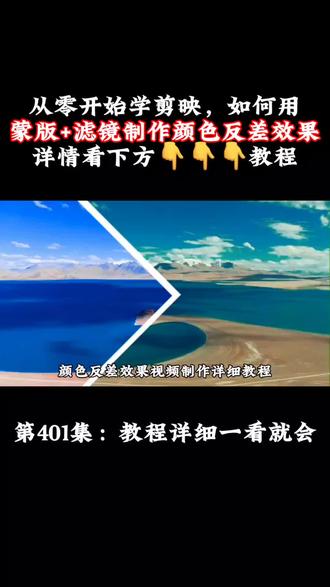 03:28查看AI文稿AI文稿
大家好,我是美萍,今天给大家分享颜色反差效果视频制作详细教程。首先打开剪影,点击开始制作,点击素材库,任意导入一段视频, 然后选中他,点击蒙版,点击延续蒙版,然后我们把这个蒙版给他放大一点,然后把他拉过来放到这边,点击对勾,复制一下,把前面的这个给他 切换至画中画,点击蒙版,点击反转,点击对勾,返回两次,点击背景画布颜色,选择白色,然后我们把画中画素材给他往后面移一点,点击调节参数,点击位置,把它往后面移动 一点,点这个,然后选中主视频,点击滤镜,我们选择夏末甜筒,然后选择这个树莓这个颜色,你看主视频的颜色就被改变了,是吧?把它参数调整一下,看看 拉动这个线,他这个参数调整,他这个颜色也会跟着调整,拉到六十二,点击对勾,然后选中画中画素材,同样点击滤镜,我们现在选择风景,点击风景里面的海雾,看一下这个效果是不是颜色又变了, 你同样可以拉动这个圆点给他进行调整,给他拉到最大,看看这个颜色又不一样了,是吧?然后点击对勾,然后选中主视频,点击动, 给他添加入场动画里面的向右滑动,点击画动画素材,点击动画,给他添加向左滑动,好,再来弄一个视频来做演示,点击加号与素材库添加一段素材进来, 素材添加进来之后是这种颜色的,选中视频进行分割一下,后面都有的给他删除,选中他, 点击蒙版,给他选择矩形蒙版,点击调节参数,给他旋转一下,旋转四十五度, 然后把它进行放大,放这么大差不多了,然后把它拉过来,你可以再大一点,然后点击勾勾复制一份,把前面这个给他切换之后再换,点击蒙版,点击反转, 你还可以把这个模板给他进行放大一点点选中主视频,点击滤镜给他添加精选里面的 选择,这个奥本海默可以调整一下,这个你想调多大就调多大哈,把它调到七十,点击画中画素材, 点击滤镜添加一个夜景里面的青红叶,同样可以调整一下,这个你想要调整就可以调整一下,可以给他调到七十六, 同样给他给他添加一个动画效果,向右滑动画动画同样的添加动画效果,向左滑动,添加一个你喜欢的音乐,点击音频音乐,添加一个喜欢的音乐,把音乐的时长弄得和视频一样长,现在看一下效果, 你学会了吗?
15玥萍剪映教程 00:47
00:47


