vray渲染器菲涅尔怎么用

粉丝1.4万获赞30.6万
相关视频
 03:19查看AI文稿AI文稿
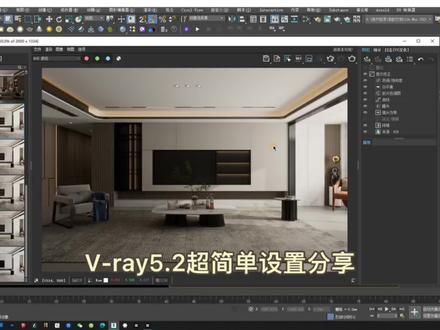
之前大家已经下载并安装了微微五点二,接下来告诉大家如何设置新下载的微微渲染器。快捷键 f 十,打开渲染设置 渲染器这里切换到 vr 五点二,这个大家以后做图打开其他模型时,可以切换下渲染器,这样可以重置渲染参数。输出大小这里就是图纸大小设置,大家根据实际来设置, 下方可以直接设置图像的横纵笔,这里说一下,一般大图参数给个两三千就好了。公共参数这里别的不用动。第二项,微瑞选项 这里绿色小方块默认这里右键更改为高级 微微五点二,设置的内容并不是很多,全局开关这里大图参数的话可以将自适应灯光后面数值改大些,小图默认就行。 图像采样器类型默认渐进式,可以做到实时反馈,配合降噪,使用比较理想。前期小图调整用它最小着色比率适当增大,数值调大对渲染时间影响较小。大图选用渲染快,质量相对更高。 造波预值这里,小图默认。大图零点零零二或者零点零零一。图像过滤器 这里保持默认就行,其他选项根据自身需求。图像过滤器这个选项根据不同效果会有选择,大家这里默认就够用了。微瑞选项,其他参数不动 接下来我们看 gi 这里首次引擎,我们之前用的都是发光贴图,必瑞五点二有点不一样,因为五点零以后支持灯光混合了,想要用灯光混合就必须开启暴力计算, 如果不开启暴力计算是用不了灯光混合的。大家注意一下,我们小图调试完毕,渲染大图可以选择发光贴图,紧接着是灯光缓存里的细分,小图给个五百左右,大图 两三千也就够用了。前期小图细分设置的低一点,渐进式渲染加上降噪,方便我们更快的看到调试的效果, 到这里就完事了。五点二,渲染器设置特别简单,除了我说的那些,其他的都不用动, 尤其是小图打开设置调整细分给个五百左右,其他的都不用动。还有大家就先记住,渲人小图时候加降噪器和灯光环存就行,其他的以后会说到。 下期我们介绍渲染 v v f b 界面就是渲染针缓冲区窗口白了个白小伙伴。
1038先这样再那样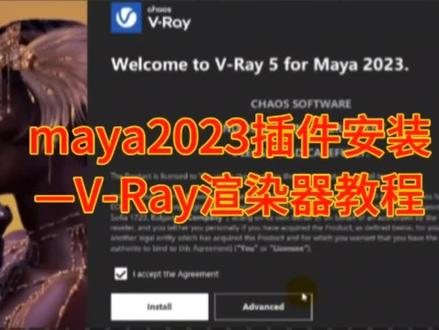 01:58查看AI文稿AI文稿
哈喽,大家好,今天呢有人问我关于这个玛雅二零二三的这个威瑞的安装,今天给大家们分享一下关于玛雅二零二三这个版本的威瑞安装的一个教程。首先呢下载好我们的安装包之后呢,我们给它解压一下右键啊,以解压 解压到我们当前的目录下,好,解压完成之后呢,打开啊,打开之后呢有这样两个文件,一个是安装程序,一个是破解文件,选择我们的安装程序,双击或者是右键,以管理员的身份运行。出现允许面板,我们点击是, 然后到这个面板之后呢,我们点击我同意相关条例,然后接下来我们到这里的时候,我们点击这一项,这个位置呢基本上就是我们安装玛雅的这个位置,然后他会自动失去这里呢,我们点击这个下一步,首先这张图片呢,我们 点击下一个,然后我们点击这一项,咱们等待一下,让他完成 好的出现这个呢就安装成功了,我们点击这个,此时呢安装成功了,接下来呢我们就给他注册一下,然后呢我们打开我们的注册文件,然后呢我们把这个文件复制一下, 复制在什么位置呢?我们打开此电脑,然后点击 c 盘,点开这一项,然后我们再点击 这个,然后再点击玛雅二零二三版,然后我们找到 wiri viri, 然后打开 wiri, 喂,这个,我们打开最后的第二项这个里面,然后呢我 我们粘贴一下,我们点击继续好,此时呢这个威瑞就已经破解成功了,然后我们点击这个,打开,我们看一下,点开玛雅,我们打开这里面,你看这个威瑞的材质球啊?这些东西就已经到这里面了。
65桓京传媒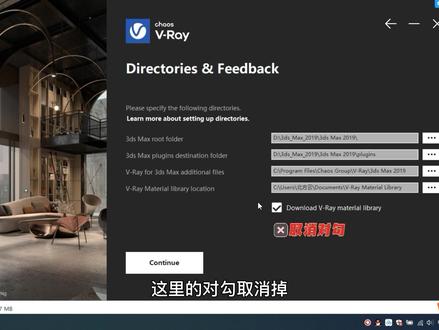 03:02查看AI文稿AI文稿
hello, 大家好,上期介绍了设计常用的几个主流渲染器,并给 sketchup 软件装了 inscape 渲染器,这次给三 d max 软件安装一个常用的 v ray 渲染器,有需要的小伙伴喝杯水压压惊,慢慢看 let's go! 首先下载安装包,同样的配方,同样的操作,在前面的两个网站中自己百度搜索下载安装包,这里就不做过多介绍,找到后下载和自己的 max 软件对应的版本就行。 我下载的是比较新的微瑞五点二版本,下载后解压,打开解压完的安装包,其中里面的三个文件顺序已经标好了,依次点击安装就行。点击第一个安装程序,弹出页面,按教程点击勾选,我接受协议,点击高级点击 不分享,再点继续安装。弹出的页面是一些文件路径,看看自己是否需要修改,这里的对勾取消掉, 勾选则安装的时候下载材质库,不取消的话安装非常慢。第四个文件是 vray 材质库的位置,我将它改到地盘,文件名和原始的一样,点击继续再点安装。最后点击完成弹出的浏览器和程序的安装,完成页面直接插掉。 接下来第二步就是破解汉化过程了,点击第二个破解补丁程序,选择好自己的 max 版本,点击一键安装,再点完成。 第三步汉化,如果是使用英文版的可以忽略此步骤,直接打开使用就 ok, 需要汉化的点击汉化补丁程序,再一键安装,最后完成。 这时 vray 渲染器已经安装破解汉化 ok 了,返回到桌面,打开三 d max 软件,准备测试下。打开进度有点慢,稍作等待打开后,我们可以看到页面已经出现了 vray 渲染器的工具条,将工具条拖拽到上方工具栏, 找到渲染设置,打开切换渲染器到 vra 五点二就能看到渲染器的功能都已经汉化了,关闭页面,随便画一个茶壶渲染一下看是否正常,经过很快的渲染,发现非常 ok, 这时安装已经结束了。另外,关于前面安装的时候,因为时间关系,我们并没有下载 vray 材质库,所以需要的小伙伴可以看接下来的操作。打开 win 时,开始菜单下拉,找到 vray 材质库下再程序 点击打开弹出的页面,可以看到文件位置还是显示在 c 盘,明明前面设置了 d 盘,如果想下载到 d 盘,需要再次设置路径,最后点击右下角的下载按钮,下载时间可能较久,等待下载结束就 ok。 另外如果有需要 vr 中文版官方材质库的,可以点击下方链接下载。最后,本次 vr 五点二渲染器安装教程已经结束了,有需要安装包的关注评论区留言。
1148等风起


![D5百科全书—30.PBR材质入门③ —高光贴图 这一集是D5中PBR材质—高光贴图的讲解
高光属于[高光/光泽度]描述体系
其中菲涅尔F0的值在2%—5%区域内
5%—8%的是大多数宝石或玉石材质
而金属的高光是受自身颜色影响的
在D5中拉动高光滑杆就可以调节不同材质的高光~
让我们一起开启D5渲染之旅吧~
#D5渲染器 #PBR材质 #高光贴图](https://p3-pc-sign.douyinpic.com/image-cut-tos-priv/a12253e1e2da552276a29716d04823cb~tplv-dy-resize-origshort-autoq-75:330.jpeg?lk3s=138a59ce&x-expires=2105074800&x-signature=pAaQGqWhIBpJymsJyOJjPdl5i3M%3D&from=327834062&s=PackSourceEnum_AWEME_DETAIL&se=false&sc=cover&biz_tag=pcweb_cover&l=202609181545591E9959DF9DF4E78A4AE7)


