犀牛旋钮上的纹理用流动曲面怎么做

粉丝1.1万获赞2.6万
相关视频
 05:00
05:00 01:55查看AI文稿AI文稿
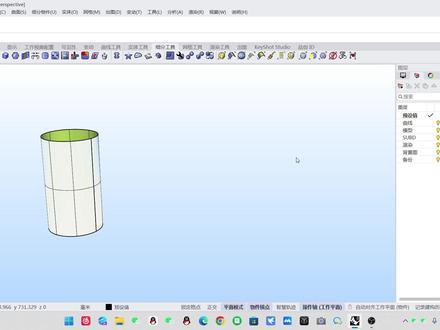
就是我现在想做这种纹理,嗯,但是我用流动曲面流动上去的纹理很密,嗯,而且不可控,嗯,有没有什么一些快捷方法来调节点?你可以把这个纹理给他,先删除,删除,你是不是要在这个曲面上流动,对吧?对,对吧?然后呢,你点击上面有个参数画,这里有个参数画 啊,点上去之后呢,我们右边有一个插件包,你点一下。呦呦,对,点过来之后呢,我们左边有一个插件包,第一个你点过去给它拖出来啊,拖出来,这是我们的一个插件包,对啊,然后呢,这里有个拾取面,这个面,对,拾起过来。好,右键右键拾取一个面,拾取一个面,对, 好,拾取点他点这个面,好啊,然后把这个面呢拧到我们这个拾取面上去。好,然后这里不是有 uv 的一个纹理面吗?然后你双击一个空白地方,随便刷一个,对,然后输入两百,两百对, 对,然后再双击,再双击输入三十五,三十五对,好,再双击,再双击,对,然后输入个零减零点五。零减零点五,对,再双击,再双击 对,在上集输入三三。干,干嘛用的?对,干嘛用的,是吧?这个 uv 不是纹理的数量吗?你把这个这个两百拧到 v 上去,嗯,三十五拧到 u 上去,嗯,对吧?然后这个零点五不是负的吗?为什么是负的?这个纹理不是有个凹凸的感觉吗?嗯,对吧?那负的呢?就往外凸,零点五就是零点五凸出来的高度,这时候你给它拧到这个凸出来的地方 不足高度。对对对。然后这三是什么意思呢?就是这个纹理不是有很硬的硬软的感觉吗?对吧?我们三就是他的级别。好,我们那这个级别上去 好,对,然后之后呢?拧上去之后,你看我们这个面上面他就会有这样一个纹理效果了,嗯,对吧?然后你们再通过这个点击这个面,然后右键给他煎蛋煎出来。 back, 右键 back。 对,点击呢?对,然后这里参数点击。 ok, 末雨浓度。好,这时候我们回到我们的纹理这块渲染模式,看一下效果,放大一点哦。嗯, 对,这样我们就做出来了,我们还可以做一些其他的曲面,你把另一个曲面打开,我们调一下,啊,这个曲面,对吧?我们把参数画再点开,对吧?再用刚才那个面把那个面替换掉, 重新试取一个面,右键右键。对,然后试取一个面,试取一个面,对,点击这个曲面再取面。对,好,这时候我们再通过经败卡的方式给他做出来。对, ok, 好,我们再试下模式,看下效果,看,我们这工具就是这样哦。嗯,接好了,哎,好。
815学犀牛 keyshot 06:055146小李要唠唠
![[犀牛建模]自然起伏纹理制作 欢迎大家学习#产品设计#犀牛建模#工业设计](https://p3-pc-sign.douyinpic.com/image-cut-tos-priv/2e97ec293b5a1a6c0ab55c9131dfb62d~tplv-dy-resize-origshort-autoq-75:330.jpeg?lk3s=138a59ce&x-expires=2104250400&x-signature=58%2FsIIF1fCDjllm7LHu6luyoh8o%3D&from=327834062&s=PackSourceEnum_AWEME_DETAIL&se=false&sc=cover&biz_tag=pcweb_cover&l=20260909025402CB38E4E64033973ED21D) 02:38查看AI文稿AI文稿
02:38查看AI文稿AI文稿各位同学大家好,今天给大家说一下在犀牛里边怎么样做这种比较自然的曲面上的起伏纹理效果。 首先的话呢,我们打开犀牛软件,这里我可以画一个这个正方形,我们正方形就直接按 shift 键画一个就可以了,然后呢把它这个正方形可以封一个平面,有了这个平面之后的话呢,我们就可以来着手去做这个纹理了,那这个纹理的话,首先我们需要找到一张贴图,像这边的话呢我已经准备好了一张像这样子的贴图, 这种贴图的话呢,我们在那个花瓣上或者是一些贴图网站上都可以去找到的这种黑白贴图。这里我们可以使用一个工具,它叫做这个曲面工具,里边叫做以图片挥击高度这个工具我们点一下它, 点一下它之后的话呢,我们可以选择刚才这个文件的位置,在这块我们选一下,选了之后啊,大家可以像画一个矩形一样把这个图片呢放在这里, 然后这里的话就是取样点数目就是他的精度,高度就是他那个起伏的强度,这里我们可以把高度设置成一个一,然后呢他的取样点数目可以略微的给高一点,比如说我们给到一个五十乘五十, 这里这个数值给的越高,他就会越精细,同时呃对于电脑的负担也会越大。好,然后我们其他保持默认点击确定, 这样的话呢,这里一个这样的纹理他就已经被我们创建好了,大家可以看到吧。嗯,然后的话,如果就是你想做曲面上的话,我们就要用流动去做圆零点右键,然后按 shift 键我们画个圆,这个圆画好之后的话呢,我们可以给他挤出一个这个 面出来啊,挤一个这个面,然后我们可以把这个面呢就是用投影曲线里面呢有一个叫做见利 u v, 把它的 u v 呢给它建立出来,然后接下来就是用这个纹理去对这个 u v, 那 这里的话呢,大家可能会觉得它的比例可能不太对,这个正方形、长方形啊,这个没关系啊,我们可以用移动工具慢慢的去给它移,然后再用这个二轴缩放工具再给它缩 好,缩完之后我们再给它用这个单轴缩放工具,拉长一点也没关系。然后呢给它的底下我们可以封一个平面, 接下来我们可以使用流动工具,大家这里也可以点击这个沿着曲面流动,先点这个纹理右键,再点这个平面,然后呢我们再点这个圆柱,这个曲曲面上这种比较自然的凹凸的效果就已经有了。怎么样,今天这个小技巧你学会了吗?
216美果产品大课堂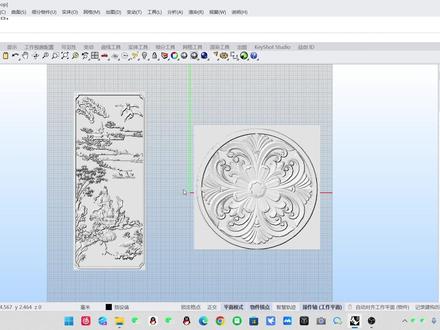 03:52
03:52 03:18查看AI文稿AI文稿
好,那么今天我们来讲一下这种大世纪的曲面是怎么去做的,很简单,我们先画一个框架,然后把辅助线画出来,然后呢根据辅助线把面画出来,用机器曲面,然后再复制,然后再 table 调整状态,然后就好了, 是不是很简单呢?我们第一步呢,首先通过复制的方式把框架给他,这样子米出来哈,这是我们的第一步,第一步打好框架之后呢,然后在上面画出辅助线。 好,这个辅助线的绘制呢,大家可以仔细的观察一下,他是有一些规律的哈, 好,我们把它画好,把对角线呢也一样的画出来。 好,那么这个框呢,这个辅助线 就把它画出来了,然后我们再通过细分工具当中的这一个工具哈,然后呢把它在辅助线上面绘制面,然后呢我们把 ctrl、 shift、 l 三个键按住,然后把点选出来,然后用我们的这个 锐边工具呢,把它这个面还原好,同样的方式哈,把剩余的这些面给他做出来, 我们做出来以后呢,然后用座椅,然后依次点选这六个面哈,依次点选,把它们合并起来,再按 table 把它变得柔和,那么这个时候呢,我们把它旋转九十度, 然后呢在左右进行镜像复制一个, 然后呢再对他进行左右镜像,在前后镜像 通过移动工具把它们粘合在一起,好,那我们再对它进行复制,多复制几遍哈, 好,然后我们框选他,再把这个组呢整组进行一个复制,然后呢再对他进行前后镜像, 上下镜像,然后把它移动到我们想要的位置,把他们拼合起来。好,再通过同样 的方式,我们对它进行上下的复制,复制过后进行上下镜像,然后进行左右的镜像,然后一样的把它贴合起来, 然后呢我们用旧影操作对他进行合并,先输入旧影,再依次选择我们的这些面,就把它合并起来了,就变成柔和的曲面了。 我们把 gh 打开,然后把它拾取进去,然后呢我们的面呢就做出来了,直接把它复制出来就大功告成了,是不是非常简单,也非常好学啊, 这样的形体呢,也是非常的炫酷。然后呢在下一期呢,我们将会讲到抽离结构线,期待下期不见不散。
99龚柯数字景观实践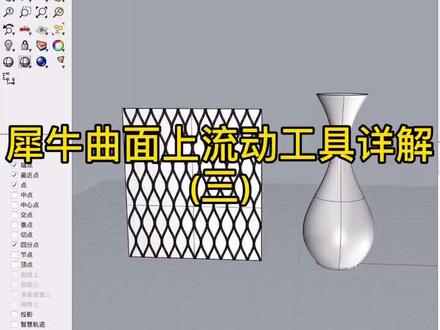 02:08查看AI文稿AI文稿
呃,这样,我们那个基础模型建好之后呢,我们就开始下一步就是,呃,我们重点讲一下盐的曲面流动这个工具单独拿出来 啊,然后我们看一下他的具体使用方法啊,就是我们点一下曲面,沿着曲面流动工具,第一个就是看他的这个提示 啊,史莱克啊,被摘开的土包罗啊,这里就是选择一个沿着曲面的这个 物体,我们把它呃,选一下这个,然后注意这块点右键确认,确认之后他就会提示你选择一个被子翻倍,那么选被被 贝斯就是后面这一个,这个面,注意啊,我们点一下这个面啊,注意这个时候就什么左这个左键,右键都不要点,然后直接左键点击这个花瓶这个面啊,点击花瓶这个面 点一下,哎,这样的话就会这个,呃,流动到这个花瓶上去了啊,然后我们把它删掉,我们再讲解一遍,就是沿着曲线流动的这个工具, 他需要三个元素,一个是物体,一个是积水面,一个是目标面啊,然后我们点一下这个,嗯,先选择一个物体,然后点右 键确认,然后点左键选择这个贝斯尔菲斯点一下,然后这时候什么都不要点,然后点这个目标面的这个,嗯,花瓶来点击啊,然后这个沿着曲面就会 流动上去了啊,然后这个把它隐藏掉,就可以看看我这个镂空效果了。
428A1195 01:52查看AI文稿AI文稿
哎,猪猪,你在做什么?我们在做这个纹理,准备把这个平面上的纹理流动到在水面上去。嗯,这种方法也可以,但是你这个面用流动工具流动上去的话容易变形,而且呢面不是不是很完整,你把它面删掉,我教你个更快的方法。好,成都删掉,对吧?对,好,这是你刚才画的这个曲线,然后你回到点视图, 好,把这根线选中,嗯,从这列八十份从中间点好,然后呢,你删除所有的线,只保留四分之一一半的线。好,然后你用隔隔线选线的方法,从第二根线开始选择隔一根线选中 好,然后把他的控制灯打开好,然后呢,你再给他对称回来,选中这根线,不要选择对,对称一下。好,然后呢?从下面的下一半选中好,再给他对称一下。好,这时候呢,我们回到前视图, 好,然后呢?你这个纹理中间不是有最鼓的吗?选中最中间的这个最鼓的一个控制点。对,然后往内收缩一点点,按住 shift 键好了。嗯,好,然后再回到透视图。好,然后呢?用放样工具把所有的线给他放样一下,然后把这个封闭放样给他勾选对,点击确定,然后把所有的线给他隐藏一下, 把这个面的控制点打开好,然后呢再回到前视图,选择你的所有的控制点呢?到纹理的第四排,对,好,然后呢?回到我们的透视图,对,你的透视图这里呢,有一个从点上旋转的一个轴,给他转一个八度, 对,好,然后我们再回到前置图,刚,刚才不是选择了四排点吗?你再选择三排点,对,然后再给他转发图,用刚才的方法。对,对,嗯,好。然后再回到前置图,再选择两排点 再同样转,对吧?对,再同样方法再转八度。好,然后呢?把控制点删掉,隐藏一下,然后呢再给他渲染模式看一下效果。哦对,这样做确实很简单很多。嗯,这样的话我们这个效果就做出来了。好好,谢谢大哥。嗯。
2198学犀牛 keyshot


