万彩动画如何更换人物素材
hello, 大家好呀,我是小马老师,今天让我们来学习一下湾彩诺纳师系列课程 角色的插入和编辑,在动画视频编辑过程当中呢,去添加合适的动画角色,能够使得我们的一个动画视频更加的具有吸引力,那如何在万彩动物大师当中去插入我们的角色呢? 这里我们可以回到右边的一个元素工具栏去点击角色图标进入到正画面当中。其实大家能够看到有以下的角色可以进行添加, 官方角色,粘角色,表情包角色,可编辑角色和自定义角色,除去自定义角色以外呢,其实以上的四种角色都是软件为大家自带的提供的素材,那自定义角色呢,其实要结合 我们的骨骼大师进行自定义的内容,我这里的话我可以选择官方角色进入, 在这里面呢,其实是为大家提供了上百种的角色人物外形,除去外形以外,每一个角色呢都为大家提供多了非常多的人物动作,这里的话呢,我们只需要根据我们的一个场景内容去选择合适的角色外形, 这里我选择任意的其中一个精英女的角色点击单击,点击完成之后呢会出现这样的一个弹窗,在弹窗当中其实呢去选择我们人物的动作,第一步其实是选择人物的外形, 第二步是选择人物的动作,动作呢其实也是根据我们的一个场景进行选择就可以了, 当前这个场景呢,我需要一个人物进行发言,所以说我会选择站着发言,这样的动作 单击就人物就完成了我们的人物插入,那如何对我们的人物进行编辑呢?我们可以通过啊我们的一个调整边框去调整人物的一个大小,那还可以用到我们的一个鼠标呢,拖拽完成人物的位置调整 好,我们还可以回到时间轴找到人物,在时间轴上的一个位置,找到这样的一个小图标,三个省略号点击,我们可以去 设置我们人物的动作,是单次,单次播放还是循环播放?播放以及对人物角色的编辑。能编辑这两个信息,一个是 时间的信息,一个是位置的信息,都可以进行操作。在这个弹窗当中更改完成之后,点击确定保存我们更改的信息就可以了。那以上的内容的话,就是我们今天学习到的角色的插入和编辑,就到这里结束了,拜拜。

粉丝8156获赞1.1万
相关视频
 04:33查看AI文稿AI文稿
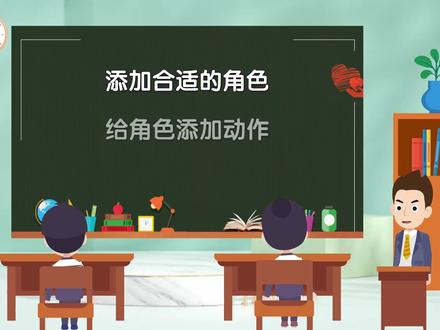
大家好,今天我们学习一下怎样用旺财动画大师制作角色。动画一共有三个部分,一、添加合适的角色。二、给角色添加动作。三、细节调整和注意事项。 这里是一个角色从左边走向右边,然后开始讲话,有不同的动作,然后呢,再继续向前走, 走到右边,转身坐下,然后再站起来,接着讲话,摆出不同的动作,然后谢幕。 添加角色和调动化的操作并不难,但是有几个值得注意的点,希望大家一定要掌握。 首先是第一步添加角色,我们在万彩冬瓜大师右侧的角色面板添加一个喜欢的角色,选好角色后,我们可以看到这里有很多 动作,这里呢我们选择边走边说, 那么第一步添加角色我们就做好了。接下来是第二步给角色添加动作。 添加动作之前,我们可以先把人物的大小和旋转角度稍微调整一下,然后放到合适的位置。在这里我们也可以从装修效果里边调整一下人物的阴影,给角色增加立体感。大家可以参照我的调整方式给人物添加阴影。 因为我们想要这个人物从左边走向右边,所以我们需要把人物走的方向调整一下。在晕染窗口最上面的小工具调理有一个水平翻转,只需要点一下,人物的方向就改 变了。人物从左边走向右边,那人物的初始动作肯定是在左边,所以我们把这个人物放到左边。 在人物角色的时间线上,我们可以看到人物角色的入场动画是无,出场动画是一直显示。这两个动画其实没有多大影响,可以调整为任意效果,并把时间尽量缩短。因为我们关注的是人物的动作,而不是人物的入场和出场动画。 我们可以通过拖拽动作滑块右侧的菱形改变动作持续的长短。要想让角色走起来,不仅要有走的动作,也要有位置的变化,这里的边走边说就是走,所以还要给人物加一个移动的效果。 首先点击入场和出场动画中间的加号,选择移动,在预设里边选择匀速, 然后点击确定。这里选择匀速的原因呢,是因为我们平时走路都是匀速运动的,如果选择其他互换互慢的效果,人物走路就会变得很诡异。 添加完移动效果之后,人物的目标位置就会出现在初始位置的右下方,我们把初始状态叫做 a 点, 目标位置叫做 b 点。我们把人物的目标位置点 b 放在 a 点位置的右边,并且与初始位置在同一条水平线上。按空格间预览一下,我们会发现人物的走和动是不同步的,这就需要我们进行第三步,人物动作的细节调整。 我们只需要记住两个原则,一、走路时长必须大于等于移动时长。二、走路和移动同时退场。接下来就是根据动画的需要添加更多的动作。 接下来再给大家讲两个小技巧。第一个是人物在动作过程中的水平翻转,这个水平翻转跟咱们之前讲的入场动画的水平翻转可是不一样的,调整方法也不同, 比如人物添加了一个新的动作,而这个动作方向跟之前面相的方向不一样,我们就可以点击这个新动作的最右边,选择水平翻转即可。 第二个小技巧是不同动作出现错位的调整方法,比如下边这个小男孩添加了不同动作之后,会出现位置和缩放的偏差, 这时也是只需要点击新动作的最右边,选择角色编辑,然后将角色前后大小和位置调整的差不多一致即可。 希望这节课对你做微课有所帮助,记得点赞和关注,有不懂的可以私信或者在下边评论,下节课我们再见!
 00:46查看AI文稿AI文稿
作为新手小白,想要制作动画微课制作 ng 动画最简单便捷的方法就是套用模板,不用 ae, 不用 pr, 也不用 flash。 今天讲的方法很简单,我们只需要用到旺彩动画大师这个工具,通过简单的拖拽即可快速实现。首先打开旺彩动画大师,在首页就会有海量精美的动画模板,可以在这里搜索想要的关键词。比如想要制作语文动画微课就搜索语文,选择一个比较心仪的模板,点击使用。 看动画素材、专场特效等等都是现成的,我们只需要在这个模板原有的动画基础上添加、删除或者替换里面的素材,场景、卡通人物、爵士、动画特效、文字、字幕和音频等等。制作完成之后点击导出成视频就可以啦。
135万彩动画 01:27查看AI文稿AI文稿
微课又获奖了,选对工具真的很重要,今天我就把我的参加教学创新比赛获奖的小技巧分享给大家,那就是用漫彩动画大师加 deepsea 的 工作流,不用剪辑,不用找素材,不用写脚本,一分钟搞定微课视频。 第一部,别硬憋脚本,我直接用了万彩动画大师里的智能成片,它已经接入了 deepsea, 输入主题,自动就会生成微课脚本。比如我输入微课短歌型,它就能自动生成脚本。最神的是它凸出来的分镜呢,不是那种虚词,而是具体的内容 场景脚本有了,在右边还可以一键匹配动画场景、人物角色和配音,确认好之后,点击生成工程,一个炫酷的动画微课视频就生成好了。第二部生成的视频还支持修改完善, 在右边素材栏有超多图片、角色、音乐、视频等素材可以替换,完全不用抠图,直接拖到课间里就可以。在左上角还有各种主题场景可以一键替换, 而且我最喜欢的出真人功能这里也有,直接上传一张图片,选择一个说话的声音,你看人物就开口说话了。原本枯燥的内容在视频里立刻变成一个个鲜活的课堂,瞬间真的绝了! 第三步,如果你不想用 ai 生成微课,幻彩动画大师首页也提供了各种学科的微课模板,选择一个符合主题的模板打开,直接替换成自己的内容就行。制作完成后,直接导出一个精美的微课视频就制作好了。姐妹们,选对工具微课真的不难!
26万彩动画小助手 01:14查看AI文稿AI文稿
居然还有人不知道 deepsea 也能做 m g 动画,无需 a e 基础。像这种有趣又生动的视频,就是我用 deepsea 加万才动画大师两分钟做出来的效果。打开万才动画大师,找到智能成片功能,打开它,接入了 deepsea 大 模型。从写脚本开始,你就可以交给 ai 来完成,只需要输入一句话描述你的主题, 如我输入我想做一个桃园三结义的视频,几秒钟的时间, ai 就 能给我生成一个完整的动画分镜。脚本在右侧,我们可以选择场景风格、旁白、配音以及动画角色。这里有几百种不同类型的配音和不同类型的角色可以选择,基本包含 mg 动画制作所有的需 求。渲染好之后,一个炫酷的 mg 动画就生成出来给我们了,生成的视频不满意也是可以修改的。右侧丰富的素材,有超多角色、文本、图形、音乐等可商用的素材, 拖拽就能用。你还可以通过 ai 生成图片,快速创建配图,或者是用照片数值人功能添加真人讲解,让内容更生 动。如果你不想用 ai 生成的,也不用担心,你也可以直接套用模板。万才动画大师还为基础小白提供了超多免费的可用模板, 商务、教育、生活、科技等类型都有。模板里面的内容都是可以修改拖拽,调整元素位置,双击修改文字,调整动画顺序和时长,操作就像 ppt 一 样简单。整体使用下来,万才动画大师是一款对新手小白特别友好的 mg 动画制作神器,感兴趣的小伙伴可以去试试。
15一心ai摸鱼 02:06查看AI文稿AI文稿
我们打开万彩动画,大师在左侧筛选免费模板可商用,然后选择一个模板,单击打开即可。我们可以看到左侧有很多的场景,这里我们以第一个场景作为视力修改一下, 这里我把背景音乐和音效都删除了,避免影响人生讲解,我们先来预览一下画面。 第一步,我们先点击语音合成,输入我们的微课开场白,可以调整一下语速,选择一个声音,点击应用即可。 选中我们的语音,将它拖动到开始位置,然后将场景时间修改到和语音时长一致。 第二步,我们依次查看一下场景素材, 这里我要将灯泡删除。添加一个角色效果,点击角色官方角色,选择女白领 对话说话解说,添加到画面中,鼠标拖拽空点,将人物放大,挪动到右下角的位置,将人物也拖动到开场的位置。说话解说的这个动作时常拉到和语音时长一致。 双击选中标题文本图层,再次双击进入编辑状态,输入题目,调整一下文本框和字体的大小,拖动一下位置,同样的操作,修改一下课题介绍 主讲人信息,这里不需要删除即可,我们来预览一下效果。大家好,欢迎来到我的微课堂,今天我们来一起学习一下角的初步认识, 这里我们可以感觉出来后半部分动画内容有点缺失,我们可以将文字的动画效果拉长,稍微往后拖动一点,这样第一个场景就修改好啦。
 02:00查看AI文稿AI文稿
又到了微课比赛季,很多老师都在头疼一个问题,我的内容挖的很深,知识点讲的很透,但为什么总是没有获奖?今天就把我拿奖的这套万才动画大师加 deepsea 的 丝滑工作流程全盘托出,不用剪辑,不用找素材,一分钟搞定获奖微课视频,老师们赶紧抄作业吧! 第一步,打开幻彩动画大师,在首页找到智能成片,它已经接入了 deepsea 二一大模型,输入主题,自动就会生成微课脚本脚本的指令模板如下, 然后我们点击发送,可以看到它图出来的分镜脚本不是那种虚词,而是具体的章节、对话、旁白、角色等内容。脚本有了,在右边还可以一键匹配动画场景、人物、角色和配音。 确认好,日后点击生成工程,一个炫酷的动画微课视频就生成好了。第二步,生成的视频还支持修改完善。 在右边的素材栏里面,有超多的角色、图形、音乐、视频等素材可以进行替换,完全不用抠图, 选中之后直接拖到场景就行,再也不用自己去找素材抠图了。生成的视频呢,不喜欢也可以替换。在左上角还有超多主题场景,古风、校园、节日等场景应有尽有。 而且啊,最近很火的数字人功能,这里面也有,直接上传一张图片,选择动作,选择一个说话的声音,比如我选择一个普通话女生, 你看人物就开始说话啦,还没完。第三步,如果你不想用 ai 生成的模板,那么万彩动画大师也提供了各种主题的微课模板,我们选择一个自己喜欢的模板,打开直接替换成自己的内容就行, 内容制作完成之后,直接导出一个精美的微课视频就制作好了。老师们有没有觉得万彩动画大师不管是做公开课、微课还是日常教学,都能帮你省下大把的时间?
40万彩动画小助手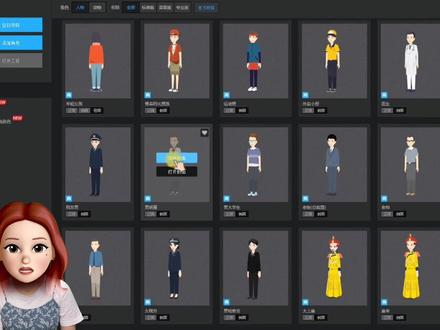 00:32查看AI文稿AI文稿
有的朋友制作微课制作动画时,需要用到动画人物爵士,如果用现场的素材他都能用过了,感觉跟别人的一样,想用个自己独有的爵士,但又不会弄。今天就来给你介绍一款神器,用它直接套用模板就完事。这款神器就是旺财谷歌大师自带丰富的动作库, 各式各样的肢体动作可以任意选择,一键生成你所需要的人物动画,直接拖拽到轨道即可实现,还可以给人物更换身体、衣服、头发、表情与颜色等。
369万彩动画 00:40查看AI文稿AI文稿
哈喽,大家好。不知道大家是否和我一样喜欢把课本的人物给抠出来,然后放到 ppt 里面?下面我将分享我常用的两种扣课本人物的方法, 第一种,在美图秀秀里面抠图,那么在美图秀秀里面抠图,我觉得这种抠图优点是方便快捷,手机就可以操作。 第二种,我喜欢在这个 remuf 点 bg 这个网站里面抠图,用这个网址抠图,百分之百免费,从此抠图搜一搜。今天的分享就到这里,我们下次再见。拜拜。
23微笑ing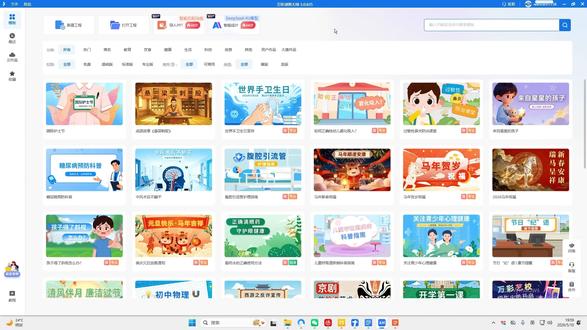 02:00查看AI文稿AI文稿
好了,我们今天来学习下万彩动画如何导入 ppt, 一 键生成视频动画,我们打开软件,在这里有一个导入 ppt 选项,我们点击本地导入,选择一个, 打开我们的 ppt, 这里它有一个 ppt 正在转换中,请等待在这里 ppt 转换成功过后,我们点击现在编辑 它,这里就导入了我们的 ppt 每个页面,在这里有一个智能动画,如果说我们需要 ppt 每页由动画生成, 需要在这里选择我们的动画展示效果,这里有多个选项可以选择,如果说我们不需要动画展示,可以选择无,那我们这次选择专业的,点击生成工程, 等待加载 好。现在 ppt 已经完美的导入到了我们的万彩动画搭饰软件里面,我们可以预览一下每个页面的动画效果,如果说出现了图片或者说文字错位的地方,我们可以点击这个素材进行一个调整, 在这里如果说插了图片以及增加或者说删改修剪。 好的,我们现在 ppt 效果已经生成了,我们可以选择导出视频,在这里视频格式我们可以选择 mp 四格式, avi 这些格式都可以选择,包括它的视频大小都可以选择, 选择过后直接点击导出,那我们的视频就做好了,就这么简单。
35万彩动画课堂 01:46查看AI文稿AI文稿
这一幕是不是也让你倍感压力?明明备课充分,知识点讲的也非常明确,可到了口语表达环节,学生却总是畏畏缩缩不敢开口。那作为教师,我们如何把教材中的一个个情境搬到我们的课堂中来呢?其实啊,想要打碎这堵围墙也并不难,今天就用一分钟手把手教你搭建一个让学生身临其境的全景 口语课间。第一步,搭建场景,打开万彩 vr 首页,拥有海量的 vr 全景模板,搜索关键词呢,即可一键使用。如果觉得没有完全匹配的也不用担心,这里支持上传本地图片,或者用 ai 一 键生成专属的全景图。 那这里呢,我就以一零版高中英语必修一的 unit three getting along with others 为例。这个单元的主题呢,是友谊与人际交往,那么我们就可以选择以校园图书馆这样的场景作为我们的模板。打开。第二步,丰富细节, 担心场景太单调?没问题,点击右侧的功能栏,我们可以看到万彩提供各种图片、文字、音频和视频,甚至连三 d 模型都可以添加。比如这里,我想添加一台电脑的元素,就在图片这里直接搜索选中,然后拖拽到画面当中,再在角色栏这里添加一个学生的人物形象,你看整个场景是不是瞬间充满了故事感? 第三步, ai 互动我觉得最惊艳的莫过于它的 ai 智能体功能。点击右侧的 ai 智能体,这里有非常多的三 d 动画角色可以选择,或者呢,你也可以新建属于自己的角色。这里我选择的是学习委员,小小选择英语,打开语音回答, 添加到我的场景当中,它就可以实时和学生对话啦。如果你担心 ai 的 回答可能会跑偏,你也可以预设好它的回答,这样它就成了学生练习口语的一对一搭子。这样沉浸式的语言环境,不仅可以抓住我们评委的眼球,也能更让我们学生激发他们的表达欲望,主动地去开口练习口语。 最后,点击导出一份专属于你的可交互的 vr 全景课件,就大功告成啦! okay, that's all for today, see you next time。
24万彩动画小助手 00:45
00:45 01:40查看AI文稿AI文稿
hello, 大家好,我是茉莉老师,今天想和大家来安利一个新研究出来的 ai 微课加分方法。用 deep sky 加上 focus sky, 一 分钟就能把原来平平无奇的静态 ppt 变成动态的微课视频,还能添加各种交互组建和 ai 数字人, 下面手把手带你实操一遍。首先我们打开 focus eye, 点击这里导入自己的 ppt, 选择好页面布局和三 d 模板,就可以创建一个炫酷的动态 ppt。 生成的 ppt 呢,具有三 d 镜头缩放、旋转等动态效果, 要是你没有做好的 ppt, 还可以用 deepsea 生成,可见首页这里找到智能生成,这里已经接入了 deepsea 模型,打开之后在这里输入你的视频主题,比如我输入虚拟语气, 打开深度思考,可以看到 ai 就 会帮我生成一个完整的 ppt 大 纲。在右边可以看到各种主题,三 d 模板可以选择,选择一个符合主题的风格模板,点击立即生成一个炫酷的精品课视频就生成好了, 剩下的视频还可以继续完善。在上面,素材栏提供了各种课堂互动功能,像 ai 智能体,这里有很多 ai 数字人,直接添加到课间中,就可以直接和角色进行对话互动。如果担心 ai 的 回答跑偏,你也可以预设好对话内容,让角色根据文字资料来回答。 在课堂这里还有各种趣味测验、互动游戏、在线点名等各种现成小工具,可以直接添加,不用另外去找。工具生成 还没完,如果实在没时间制作 focus sky, 首页还有超多免费的动态 ppt 模板,选择一个自己符合的模板替换成自己的内容就行。怎么样,老师们有没有觉得不管是做微课还是做公开课的课间 focus sky 都非常有帮助呢?需要的老师可以去试一试。我们下一期视频再见。
34万彩动画小助手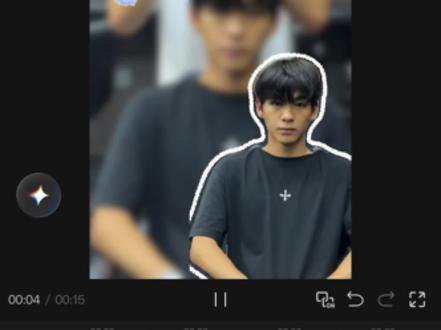 04:25查看AI文稿AI文稿
ok, 这一期视频是教的是大家人物定格扣像出场加卡点的一个视频啊。 首先准备好我们的素材,找到我们音乐节拍的一个高潮点,在第一段素材结尾点点上一个定格,然后复制一份,第二份直接切入话筒话哈,把它拖入到和第一个视频对齐的位置, 然后卡好点,把后面的那个定格多余的部分直接给他删掉。 在我们第二个画中画里面点击,然后在里面抠像,用那个快速抠像把这个人物直接给抠出来,然后点击确定对齐第一个音乐技能的第二个黄派, 然后这边有条件的可以用一个扣像描边哈,这样会更好看一点。找到第二个节拍过后, 点击关键帧再次给你开出,再点再打一个,然后把那个人物扣像给拖动滑到下面去,然后你们就会看到一个画面,找到这个音乐的节拍点啊,原地返回,什么都不要动, 点击贴纸,他的贴纸里面我用的是一个蓝色的,因为我背景是白色的哈,然后把它放大一点点,放大到有自己的需求,然后里面方便后面会打字上去, 我会找到人物定格和他一起的位置,打入今天的分享给他。今天分享啊,三七侧背把文字打好上去,然后拖动,还是要放大一点,争取给这个贴纸对齐,然后这边我们可以来到 把它字体调整到自己一个喜好动画,就选入那个打字光标,这样有一个打字的效果,后面我们再原地不动返回,找到音效,音效里面我用的是一个打字的文本,敲键盘的声音。 ok, 到这里我们前端的视频就已经做的差不多了,我们一起对好,把他多余的部分直接给他删除掉,然后你们就可以看到这种画面。 ok, 来到视频后端,我们先把音乐主轨给他,音乐节点先对齐,过后 两段都要对齐,我们再根据的后面根据到自己的网感来决定最后的呈现,比如说我觉得这一针它比较好看,先把它前端的视频直接给他 分割出来,把前面直接删掉,然后点击这个视频滑到后面去找到定格,定格过后直接把它切入到化妆化里面, 然后切入到化妆好过后,还是把前面的这个多余的定格把它删掉,然后把视频对齐,把它拉动拖到黄点,对齐过后两短视频都要对齐哈, 点击第二个视频的化妆化,还是点跟刚刚一样的点,把它往前面往前面拖动一点,对齐视频结尾的第二个红标,点击里面的扣像,把人物扣出来,用快速扣一下, 扣出后点入点,然后对齐音乐的节拍点里面这里打上一个关键针,然后前面也要打上一个关键针。 好,这个时候呢,我们这个人物是从右下角出来的,我们就把它视频开头把人物直接拖出去就可以了, 然后前面这个视频要把它点击一个特效啊,要给他打上模糊,这样那个人物定格才会看的更明显。 然后让我们一起来看一下这个视频吧,前面的是刚刚教过大家的,后面的片段是根据的自己的网感啊,都是一些呈现, 然后开一点慢动作,加一些特效就可以了,是不是非常的帅气? ok, 这期视频就到这里,下期再见。
1.1万阿信 观山男发 02:00查看AI文稿AI文稿
我前段时间录制了一个小小的微课,成绩不错,今天顺便把经验分享给大家。工欲善其事必先利其器,我推荐大家使用市面已有的工具,我自己用的比较多的是这个万彩动画大师。 打开软件,在首页这里找到智能成片,可以看到这里已经接入了强大的 deepsix 阿姨模型。我们选最新的主题,多场景模式,然后点教育主题,这有两个选项可供选择,一个是 ai 主题脚本,输入一个主题即可制作动画。 另一个是 ai 内容脚本,给他更明确的指令,就能生成让你更满意的微课动画。我经常用这个,比如我想做天干地支的奥秘的微课动画,我就输入了这样一段指令,核心点就是角色定准,内容定准,要求定准。 你看,在 deepsea 的 阿姨大模型的驱动下, ai 就 开始给我们写分镜头脚本了,不到一会就完成了,他写的很详细,哪里不满意你也可以修改 画面,角色和声音不满意也可以替换,这里有上百种不同类型的角色和配音,基本上能够包含你的需求。点击生成工程,一个炫酷的微课就生成好了, 生成的微课我们可以继续完善。加入获奖小亮点,加入 ai 动态人物,在右边角色这里选择。 ai 动态角色目前是免费的 上传自己选的角色,或者选择自带的教材角色库,然后输入你想要的动作,选好分辨率和视频时长,点击立即生成一个三 d 动态小人就生成好了。加入到微课,趣味性十足。 还有最近超火的和人物握手拥抱的视频,在右侧视频,打开这个 ai 生视频功能,上面有全景视频和人物拥抱等创意玩法。 我们上传一张有两个人物的图片,选择动画方式,就能生成一个特别有趣的视频。还没完,如果不想用 ai 发财,动画大师还提供了各个学科不同主题场景的微课模板给你选择,模板都支持一键修改套用,操作起来像 ppt 一 样简单。经过我的介绍,你是不是已经跃跃欲试了?
23万彩动画小助手


