歌霸音乐课堂 哈喽大家好,欢迎收看多巴英明课堂。今天我们来学习一下在 au 的单轨界面下如何保存文件,比如说我们现在这个文件就是我们已经处理好的,或者我们来对它做一个简单的剪辑吧,比如说我们把这部分进行删除, 然后呢前面也进行删除,然后我要的只是这一部分,比如说我们这一部分是我们要导出的,那么我们就直接为了安全啊,我们双击选选中他,然后点击文件, 这里有一个导出选择文件,在这里呢,我们可以选择一个你要保存输出的文件夹,比如说我这里选择桌面,然后储存,那这里呢可以去更改你要保存的名字,比如说野狼伴奏的剪辑, 这里呢你随便去输入都可以啊。然后底下这里选择你要保存的格式啊,比如说我们现在用的是 max 系统, 还有麦克系统底下的一些格式,还有 accaiff 等等。然后我们正常一般是用 ap 三或者是威武斯格式,如果你是一个高品质的录音工程啊,那你就保存这个威武斯文件,如果你只是一个 简单的剪辑,你就选 np 三就可以了,然后底下采样类型我们可以更改, 把它改成四四幺啊。如果说你的这个本身不是四四幺的话,那正常情况下,现在一般的音频文件,如果你不是在特殊的网站上去下载的,一般都是四四幺啊,所以我们建议大家选到四四幺,升到就与原文件相同就好了,或者说你可以选择为立体声, 那底下的身位呢?我们就不用去动他,点击确定,那底下这里有一个格式设置,我建议大家更改为四四幺里面的最高三二零,那这样的话我们的整个压缩笔是受损最小的, 然后点击确定,然后呢我们就点击这里的确定啊,他会有一个提示啊,我们可以把它关 必要不再提示。好,那我们这个时候回到桌面来看一下,在我们的桌面当中呢,就会生产一个野狼剪辑的这个伴奏。 ok, 那这就是在我们的单轨界面下如何去导出我们的音频文件?我们下个视频来学习一下在我们的多轨界面下如何来导出我们的音频文件。
粉丝7464获赞3.1万
相关视频
 02:21查看AI文稿AI文稿
哈喽大家好,欢迎收看本期视频,我是林哥,之前呢,有小伙伴问我一个问题,说在 a u 当中,如果我想把每条轨道单独进行导出,有什么办法?难道我要把每条轨道单独进行独奏,然后呢导出一遍之后呢,再换其他轨道再来独奏,然后再次重复导出的操作吗? 这样操作未免有点太麻烦了,如果我的轨道特别多,一共有好几十条轨道,这样操作不仅会浪费大量的时间,同时也会增加出错的概率。 那么有没有什么办法能够又快又好的解决这个问题呢?今天我们就来讲解一下在 au 的过程当中,如何进行分轨导出。首先呢,在你的轨道上点击右键导出缩混,之后呢,选择整个绘画,注意看,在下方有一个混音选项 在这里呢,点击更改。首先呢,你可以把混合给它去掉,在这里呢,把立体声前方的这个对勾点击掉,这样的话混合将不再进行导, 也就是说不存在缩混的文件。在下方的轨道呢,这里一共有一二三四四条轨道,那么在这四条轨道前方依次打上勾总音轨呢,根据你自己的选择看是否要给他打勾。在 a u 当中,总音轨呢,一般负责两项工作,一个呢是作为效果轨, 接收普通轨道发来的音频,同时添加效果。另外一个呢,作为汇总轨,把不同轨道的音频汇总到同一个轨道当中,那么此时呢,你需要根据自己的情况看是否要在不同的总音轨前面进行打勾。这次呢,我选择不导出总音轨的声音,而是只选择四个单纯的轨道, 轨道挑选完成之后呢,点击确定,在这里,文件名呢输入测试三之后,点击确定,你会发现在这里呢分别出现了测试三的轨道一,轨道二,轨道三,轨道四四个不同的文件,并且呢他们的总时长都是两分十五秒,我们分别打开他们看一下 这个呢,轨道一是最前面的音频,没有什么问题,轨道二呢是中间这个音频,轨道三呢是第三段的音频,轨道四呢是最后一段所有的音频内容呢,跟我们原始的工程当中,每个轨道上所摆放的音频素材一一对应。以上呢,就是在 au 当中分别将每一个轨道的声音单独导出的方法,你学会了吗? 如果你对 ao 软件的操作或者是音频后期感兴趣,欢迎大家随时加我好友咨询相关的课程。好了,以上就是本期视频的全部内容,感谢大家的收看, 如果你喜欢本期视频,请点赞、投币、收藏、转发,非常感谢你的支持,我是林哥,希望我们在下期的视频当中依然能够不见不散,拜拜!
 06:58查看AI文稿AI文稿
我们来看一下对于多条音轨的时候,如何去输出单独的音轨啊?比如我们现在呢有一一音轨,然后 a 二音轨,然后还有 a 三。关于音乐的,有的时候你还会去加一些混合或者是音效之类的内容。 比如你现在在上边继续去右键插入新的轨道,这边我们可以插入单个轨道啊,比如说有的插了个 a 四, 我在 a 三这个轨道上我可以再去加点音效,比如说我们加一个转场的声音啊,或者是鸟叫的声音啊,作为这个背景上的一些环境,我们可以把这个背景音乐先静音一下,可以听一下环境的声音。 好,这边呢这个是加入了 这个鸟的声音,我们单独听一下,我现在这个轨道上的声音比较多,怎么样单独去输出,然后每个轨道现在命名方式就是 a 一、 a 二、 a 三、 a 四, 这边我们放大看一下啊,因为每个轨道他是有名称的,可以看到这个是音频四,音频三,音频二,加上音频一, 我们可以重命名一下,这里你可以右键重命名。比如这个是 bgm 音乐,那么在发送给其他程序,或者是在做混音的时候,肯定是单独一条一条轨道的去做,去处理会更方便一点。现在一起播放的话是四个轨道呢,一起进行播放输出也是一起进行输出。 现在如果你直接用文件导出, 并且选择为波形音频输出的话,这个 w 文件呢,是我们所有轨道加加一起输出为一个单文件。现在我就想输出环境声,或者就想输出视频原声,怎么样去做?我们有两种方法去做,一个是用 子音轨进行混音,第二个呢是把不需要输出的给他静音掉,如果你把音乐静音了,然后环境鸟静音了,现在只有视频原声和视频原声二,那这两个音频合到一起进行输出,我们可以测试一下,选择文件,选择导出媒体, 现在文件还是一个 wv, 但是他没有背景声,也没有鸟叫的声音。找到之后我们可以在这边再插一条新轨道,由右键添加三个的一个新的轨道。 那这个音频呢?他就是只有上边视频一和二的声音,所以你会看到这些波形和他的波形呢是完全一样的,即便我们单独去听,也是只有视频一和视频二的原声 好,这个是录制时候的人手的声音,他没有输出鸟声和背景音乐声音, 我们把这个轨道删除。现在我们用第二种方式,我们在上边右键选择添加这种字混合滚进。 我们现在用第二种方式,我们可以在轨道上去右键添加一个新的轨道,我们在任意位置右键都是可以添加这个子混合轨道。好,注意观察,子混合的话,默认就是 这叫字混合一,你可以给他修改名称,因为最终我们在音轨混合的时候,他输出的都是混合轨道。好,这边打开音轨混合器, 往这边拖动看一下。首先我们的视频原声一,视频原声二加上环境 bgm, 再加上刚刚创建的好,这个可以改一下名称,比如这个叫做视频原声。 然后这个是一条轨道,你需要去指定,比如我视频原声,视频一中的,视频二中的也就是 a 一和 a 二呢,都发送到这个轨道,然后可以把这个轨道单独输出, 那现在我们就可以在上边指定一下,好,这边输出给视频原声,这个也输出给视频原声。因为你在这个轨道上除了做输出之外,如果 是添加效果的话,比如你加一个随机的效果,我们加一个,比如说这个音高换挡啊,我们随机调一下,然后它会同时控制你 a 一和 a 二去加一些音效,本身这轨道它是没声音的,但是它会 通过控制去控制其他的轨道,可以看一下这个知道他是空的,但是我们加了效果之后,刚才的这个视频他就会有声音,我们先把背景声音和鸟叫的声音静音一下。 好,这个音高换挡还是比较明显的,我们只是做一个演示啊,你也可以尝试加强的效果。好,这里我们把它选中关掉。 为了测试这个变化,我们把这个英轨的名称露出来,现在我们的轨道是 s 一,那我们再给他创建一条 s 二。好,现在这个名称呢都是 s 一,但是我们需要去修改一下,比如这个呢,就是我们的背景加上环境, 这环境呢就特指现在这个轨道上的鸟叫的声音,奥迪就是代表我们要把 a 三和 a 四指定到这个轨道上。 好,同样在这里你可以指定选择对应的轨道。那现在这个轨道呢?我们仔细的看一下, a 一和 a 二输出给了视频原声的这条轨道,然后我们的环境加 etm 输出给了背景加环境这条轨道。那现在如果你只想输 出混合出来的这个轨道,比如我想把 a 三 a 四去输出的话,你只需要在整体 a 加 a 二这个字混合上去静音一下,然后这个是视频原声这条轨道,你只要把它静音一下,现在你输出的结果就是 a 三加 a 四这样的结果, 我们可以测试一下通过文件导出媒体,好突然这边重命名为一导出一下, 导出之后我们先将一个音轨把刚才导出的文件拖上去了。其实通过对比你可以看得到这个是背景音乐,这个是鸟招的声音,那我们最后的这个新导入的轨道 波形上保持是一致的,通过 solo 独奏去听, 这边背景音乐结束了,就剩下了鸟叫的声音。我不管是用 m 静音的方式去单独输出,还是说用紫轨道混合的方式去输出,只要你确定好不输出的轨道,给他静音一下,你就能得到想要的轨道,对他正确进行输出。
5设计传说 03:06查看AI文稿AI文稿
大家好,我是三郎老师,这节课给大家介绍一下,在多轨编辑器的模式下,我们怎样导出我们选择的某一个片段,那接下来呢,我们就开始操作啊,老师这边呢已经事先准备了这个两个素材,对吧?我们是在多轨这里边,那接下来呢,我们要选择这个片段, 那选择片段呢?我们使用这个工具,那时间选择工具,我们摁键盘上的这个 t, 好,这样呢就变成了这个时间选择工具。 好,然后呢我们在这个空白处,然后给他选择一段区域,那选择完之后呢,我们可以在这个空白处右击, 右击之后这边有一个导出缩混,对吧?我们在这个选区里边单击是可以的,比如说我们在这边右击,那么右击之后呢,他这边这个菜单比较多一些,对吧?那 如果说我们在空白处右击,那他这边就比较少一些,那么单击这个缩混,然后时间选区,我们单击,那单击之后呢,他就打开这个导出多轨混音这样一个对话框啊,是文件名称, 然后是保存到桌面,我这边就不更改了,如果说需要更改的话呢,我们单击这个浏览,对吧?把它更改一下就可以了,然后是文件格式啊,这边采样类型都是可以去更改, 还有这边是这个混音选项都是可以更改的,那下面还有两个复选框,第一个呢是包含标记和其他元素句,那这个呢建议去勾选,那下面一个是在导出之后打开文件,那这个呢我就不勾选了,然后我们单击这个,确定 好,我们到桌面来看一下啊,这个对不对?我们双击打开来,对吧? 他就把我们这个选择的这个区域的这个所有轨道上的内容呢都给他导出,那刚刚呢,我们是在这边右击,然后导出缩混,然后时间选区,那其实呢我们在这个啊,我再给他选择一下,在这个文件,然后导出, 那这边呢多轨混音这边也可以单击这个时间选区,和我们刚刚那个呢是一模一样的,对不对 啊?刚刚呢我们是把这个选择的这个区域所有轨道上的都给他导出,那如果说我只想导出某一个对不对?比如说现在呢,我就只想导出这一个片段,那同样的我们在这边右击,然后呢这边导出缩混,对吧? 然后呢所选剪辑我们单击,那么现在呢导出的话呢,就仅导出我们选择的这个,我们因为现在 呢我们是选择这个文件,所以说呢我们就仅导出这个文件啊,下边这个呢是不会导出的,那这个呢就是这样一个特别说明,那大家根据自己的需要呢去这个导出,那是导出某一个片段,还是说导出这边选区类的所有内容,根据大家的实际需要去这个操作一下就可以了。 好,以上呢就是我们这节课的一个内容,总体来说还是非常非常简单的,大家课后一定要操作一下。好,这节课的内容就说到这里,谢谢您的收看,我们下节课再见,请点赞关注哦。
12三郎的小铺![[oeasy]au03基本界面-audition,单轨多轨,首选项,工作区](https://p3-pc-sign.douyinpic.com/image-cut-tos-priv/1f9923bc15a0fc602601348d67c07a4b~tplv-dy-resize-origshort-autoq-75:330.jpeg?lk3s=138a59ce&x-expires=2099869200&x-signature=d3xjug6giMacZkeujD4qhp1AZZ4%3D&from=327834062&s=PackSourceEnum_AWEME_DETAIL&se=false&sc=cover&biz_tag=pcweb_cover&l=20260720093652269B46CE09EF6D7AAA43) 13:09查看AI文稿AI文稿
13:09查看AI文稿AI文稿嗯,先回家上节课啊,上节课都讲什么来着?上节课讲的是这个音,声音制作行业里面的声带静默、丑,以及这个欧迪神是怎么从这个酷爱地毯发展过来的,对吧? 那么他一步一步的发展到现在,咱们看看他现在长什么样吧。哎,这就是他的基本界面,基本界面切换到奥迪神,这个呢就是奥迪神的基本界面,那么奥迪神的基本界面他你可以看到他分成这么几个部分,对吧? 标题篮,工具篮,还有底下呢,哎,有一个一个小方块,哎,小方块,有一个小方块里面呢有一个标签,有一个标签,有的小方块呢? 这这个就是有三个标签,那么这这些标签叫什么呀?这些标签呢?叫条板。哎,每一个条板呢都有他的这个他他的名字,还有这后边有一叉, 这这叉呢,一点这个叉就关闭了。在这条板后边呢还有一个条板的选项啊,有这个条板的选项,那么 咱们这个调板呢,实际上这个你可以按住了他调设置他一下,你按住了他之后就按住他这他这个题目这块啊,按住了,按住了他之后,你可以看到他可以放到其他调板区的某些位置,有什么位置呢?上 下左右中间还有一个最上面,最上面咱先放最上面,放最上面是怎么样啊?他是不是就放到这个条板的组里面了,对不对?嗯,条板这个组里面了,如果放到左边呢?哎,他就他就到这个位置了,那么你可以到这个他们 中间这个有这个鼠标,他这个放大缩小的位置,你可以调整他的相应的选项,哎,你说把这些东西调乱了怎么办呀?调乱了也别着急,他们所有的这些这些调板的位置,相对位置 和调板组的组合情况合在一起,叫一个。什么叫一个工作区,在这个窗口里面,你看到你可咱们可以重置当前的工作区,就把它重置成默认的状态,哎,这样呢,他就变成了默认的状态了,那么 比如说他可以放到这个位置,哎,电瓶表,那么他总共有几个工作区呢?哎,应该看到这块也有,对吧?有几个呢?有这么几个, 最基本的是编辑,多轨, cd, 编辑呢就是单轨,多轨呢就是好多轨, cd 呢就是 cd。 查看这三个是最基本的,其中 cd 现在比较少用,又以这个编辑和多轨最为常用, 哎,那么什么叫编辑?什么叫多鬼呢?我点一下这块会怎么样?咱们看一下,点一下他,哎,就整个都变了,对吧?他这块就变成多鬼了。多鬼和单鬼是什么意思呢?咱们可以看一下 当当鬼,多鬼是什么意思?首先什么叫鬼鬼呢?英文名称是 trek, 说多鬼模式,他的英文名称呢?是猫滴猫猫 tepo trek 啊,多轨道,一个轨道呢,就相当于一个跑道 一样,因为名称就是跑道,踹地铁的铁轨。那么一个轨道里面都可以放些什么东西呢?哎,咱们放到这回不是这个田径运动员放的什么呢?放的是声音,你比如这个轨道 放这个,这个人的声音,这个轨道放伴奏,那合起来是不是就是,不是就是这个一首歌啊? 这个轨道我放一个小提琴,这个轨道我再放一个小提琴,这个轨道我还放一个小提琴,是不是合在一起就变成一个小提琴的这个三重奏, 是不是?哎,我有很多很多轨道,是不是有一个大乐队也可以放进来,非常大的一个乐队,哎,那么一个轨道呢?就放一个声音,一个轨道呢是放 放你需需要的一种声音,哎,这叫轨道。那么这轨道呢?实际上最开始了第一次出现是一种多轨录音机,哎,能把多个轨道的东西合在一起,这个东西太好了,可以把这个声音和这个音乐合在一起,多轨录音啊。 那么咱们再切回来看一下下一个内容,就是首选项,首选项是干什么用的?首选项,哎,比如说啊,咱们先把这个切换到单轨模式,单轨就是一个轨道,就是专门看看这个轨道里这个乐器怎么样。 咱们在这个编辑里面呢,有一个首选参数,这个首选参数里面都能设置一些什么呢?比如说常规, 常规,比如说这个鼠标的滚轮缩放系数,哎,这些东西都是什么呢?哎,咱们看这么一个有特点的,哎,在这个颜色这个选项卡里面,你可以设置这个颜色,就默认的几种颜色,哎,你看整个他变了,对不对?哎,如果这个时候我按一下,确定 你注意到现在这个颜色,什么颜色?绿颜色,这边呢?是蓝颜色,哎,我按一下他是不是就按照这个新的颜色设定了。 实际上这个首选参数英文名称普瑞 reference 里面这些颜色包括这个显示的设置、系统的设置、 颜色的设置、设数据的设置,这些都是福特少部里面自身的一些内部的设置,你想调他这些内部的设置怎么调呢?哎,就到这个编辑里面的首选下,你去调, 比如说,哎,咱们还可以恢复,甚至你可以调这个每一种颜色,这个你可以,你可以换一种颜色,哎,具体颜色你都可以调,对吧? 那么这个是首选项设置的是福特少部里面内部自身的一些东西啊。咱们还是这个德辉默认, 然后呢?回家啊?这个,这个刚才这个窗口里面这个工作区,你选几种工作区?他除了这这些工作区之外,他还有其他的工作区,对吧?咱们说的编辑和多轨是最最主要的,那频谱频谱编辑 啊,也有这样的工作区,但这样的工作区呢?是不主要的,不主要是不是就不需要啊?也不是不需要, 只不过他不是非常主要而已啊,咱们看问题的时候会有多个角度,就看的就比较全面,对吧?哎,不同的时候你要使用不同的视图,哎,哎,你说这块这个东西他怎么浮动出来了?这浮动怎么弄的?他这个调板不是应该放到这了吗?调板应该放到这了吗?他怎么浮动出来了? 哎,怎么才能让他不浮动啊?哎,怎么才能让他不浮动啊?哎。放进来就不浮动了,咱们浮动出来,按住 ctrl, 哎,这按住 ctrl, 这是不叫浮动出来了,哎,浮动浮动了,那么关了,他就关了。如果,如果你, 哎没关上,按住卡座调出来,然后呢按一下这个叉子,这这个主群组的他 他不让关这个,比如说时间,这个一关就没了。好,这个咱们刚才讲了,这个工作区是吧?工作区,几种工作区,这是还可以默认,还可以最快的切换两种工作区,然后是首选项,首选项是设置他里面一些基本的选项, 那么咱们再切回到这个编辑模式的默认工作。 妈,这个里面他有一个仕途,这个仕途是这个拼图仕途,哎,咱们的常用呢是波雄士族这样的波雄士族, 那么咱们下一个看一下这个快捷键和快捷栏和工具栏,快捷栏,实际上快捷栏是这样的东西,他有一些按钮 在这个视图里面,视图里面有这么一个叫快捷拉的东西,快捷拉是干什么用的呢?哎,他有很多这个哎,你看到他有一些快捷键,用这些快捷键呢,他就会比较操作比较快, 凡是编辑里面都是设置他这个里面内部的一些属性,而这个视图呢,设置他都是显示,比如说你用多轨模式显示啊,还是用 cd 模式显示,还是用编辑模式显示?哎,你是显显示这个这个快捷拉,还是不显示这快捷拉?他是这样的东西, 实际他对这个藕地线内部的设置有没有影响啊?没有影响,试图只是设置表面的外部的东西,而编辑是设置编辑里的尤其首选项,他设置藕地线里面的东西,对吧?那么快捷拉咱们看完了,除了快捷拉之外,他还有一种东西, 快捷方式,哎,你可以看到每一个菜单后边都会有快捷方式,这个是 f 十一,这个是 ctrl 加 a, 那么每一个快捷方式我记不住,我想看到所有快捷不见都什么样的,怎么看? 在这有一个快捷键与密地处发还是在什么里面?还是在编辑里面,对吧?还是在编辑里面有一个快捷键密地处发,他因为为什么在编辑里面?因为他是控制奥迪,是内部的一些东西,所以他在编辑里面。 哎,咱们可以看到每一个快捷键他是分成仕途的,比如说文件菜单对应多轨仕途是什么样?对应天际仕途是什么样,而对应 cd 仕途又是什么样?哎,那么多轨仕途底下这三大基本仕途啊,多轨仕途底下他的快捷键 ctrl s、 ctrl o 等等,他们是这个样子。那么假如说你说这个东西他导入视频,他没有快捷键怎么办?我可以在这新建一个快捷键,比如说 ctrl shift 加奥特加爱啊,这是什么呢?导入视频。 娜娜,我觉得这挺好的,我可以把它存住起来,叫什么呢?叫奥逗比,奥迪审自定义,哎,这样呢,他以后你就能记住了,就他就自动默认他有有有有这种效果了。 哎,这是快捷键的自定义和查看啊。首先你就能使用这些快捷键,比如说当年这个状态 ctrl a, 哎,是不是就很很很快、很方便,对吧?除了快捷键之外呢?最后一个咱们看一下这个, 这个有一个叫做这个在仕途里面有一个是状态栏,这个状态栏在哪呢?在最底下这一块,这一块叫状态栏。那么他有一些东西打钩了,有些没打钩,比如说这个采样格式,比如说这个 文件大小,比如说这个这个剩余空间等等,这些东西,哎,在这都有显示,但是这些东西我现在看不懂啊,比如说这个,这个四十四点一 签合资或者四四万四千一百,这个东西是什么?十六倍又是什么?这些东西看不懂,看不懂没关系, 咱们先了解一下声音的一些基本概念,了解了之后呢,然后咱们再再继续讲,哎,这些基本概念呢,基基本知识是非常有用的,要不然你后面那些效 我信你,什么参数你都不知道,这是干什么用的,你只能服侍,对不对?哎,咱咱们这回呢,就下一步就讲讲声音是怎么这个发声和产生的,是吧? 这个呢?这个这个状态实际上是这个奥迪线标准的状态,因为咱们现在显示比例不是那种标准的显示比例,所以,所以咱们这个看起来是这样的,是吧?好,这节课呢,就是这些,咱们回忆一下啊,首先最基本的一些是工作区,是吧?工作区, 工作区呢是由这个这个一些条板的位置来决定的,那么条板的位置你可以重置他,对不对?重置当前工作区,可以新建工作区,当然你还可以调用一些经典的工作区。另外呢,在编辑栏里面你可以设置这个 首选项,首选项,首选那些参数,比如改颜色呀,改这个,这个这个光标滚动,是不是随着这个音乐滚动啊?那么这样的东西你还可以设置这个快捷键, 这里面都是设置藕提神内部的一些参数,而这个,呃,仕途里面呢?哎,实际上就是 一些外部的查看呢,比如说这个底下这个状态栏显示些什么?快捷栏是不是显示,哎,这样的东西就是外部的东西,咱们这次呢就是这样,下节课讲什么呢?讲这个声音的产生和传播啊。咱们这次呢,就是这样,谢谢大家,再见。
52oeasy 04:39查看AI文稿AI文稿
大家好,我是三郎老师,这节课给大家介绍一下 a u 如何单独保存我们音频的某一小段,作为以后的音频素材进行使用,那下边呢,我们就来操作一下啊,比如说呢这一段音乐呢,我们来听一下前面这一段, sorry, i didn't catch your name earlier。 好,我们单停。那比如说呢,现在我就想要前面这一段给他单独保存啊,这样呢作为以后的音频素材使用,那我们这边可以操作吗?啊,其实是可以的,而且非常简单, 那首先呢我们这边要切换到这个时间选择工具,那在波形模式下呢,我们这边只有这一个啊可以使用,所以说我们这边呢直接选中,选中之后 呢,我们这边右击,这边有个叫存储选区,为我们单击好,然后我们保存一下名称,好,这边给他名称保存一下,更改一下。 哎,然后呢这边保存的位置啊,我就把它保存到这个桌面,想更改的话呢,这边是可以去更改的,然后呢就是音频的格式, 比如说你是 wav 格式还是 mp 三格式还是其他的应聘格式,那我这边呢就选择 mp 三格式,那下面这个啊,我就不改了,如果说需要更改的,这边都是可以更改的,然后我们单击,确定好,我们到桌面来看一下,好,这个对吧?我们打开来, 好, ok, 那 这个呢就是我们单独导出的这某一小段,那其实这边呢我们还可以单击这个文件,然后呢给他另存为也是可以的,或者这边这个导出文件,那都是可以的啊, 那刚刚我们操作的是这个波形,那下面呢我们再来看一下这个多轨,好,我们单击这个多轨。好,单击确定 把这个给他插入进来,然后呢这个人群欢呼声,我们也把它导入进来,那我们这边来听一下。好,现在呢我们想把这一段,对吧?给他单独导出,那这边可以操作吗?那其实也是可以的啊, 那现在呢,我们这边也是使用的是时间选择工具,然后呢我们在这上面去给他这个框选,比如说这边我们在下边,对吧?给他框选, 现在呢我们没有单独选中任何一个素材,对吧?我们是在下边给他框选这一段,那这样呢,我们导出去的话呢,他会把轨道一和轨道二上的音频呢给他全部给他导出,混在一起,那我们在这上面右击,我们看一下这边 有一个叫导出缩混,那这边呢有个叫时间选区,那么这边单击。好,我们把它更改一下名称,保存到桌面 mp 三格式。好,单击确定。 好,我们再来看一下,那这个对吧?我们双击打开来,对吧?好,那其实刚刚这边呢,我们也可以单击这个文件,然后导出,那这边多轨混音,我们这边也是时间选区,那如果说我们选择是这个文件, 然后我们再来选择一下,看一下这边,那如果说我们导出的话呢,就仅导出我们选中的这个片段。好,这边那时间选区,或者叫所选剪辑,我们看一下这个时间选区。好,看一下这边 名称,名称不更改了,然后单击确定。好,我们再来听一下这个。啊,这个也是有的啊,那我们就是右击啊,选中这个,我们再选一下,然后右击这边 导出缩混,如果说单机是所选剪辑的话呢,就请导出我们选中的这段音频的这一部分,好,我们把名字再改一下。二,好,我们回到桌面这一个, 对吧?就只有他 好。以上呢就是给大家介绍了这个,我们单独导出我们这个音频的某一段,那这样呢,作为以后的这个音频素材去使用,那就是操作方法,那大家课后呢,可以去尝试去操作一下。 好,这节课的内容就说到这里,谢谢您的收看,我们下节课再见,请点赞关注哦!
 00:56查看AI文稿AI文稿
大家好,今天给大家分享一个音频延长的技巧,在剪辑的时候音频不够长怎么办?这时候你会用到一款 adobe audition 软件,这是 adobby, 一款专门处理音频的软件。在 pr 中选中音频,鼠标右击 在 awba 的神中编辑剪辑,打开欧之后选中音频,右击插入到多轨混音中,新建多轨绘画名称位置自行设置, 在属性面板中选择重新混合,启用重新混合,将目标持续时间修改到你想要的长度, 音频当中的波浪线就是延长的地方,然后在文件里面导出,导出到 pr, 导出时选择混音绘画为立体声,文件勾选在 pr 中打开,最后延长的音频就在 pr 的轨道当中了,这样就完成啦。
24秃头不秃啊 01:55查看AI文稿AI文稿
大家好,我是三郎老师,这节课给大家介绍一下,在波形变音器的模式下,我们怎样将选择的这个区域单独导出为这个音频文件,其实呢操作非常简单, 那首先呢我们要选择一段区域,对吧?那我们现在使用的是这个时间选择工具,那我们在这边呢选择一段,对吧?比我们这边选择一段, 选择完之后呢,我们在这上面右击,这边有一个存储选区,为啊它的快捷键是 ctrl alt 加长 s 键,我们单击, 那单击之后呢他就会弹出这个选区,另存为这个对话框,那其实呢我们还可以单击这个菜单里的文件,然后这边也有一个将选区保存为我们单击,那同样会打开这个对话框,那首先呢名称 对吧?我们可以把它更改一下,比如说我们就给他更改一下,叫 bd 好零一,然后保存的位置,那我就把它更改到这个桌面,那这边呢都可以去给他这个修改 好。然后是音频格式,那这边呢我就选择 m p 三格式,那这边采样类型以及格式设置这边都可以去更改,那这边呢还有这个格式设置,单机都可以去更改 好。还有这个包含标记和其他原数据,那可以勾选,也可以不勾选。我们一般导出为 mp 三格式的话呢,一般情况下我们是没有必要去勾选这个的,那除非呢我们是在这个多轨这个模式下,那这个呢可能会有用到, 好,那我就把它勾选,然后单击确定好,我们到桌面来看一下,对吧?这个呢就是我 我们导出的这样一个片段啊,操作呢非常非常简单,那大家课后可以去操作一下。好,这节课的内容就说到这里,谢谢您的收看,我们下节课再见,请点赞关注哦。
 03:21查看AI文稿AI文稿
hello, 各位小伙伴,今天看到群里有小伙伴在问说,录好的音频拖到多轨里分开导出打过的标记不显示了,怎么导出显示出来标记? 关于这个问题呢,首先要给各位小伙伴普及一下我们的一个标记的知识啊,虽然说我们打标记全部都是通过快捷键的 m 来打,当然如果个别小伙伴他自己把这个快捷键修改了,那么铃铛别论啊,普遍的情况下 都是以啊我们的 m 键作为打标记的快捷键,那么现在大家可以看到在我的屏幕上这个啊是一个波形里面打着有三个标记,如果说我们把这个东西拉到我们的这个多轨里面,他是在这里面去 去进行一个显示的,嗯,这个时候如果你在这里通过这样去选取的一个方式,或者说你去把它啊去拆开进行一个导出的方式的话, 不管你怎么样去导出啊,不管是这种方式导出,还是说通过上面这种时间选区的方式去导出,那么最终你导出的这个音频里面全部都是没有任何标记的, 因为你在这个多轨的工程里面是没有打到任何标记的,如果你想在这种状态下啊导出的时候带有标记的话,你需要在这个多轨上重新再打一次标记啊,这个情况你这个时候打标记,你再进行导出, 他才可以给你标记在你的音频当中啊,那么小伙伴说了说啊,我的这个音频 是想把它给分开啊,同时要保留它的一个标记,我要怎么办呢?那么你完全没有必要把它拖到多轨里面,而是直接在我们的波形里面,这种情况下,你直接选取你要导出的这一部分,然后按右键点击存储选区, 然后选择相应的位置啊,以及你的文件名和他的参数,那么你导出的这个模型 就只包含你选择的这一部分,同时会保留你上面打好的这两个标记,如果你要拆分音频的话,可以通过这种方式去进行处理。如果一定要 想要在你的多轨里面去导出呢?你把它拆开之后,你需要在这个标记的相同位置重新打一个多轨的标记,然后再进行导出,在这边 导出缩混啊所选剪辑你重新导出的时候呢,他才会在这边给你显示到你在多轨中打出的标记。那么我不知道这样说各位小伙伴是否理解了呢? 意思简单的说就是波形中导出任波形中打的标记,多轨中导出任多轨中打的标记。嗯, 大家记住这句话,以后在导出的时候就明白这个标记为什么有时候有,有时候没有了。好感谢各位小伙伴的收看,我们今天到此为止,欢迎下次再提出你非常有价值的疑问。
 11:14查看AI文稿AI文稿
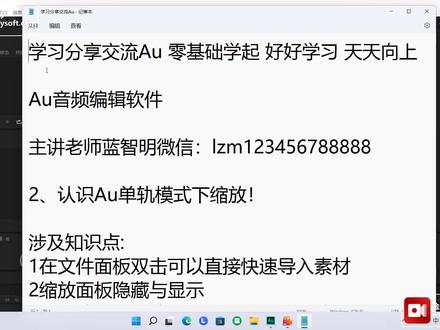
大家好,今天跟大家一起来认识 au 单轨模像模式下的这个缩放,让我们在文件面板导入一个呃,一比一素材,当然我们来看一下 在我们的文件面板商机,可以直接快速的 a 这个打入素材,我们在这里商机,我们找到一个我的这个原唱的音频,哎,一起来听一下。 好的,我们来看一下书放面板的这个隐藏已显示,你们点击这个窗口 看到我们的这个书方面版现在是显示着的,把这个勾哎去掉,哎,他就隐藏了,你再次选择上哎,他就显示了。 好了,我们现在是在单轨模式下,我们来认识一下这个手法,首先我们最快速的是向上滚动,鼠标的滚动,向上滚动可以 水平放大,向下滚动可以水平缩小。表,我们现在想我们这里看一下,有的鼠标向上滚动可以水平放大,向下滚动,水平缩小也可以对着某个时间点击啊, 原本现在想在五秒这个位置,以他作为这个参考进行缩放的话,我们可以这样子,你要先点击下他的,可以,是吧确定这个位置播放的这个位置,然后对着他向上滚动, 哎,等等,我们可以对着这个五,是吧,这个时间点这个视频缩放放大向下,哎,视频缩小。同样的,你想在十六秒这里的话,哎,先点击一下哎,确定这个位置,然后向上滚动,哎,等等,可以放放大向下 抽奖讲完了,真的讲完了吗?哈哈,这里不是还有很多吗?我们看一下这个是放大整图快捷,就是 l 的加同号,就是说垂垂直方向的这个缩放,嗯,点击下等等, 对垂直方向的啊,这个就是垂直方向的缩小了,哎,可以把它缩短一下。 咱们再来看这个水平方向的这个放大快捷键是等号,哎,时间就是,是吧?水平方向上的,这个时间上的。 好了,我们这个是前部所讲,就是水平垂直方向的,哎,前部复位, 全部复位就是让这整个音频适合我们这个窗口的大小看,他说了这个是水平方向的放大,这是水平的速向, 当然你这种状态下是以这个播放点作为参考的。当当当当当当, 他会以这个播放点作为参考的,然后播放点放在后面,没有水平放大还当当,他会以什么播放的这个位置作为参考?水平放大缩小仪式,点击这个全部缩小,就是让这个音频适合整个场合的大小。 幺妹,打个比方,我们播放头等等,你也可以在这个位置等等, 这个跳到跳到最前面,那我们现在可以水平放大,非常的哎,他可以,是吧以这个播放的作为参考进行放大 复位,这是怎么了?我们看一下这个什么叫放大入点,放大出点呢?首先我们来了解什么是入点出点,我们做一个选区之后,哎,打倒 前面的这个就是啊,弱点,后面这个,这个是吧?这个符号像括号的一样的,这个符号 就是出点了,那我们假如想出点缩放的话,他是以这个为出点作为参考进行缩放,我们当当这个放大入点放大, 可以入点作为参考进行放大,假如你想放大出点的话,哎,他会跳到右边这个出点作为参考进行放大, 这个是出放之贤妻,就是让我们的贤妻适合唱歌的大奖,点击等等原文先,贤妻这么大的,我们点击这个,哎,这个贤妻适合唱歌大奖, 咱们再看一下这个苏方志时间什么意思呢?我们点击播放价,我点击价 要先到十的时候,哎,他是怎么一种情况呢?就是说他会把这整个窗口 速到速,速到十十秒钟,有没有这个档档? 我们先看一下这个三,他是十秒,第二是五秒,第一是两秒,第四是三十秒,第五是这个一分钟。你们都说过前面最前面都是分钟,中间都是这个秒,后面都是这个好秒, 就是连麦打打,打个比方,打个比方家人们,现在现在我们这个是这整个素材是适合唱歌大小的,我们把播放到搞到最前面去, 现在我们选择选择,哎,我这边先选择这个全部缩小,把播放到移到最前面去,我们现在选择十秒,选择三, 他会,他会直接的让这个音频就变成了这十秒了,有一秒,两秒,三四五六七八九二十,当然当时了, 哎,假如你播放头在这个位置的话,那就是左右播放头的左右加起来是这个十秒钟, 还没写到十一二三四五六七八九,等到十,看到这里不够十是吧?那你前面这里是吧?加起来也是刚刚刚是一秒了, 他的这样一个保存预设,你看一下这这样保存的下面可以要,你想保存三秒的话就可以了, 选择上那个一秒,两秒、三秒,哎,选择上三秒之后,你想把第一个两秒变成三秒的话,那保存一个,选择一给他替换一下,然后再来到这里, 哎,我这位干嘛奔着奔着十的,啊?不是不是吧,讲错了,不不不不,不好意思,是是是,要这样子的,不好意思,我们这是是这样子的,我们先选择一个三秒, 这个三,哎,不好意思,我们这个选选择一个三秒,两秒三秒,选择三秒之后我们让他这个这个险区适合中个大小, 嫌弃,现在是刚好三秒了,三秒之后我们再再选择这个一说一好了,现在就保存了,等等,现在一就变成了三秒了,这就这样子, 所以这个医生你们都要是吧?先选择上让你想保持一秒的话,选择上一秒之后让让这个一秒, 一秒适合穿个大小,这是一秒是吧?适合穿个。喂,怎么选择?这个一秒适合穿个大小之后现在就对这个穿个, 现在就用窗口的,哎,这个一秒一秒时间给他保存,那么直接替换尾一就行了,再来到一他就变成了一秒了, 我们还是 设为这个两秒器设为两秒好了,选择让这个两秒的时间让他适合成为大奖,然后再对这个两秒会进行保存,保存在一手一这里, 所以说这个很简单的,对吧?就是理解问题,我们再来参加这个缩放,这个缩写阴鬼什么意思呢? 输放所选因果,所选因果,那我们这里只有一条因鬼,那只能选择他,对吧?所以这个这个肯定是关于多轨的, 嗯,这个我们可以可以点简单学习一下给我们寻找,多亏是我们下节课学习的,但是我们可以先先来把这个这个写完,咱们打住,我们随便的是吧? 一个鬼打入一些素材,随便都打入一些素材,现在打入了三个素材了,表面现在选择这个,这个黄色的这个你选择让他这个 a 大是吧?都要让,他 就是适合唱歌大响是吧,就可以让他适合唱大响,再一点击他会又又回到原来的大响了, 有这个你想适合大家,哎,都可以的。再次点击,哎,等等又回来了,这个也是,哎,都是可以是吧?试个单,这是这是多轨的编辑界面哎,我们可以选择哪一个进入单轨的界面进行编辑, 他就他就是这个意思了啊。我们今天就来先写了这个单轨的, 下节课来学习这个多轨模式下的 au 的这个缩放,哎,会会很有不同哦,他是在下节课可以讲讲这些等等,哎,他可以可以轨道的,对吧?可以轨道的 来感谢大家对南京妹的支持,谢谢大家。
