ubuntu24.04安装抖音
图形界面引导你去装优班图了,这个后面就比较,嗯,简单了。然后这个地方第一个阶段先选语言,选这个一直往下滑, 选这个中文简体,喜欢英语的也可以看英语啊,然后下一步你记着键盘来啊,这个就是选这个英语美国这一个,然后这个先不连吧。 嗯,选安装优盘图交互式,交互式安装,嗯,选这个默认集合吧,要不然它会装一些其他的东西。 然后这个是如果你有英伟达驱动的话,就可以点一个这个东西,点了吧,它就会给你装装,把英伟达驱动也给装了。然后选手动分区, 然后选到我们之前圈的那个八十 g 剩余空间这个东西,然后进行分去挂那个跟目录吧,跟跟目录分个,我这一共才八十 g, 然后我这里分个三十 g 给他吧, 跟目录就放系统的所有的东西了, 然后再分一个这个启动给个一 g 就 够了,系统的启动的一些东西给一 g 幺零二四就够了, 然后再来这个 swapp, 嗯,这个交换空间这个的大小给个,嗯,给你,给你物理,物理内存一到两倍吧,我这儿给个一倍八 g 的, 八 g 乘以幺零二四等于八幺九二八幺九二。 然后最后就是你的 home 目录, home 目录剩下的全都给 home 目录, home 目录基本上就是你装的软件,基本上都是装在 home 目录啥的,所以说我一般喜欢装在 home 目录下,就是我自己的用户空间嘛, 然后一直就所以说这个空间就给大一点啊,选好,然后就给好了,就这边选择这几个就够了,然后下一步这个的话就直接自己随便写了, 十七的话选上海, 然后这个就直接安装,然后就等等它安装好,经过漫长的等待终于装好了,然后现在立即重启, 现在可以把那个 u 盘给拔掉,然后按 enter 按回车,它就重启了, 然后现在就可以选选了,第一个就是进入 uban 二系统,然后第倒数第二个就是进入 windows 系统,然后进入这个 uban 二系统进去看一看, 嗯,然后现在就来到了进入了 uban 二十四系统, 然后这些跳过吧,这个无无所谓,否是都可以,这个完成,然后到此就 u 盘托就装好了。

粉丝63获赞1237
相关视频
 01:27查看AI文稿AI文稿
今天讲如何在乌邦图操作系统上面安装 crowme 浏览器。首先我们 control out 跟 t 组合键打开这个命令窗口,首先我们先更新一下 update 好,然后再速度 apt 升级,点击 y 啊,这两个做完以后,我们看一下这里有没有 w get 啊,这个已经有安装了,他这边是一点二,一点二,好,然后我们运行这一行命令, 好,接下来开始好,然后这里面输入 go chrome, 好,现在这里的话,我们可以把那个 chrome 设为默认的浏览器,这个下面不用勾选,然后点击, ok 啊,然后现在就启动那个呃 come 浏览器了啊,然后现在我们打开这个程序的话,我们在这里就可以看到 goodcome 已经安装好了, 然后我们右键点击这里点 atto favorites, 然后这个就可以添加到左面的这个,这个呃菜单栏上面。
183DayDayUp每天向上 02:54查看AI文稿AI文稿
今天是一期 linux 系统下 openclaw 的 安装教程,我们直接开始,首先这个命令是更新系统的软件包锁眼,确保后续安装的软件版本是最新的。 然后安装 q 工具用于安装 openclaw 脚本,然后输入 openclaw 官方安装命令,这个命令会自动帮我们安装 note 和其他环境。 弹出这个配置界面,表示 openclaw 已经安装完成了。接下来我们选择 yes 开始配置, 这里选择第一个快速配置,接下来选择模型,这里我选择的是 kimi 二点五的模型,大家可以根据自己的需要自行选择。 配置完模型之后,下面是对接的各种软件,我们先跳过,后面再配置,这里也选择跳过 这里是配置技能也先跳过,这里也选择。跳过, 这里是选择在哪里使用 openclaw, 我 们使用的是 open to 二四点零四的 server 版本,我是用另一台 windows 的 网页来使用它,所以选择的是第二个外部页面,我们需要在 windows 上的 partial 执行一下生成的这个命 令,输入密码执行就可以了。 接下来我们再复制这个网址, 在 windows 网页下打开这个网址就成功了,接下来就可以使用 open call 了。
53安米亚-软件开发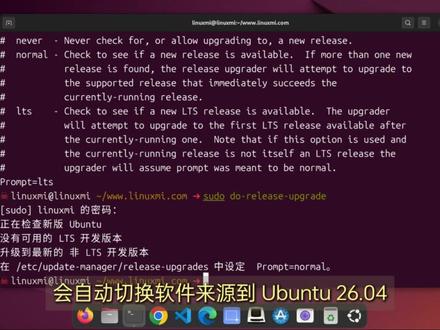 03:29查看AI文稿AI文稿
open two 二六零四已经正式发布,对于正在使用 open two 二十四点零四的用户来说,这意味着可以升级到最新的长期支持版本,享受更稳定、更安全的系统体验。 在升级前,先使用 update 和 upgrade 命令,把 open two 二十四点零四 lts 系统更新到最新状态。如果有 snap 应用需要更新,请执行 refresh 命令, 然后使用 auto remove 命令清理不再需要的软件包。完成后使用 rebote 命令重启系统。此时系统应该没有任何待更新的软件包,并且完全更新到最新状态。 沃滨 two 的 lts 系统默认只会提醒用户升级到下一个长期支持版本,可以通过检查配置文件来确认设置是否正确。 确定内容修改显示 prompt 等于 lts。 如果系统暂未提供升级提示,可以强制执行 d o release。 upgrade d 升级工具会自动切换软件来源到 openput 二十六点零四的仓库,并显示将要安装、升级或删除的汇总列表, 确认提示即可继续。在升级过程中,系统可能会询问是否允许服务自动重启。 选择 e s 可以 让升级更加顺畅,减少手动操作。对于被修改过的配置文件,如果不确定保留当前版本通常更安全。 升级快完成时, wubtube 会自动检测哪些旧软件包在新版本中已经不再需要。此时屏幕上会弹出提示是否删除过时软件包, 你只需按 y 键再按 enter 确认即可。这一步会清理掉 wubi 二十四点零四 lts 留下的旧软件包,让升级后的 wubi 二六点零四 lts 系统更干净、更清爽。 升级接近完成时,系统会提示删除已过时的软件包,只需输入 y 并回车即可。升级完成后,系统会提示重启,重启后即可登录 u bin two 二六点零四 l t s。 您将看到 u bin two 二十 六点零四的欢迎屏幕。经过这些步骤,您的 u bin two 二十六点零四的欢迎屏幕。经过这些步骤,您的 u bin two twenty four point o four l t s noble numbat 系统已经顺利升级到 ubunto twenty six point o four lts resolute raccoon。 升级后,请主要确认应用驱动扩展和外部仓库能正常运行。 ubunto 二十六点零四 lts 提供标准支持至二零三一年四月,同时可以通过 ubunto pro 获取扩展支持。查看官方发布说明,可以帮助您了解所有更新和新功能。 记得点赞关注哦!
622Linux迷 02:08查看AI文稿AI文稿
下面进行乌班图的下载,首先我们搜索乌班图,然后打开官网,打开官网呢,是这样一个界面,我们选择这一个英特尔或 amd 的 这样六十四字节点击下载。 下载以后呢,它是需要我们绑定一个邮箱,我们也可以选择跳过,如右上角,我们已经下载好了这样一个无版图的文件,我们,呃,选择打开 并打开 vmware, 然后创建一个新的虚拟机自定义高级,然后下一步 稍后安装操作系统。在下一步,我们选择一个 linux 兀班图,这里面呢?呃,我们要选择兀班图六十四位 进入下一步,我们采取一个磁碟闹钟从 d 盘中旋进我们这样一个文件。 嗯,进下一步, 选择处理器内核,数量为二, 我们接着按下一步就行,这是他默认的一个,然后将此改为那个。 继续下一步,我们自定义键 使用 iso 的 映像文件,点击我们所下载的文件,点击完成。 nice。
11臭皮匠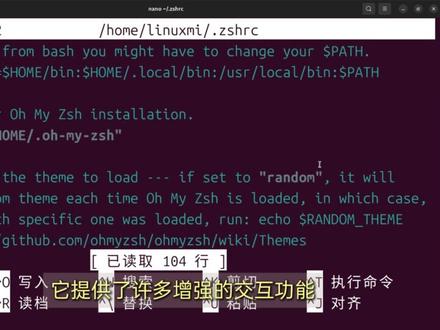 02:01查看AI文稿AI文稿
在 ibune 系统中,安装 zs h 是 很多 linux 用户提升终端体验的第一步。 ibune 的 软件仓库维护稳定, 提供了成熟可靠的 zs h 软件包,因此安装和使用都非常方便。与传统的办案相比, c s h 在 交互体验方面更加强大。例如,它支持更智能的自动补全、更灵活的通配服匹配命令自动纠错以及高度可定制的提示服等功能。对于经常在终端中工作的用户来说,这些改进可以明显提升操作效率, 也让命令型环境变得更加友好。 c s h 之所以越来越受欢迎,主要是因为它提供了许多增强的交互功能, 并且拥有丰富的插件生态。配合一些配置框架后,终端几乎可以变成一个高度可定制的工作环境。 z i s h 的 一些常见优势包括 更智能的自动补全功能、支持命令自动纠错、丰富的主题和提示符样式。强大的插件系统在 um 九中,安装 z i s h 最简单的方法就是通过系统的软件包管理器 apps。 在 安装之前, 建议先更新系统的软件列表,并升级已经安装的软件包。更灵活的命令匹配和历史记录搜索。通过这些功能, 用户在终端中的操作会变得更加流畅,很多重复输入也可以被自动完成。在 u b n 九上安装 z s h 并搭配由 my z s h 使用,可以显著提升终端的使用体验。 z s h 提供了更强大的交互功能, 而 omgsh 则通过插件和主题,让终端环境变得更加智能和个性化。完整详细的图文安装教程请参考 linux 迷三 w 点 l i n u xmi 点 com 记得点赞关注哦!
16Linux迷 08:04查看AI文稿AI文稿
嗨,大家好,我是红头发蓝胖。说到火爆的 linux 发行版,当属无斑秃了,它拥有漂亮的 ui 界面,跟 mikos 相比有过之而无不及。当你试过这款操作系统之后,可能会对 linux 的刻板印象产生巨大的改变。 近期无斑图发布了二四点零四 lts 版本,将获得十二年的更新支持,前提条件是用户必须注册无斑图 pro 版, 不包含乌班图 pro 的情况下。乌班图二十四点零四 lts 的官方支持是到二零二九年的五月三十一日,虽然设置了一些门槛,不过乌班图 pro 对普通用户也是免费的。 该版本采用了 linux 六点八的内核,默认桌面环境采用 nom 四六,同时新增原声,支持树莓派五等特性。本期视频将分享一下如何将这款火爆 的 linux 系统安装在实体机和虚拟机上。乌班图的安装镜像可以直接从他的官网上下载,点击上方的 get 乌班图, 这里可以看到他有多个版本,迪斯科 top 桌面版、 sever 服务器版、数媒派的版本和 iot 的版本。我们下载桌面版迪斯科 top, 然后点击登录的无斑图,迪斯科 top 会跳到下载页面。网站是英文,可以点击右键使用浏览器的翻译功能翻译成中文,点击下载。二四点零四 lts 版本 会自动开始下载 iso 镜像文件,这里有提示对系统环境的要求,就是安装无斑图所需要的最低配置,如何安装也有说明。第一步是下载 iso 镜像,使用 bulina archer 工具创建启动盘,这官方推荐的功 工具,所以这次我们就用这个制作启动盘,当然也可以用入 face 或问 toy 等工具。第三步就是从启动盘启动系统,点击官方推荐的这个工具的链接,来到他的官方网站上,他有安装版和便携版,我通常来说比较喜欢这种便携版。 点击 download 下载这个免安装的版本,可以直接运行使用。将准备好制作启动盘的 u 盘插入到电脑,我这里是一个三十二 g 的 u 盘,打开 blendature, 它支持中文软件,非常的简单,只有三个步骤, 第一步,选择从文件输入,选择我们刚下载好的乌班兔的 iso 的镜像文件,点击打开。第二步,选择目标实盘,就是刚才插入电脑的三十二 gb 的 u 盘。第三步,点击 现在烧路,将 iso 镜像文件写入到 u 盘中,速度还是可以的,大概几分钟后就可以烧路。好。注意,如果你是用 windows 系统来制作这个 u 盘启动盘,如果这里提示你格式化的话,一定要点击取消,稍等一会就会提示烧路成功。 这时候打开优盘可能会有报错,但是别担心,我们打开磁盘管理,看一下优盘的状态,有一块未分配的空间, 这是由于乌班图的格式在 windows 上未识别导致的。但是优盘启动盘的制作实际上已经成功了,如果你有一台老旧的电脑,是完全可以跑动乌班图的。插入 u 盘,进入到 bells, 调整启动顺序。 调整启动顺序,从优盘第一个启动,这里每个电脑进入 bios 的按键各有不同,通常 常都是按住 f 二、 f 八、 f 十和 delete 的设置,完成后保存 bios 的更改配置,然后重启电脑,选择第一个安装 one two 回车,我进入到安装的过程,这里语言可以选择中文简体, 点击安装无斑图,键盘的布局保持默认,点击继续。可以选择连接的无线网络,也可以在安装后再连接,这里点击继续。正常安装,保持默认,然后点击继续。 第一个是安装无斑图,与 windows 共存,如果双系统就选第一个。第二个是清除整个磁盘并安装无斑图,这里我是全新的安装属于 选择第二个,然后点击继续,这里提示将改动写入磁盘,然后点击继续。设置本机的用户名和密码,设置完成后,点击继续。安装的过程很简单,剩下的就是等待的过程,速度其实还是很快。安装完成后,重启电脑, 输入设置的账号和密码,进入到系统,提示可以升级到乌斑图 pro, 联网后可以根据提示激活即可。这个过程是完全免费的, 很多人第一次尝试乌班兔基本都会选择虚拟机,包括我也是,所以演示一下虚拟机 vir 中安装乌班兔的过程。打开 vir, 点击创建新的虚拟机,这里选择经典模式,点击下一步。安装来源,这可以导入刚下载好的乌班兔的 iso 镜像文件,点击下一步。操作系统选 选择 linux 版本,选择无斑图六十四位,点击下一步。给虚拟机起一个名字,这里可以保持默认,点击下一步。由于系统要求最小二十五 gb, 所以这里选择一个三十 gb 的磁盘空间。 将虚拟机文件设置成单个,点击下一步。完成前可以自定义调整一下硬件配置, 如果不需要调整的话,可以直接点击完成,也可以在虚拟机的设置中单独挂载无斑图的 iso 镜像文件,点击开启此虚拟机自动从 iso 镜像文件引导启动。选择安装无斑图,回车后进入到安装过程, 选择您的语言,可以选择简体中文,然后点击下一步可访问性设置,点击下一步。键盘布局保 持默认即可。点击下一步。连接到互联网,可以选择有线或者无线网络连接,点击下一步,默认选择安装无关 two, 点击下一步, 默认,选择交互安装模式,点击下一步。先安装哪些应用,选择默认的合集,点击下一步。安装。推荐的专用软件,可以勾选上为图形和 wifi 硬件安装第三方软件,还有安装其他媒体格式的支持。 点击下一步。如何安装乌半兔,默认擦除磁盘并安装乌半兔,高级用户可以手动配置分区安装,点击下一步, 接下来设置用户名和密码,然后点击下一步。所有的设置完成后点击安装, 进入到安装的过程。安装的过程很简单,基本上一路下一步的设置即可,剩下的就是等待,速度还是很快的。安装完成后点击重启电脑, 冲取后进入到无斑图,系统,提示激活无斑图 pro, 根据提示激活即可,五台以内的机器是完全免费的,激活后可以获得十二年的长期维护时间,如果不激活 pro 是五年的维护时长也已经足够。 安装好的乌斑兔拥有漂亮的 u i 界面,类似于麦克 o s 的操作方式,在乌斑兔的世界里已经不再只是简陋的界面和命令行,而是一款华丽时尚无比的操作系统, 对于大多数没有接触过 linux 而又想尝试学习一下的话,那么乌班兔绝对是你的首选。需要在安装乌班兔之前关闭 r s t。 银特尔的快速存储技术。如果你在给物理机安装无关图时遇到这个提示,就需要在 bios 里调整一下,找到 configuration 配置,然后选择 s a t a controller mood 回车,将英特尔的 r s t 改为 a h c i。 这里各个主板 bios 可能各有不同,但调整的内容和原理是一样, 保存配置,重启电脑可以正常加载无斑 two 的 iso 镜像文件进行安装。如果视频对你有点帮助的话,可以点赞、关注、评论、转发、支持一下,下期再见!
251红头发蓝胖子 03:15查看AI文稿AI文稿
一分钟学会如何在各类操作系统上安装 docker! 本期我选择的都是最精简、成功率最高的方案。 docker 的本质是基于 linux 的容器化技术, windows、 mac 其实都是虚拟的,一个 linux 子系统才能运行 docker, 所以我最推荐的是使用 linux 系统来安装 docker。 这里我使用一个森头 os 系统的云服务器进行演示,也可以使用 linux 系统的电脑或者家庭 nars。 我先给他重装一下系统,这里我使用 ssh 连进来,然后执行一个命令就可以了。 小本放到了我的爬爬虾技术资源汇总,点击这里的文字版就是这一篇。我们执行这个命令就可以了。这是刀客官方提供的一个一键安装命令,任何一个发行版都可以直接使用。好,这就安装完成了。我们启动一下,执行 service doctor start, 这里成功启动就安装成功了。为了加快镜像下载速 速度,我们可以将 doctor hub 的镜像员修改为国内的镜像员。首先执行这个命令,然后修改一下这个配置文件,把下面这些内容粘贴上,按 esc, 输入一个冒号 wq 叹号回车。然后我们重启一下 doctor, 执行 service doctor restart。 在任务栏搜索功能,点击启用或关闭 windows 功能。我们拖到最下面,勾选上这两个适用于 linux 的 windows 子系统,还有一个虚拟机平台,然后点击确定这里,按照提示重新启动电脑。电脑重启以后,我们开始安装 wsl, 这里要输入两个命令,首先在搜索栏中搜索 c m d, 右键,以管理员身份打开命令提示符。我们先输入第一个命令, w s l set default version two, 就是把 w s l 的默认 版本射程二这里执行第二个命令,安装一下 w s l, w s l 两个横杠。 update, 如果您的机器处于国内网络的话,我建议在后面加上两个横杠,外部当漏的可以减少因为网络问题导致的下载失败。进度条走完, w s l 就安装成功了。下一步下载 doctor desktop, 我们进入这个地址这里找到 windows 版的下载,下载到电脑上,然后双击安装。如果想自己指定安装目录,可以使用命令行的方式,那就是这一行命令最后加一个参数,可以指定他的安装位置。 安装完成后还是来换一下镜像圆,在右上角点击这个齿轮,点击刀客 engine, 把刚才换圆的那段话粘贴到最外面的这个大口号这里,然后重启就可以了。另一种方式是在 windows 上先安装一个虚拟机软件,比如 vm vr 或者 hippov, 然后再在虚拟机的 linux 上安装刀壳。爬爬虾,之前有视频介绍如何使用 windows 自带的 hippov 虚拟机,以及如何使用 hippov 安装无帮图系统虚拟机。配置好以后,安装刀壳的步骤与视频前半段的 linux 上的安装步骤是一致的。 macos 的安装也十分简单,还是进入刀客 desktop 这个下载页面,这里只要找到 mac 的安装包,唯一一点注意的是注意自己的芯片是英特尔的芯片还是 苹果的芯片,然后下载对应的安装包,下载好以后双击安装就可以了。这里是技术爬爬虾,我会定期分享一些有趣实用的编程项目,分享一些提升效率的黑科技软件,今天的视频就到这里,感谢大家,我们下期再见。
3370技术爬爬虾 04:31查看AI文稿AI文稿
首先打开浏览器,输入 hermes 的 官网网址, 在页面中间的 install 部分点击 copy 复制安装脚本最小化浏览器,打开终端, 在终端里点击鼠标右键粘贴刚刚复制的安装脚本。回车安装脚本开始安装,首先会检测本地是否有安装 permission 所需要的依赖和服务,提示是否安装 ripgrab 和 f f m p e p。 选择式输入本地速度密码并回车。安装程序会自动安装所有缺失的依赖和服务,并自动安装 hermes。 过程是自动的,不需要介入等待安装完成 这个过程时间会略长,取决于网速和主机的性能。说一下刚才系统提示是否选择安装的两个依赖是什么?一个是 rip grief, rip grief 是 一个命令行搜索工具, be grief 和 find 快 很多,在搜文件,搜代码,定位上下文时会用 rip grief 提速。另外一个是 f f n p e g。 第一阵要输出 t t s。 语音消息,需要用是 f f m p e g。 把生成的音频转成客户端能收的格式。如果你不需要 t t s 语音消息,也可以不装文字对话,其他工具链都不受影响。 我们看到现在已经安装完成,进入首次配置向导,在这里我们选择快速设置并回车,选择一个需要调用的大模型。 peris 官方支持绝大部分主流大模型, 这里我选择 deepsea 复制准备好的 api k, 鼠标右键把复制好的 apikey 粘贴进来。回车,这里保持默认。回车, 选择一个默认的 deep seek 模型,这里我选择 deep seek vc pro 作为默认模型, 这里我们选择默认保持服务好,在本地 选择一个通信和交互的渠道,选择跳过这个可以在安装完成后添加所使用的通信前端。 至此,安装和配置已经完成。 承载一下环境变量,便于在当前窗口可以直接调用 hermes。 输入 hermes 回车。 我们看到 hermes 已经跑起来了。 通过自然语域与 hermes ai agent 进行交互。测试一下, 我们可以看到 hermes 的 回复,让我们用中文问问 hermes 都能做什么, hermes 也同样用中文与我们回复。 至此, promise 安装完成。
101连续创业的老王 04:20查看AI文稿AI文稿
很多同学在装 rose 的时候都会出现各种各样的问题,这个视频就演示一下如何安装 rose。 首先进入 rose 的中文官网,然后点击安装,进入安装页面。 rose 最新版本是 notice, 也就是最右面的第三个,我们点击进入相应的页面, 点击无版图进入下个页面,如页面所示。第一步,我们需要加入镜像源, 点击黄色部分,进入推荐的镜像源页面,然后打开控制台,首先执行更新命令速度 a p d get update, 等待更新完成,然后加入中国科技大学的竞选员,也就是第一个。 第二步,加入民谣,如官网命令所示, 然后再执行下系统更新速度 a p d update。 接下来我们就进入正式安装,我们安装第一个命令桌面完整版,开始执行安装, 然后我们可能会遇到第一个错误,如图所示,无法下载依赖包,解决方案如下,点击左下角九个点显示应用程序, 找到软件和更新,点击进入,在中间的下拉框中选择其他, 然后在网址列表中选择第一个,确认并退出,输入密码即可完成, 然后等待缓存更新,再次执行更新命令速度 a p t get update, 然后重新执行安装命令,安装时间可能比较长, 中间如果出现询问,一律回车确认,直到安装完成。然后需要初始化 rose 第一批,这个版本的官网中可能漏了这一项,在之前其他 rose 版本中是需要初 ros 第一批的,我们执行命令速度 ros 第一批 init 发现出错,有出错信息可知。目前 ros 第一批还没有安装,所以我们需要安装 ros 第一批 执行命令速度, a p t get in style python 三港 rose 第一批, 等待安装完成,然后执行速度, rose 第一批 i i t。 发现依然出错。解决方案是打开 etc 目录下的候词文件, 在其中加入视频中的两行,然后保存退出,再次执行先前命令就会 发现可以成功。然后还需要执行 rose 第一批 update, 我们看到依然会失败。 这个问题的解决比较麻烦,我们需要执行一个 sell 脚本,没有的同学可以私信我索取。再次执行 rose 第一批 update 命令即可成功。 最后一步需要加入环境变量,执行视频中所示命令。 至此, rose 已经完成安装。我们可以用 rose 中自带的小乌龟程序测试一下,依次执行 rose 和小乌龟主 程序和键盘控制程序,我们可以看到已经可以用键盘控制小规进行运动。
500编程边玩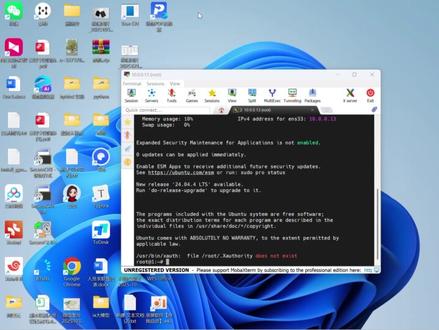 07:19查看AI文稿AI文稿
啊?大家好,今天的话咱们来看一下这个,呃,在虚拟机上安装这个五八图怎么安装?咱们直接选择这个新新建虚拟机,然后点着下一步,一定要要点击这个自定义高级,然后直接下一步, 然后点击稍后安装操作系统,然后找到相对应的版本,就是就是这五八图五八图六十四位的,然后选择这个安装位置, 好,咱们给它内存是给它四个 gb, 然后硬盘容量的话给到二百个 g, 然后点击这边际虚拟机位置,然后点击 cd dvd 读取,让它读取镜像, 然后选择这个五八图二点零四的版本,然后点击开启迅疾,稍微等一会 这五八图安装。呃,选择第一个,这五八图安装的时候他有个坑,就是说他他在有网的时候,他会自动给你更新一个系统,等会咱们把网断了就就可以了, 因为他更新系统的时候他不是在国内的,他是在国外的,国外的一个一个进行更新,所以说他会比较那什么比较慢,可能可能访问不到国外的。 好,稍等一下咱们就 ok 了,等会他会显示出一个选择语言的一个界面, ok, 到这个界面的话,咱们直接默认选择英文,然后就,然后默认, 然后选择再选择这个最小系统,安装的时候咱们把这个网给它断了, 然后点击这个网络适配器,点击给它取消连接它。这五八图的最小最最小化的话是这个 mini, 第二个他是的话,如果是按照第二第二个的话,他就是真的最小的,因为他第二个的话他不像那个红帽系列的,他有命令,他的第二个的话,他是没有命令, 就第一个,你看正常的安装服,一个服务器版本的话,它是才有命令的。这无端图的话是迷你的话,它是真迷你了。对,然后选择网卡,网卡给它改改,改一下配置,它是原先是 dscp 的 模式获取的,咱们给它改成手动的, 手动的的话这个是第一个是网段,是网段, 然后这个是网关 啊,这名字,这应该是个啊,域名,不是就 dns。 ok, 那 么接下来给它保存一下, ok, 下一步,这个直接下一步还是下一步?下一步 都是磁盘、硬盘之类的,咱们不管,直接下一步,下一步,下一步。然后这是这是系统名字什么的,一 下一步,给它起个名字,设置个密码。下一步,然后咱们把这个勾选上,这个的话是 s h 进行远程连接的,然后给它勾选上下一行,这样的话就一个系统,一个五八图,系统就已经安装好了。等,等会咱们就重启一下就 ok 了,稍微等一等, ok, 咱们来到这个界面之后,然后直接重启。好,在重启的时候手速一定要快,把它网连接上,要不然的话进来的话非非常非常的慢。对,直接点击已连接,点击确定,然后手速要快,姿势要帅。对, 你看他进来的速度就非会非常的快。 好, ok, 进入,哎, ok, 进入了,好,咱们直接输入密码,输入这账户,咱们创建账户密码,然后咱们做个戳实花,嗯, 哎, 他说跳,一开始的话 切换到 root 用户啊,这又切换到 root 用户,然后咱们给 root 用户设个密码。 ok, 好, 咱们编辑一下 s h s 进行远程连接, 我们把它端口给十二给打开,让它允许远程用户远程 root, 用户登录在生产环境当中的话,要咱们要把这个端口改成,改成别的, 然后咱们重启一下这个这 s s h 服,然后看他,看一下他的 ip, ip 是 十三 防火墙,看一下 u f w 这五八图的防火墙的话,它是 u f w, 咱们进行一个关,抽象关闭, ok, 这样的话咱们就可以进行连接, 用咱们这个远程工具软件的话进行一个连接,呃,端口,呃用户的话是 root 用户,然后端口的话是二十二,直接点击 ok, and, 然后 yes, ok, 这就是一个五八图的一个系统安装。


