spyder怎么导入pygame库
接下来我们看一下俄罗刊那下的编辑器的使用,这里我推荐使用的是 spice, 这个编辑器的风格非常小清新,而且界面很简单,但是能够 很好的提供语法检查,运行,查看结果以及调试等功能。他的风格有点有点像 max level, 他的创作者也承认了这一点, 在设计 space 的时候像曼特内部借鉴的它的设计风格。 接下来结合我们上次用今日本写的那个菲波拉切术计算程序,我们来讲解一下 spa 的使用方法。 这时我们就不需要把那个原程去放在 c 盘下面了,放在任何一个地方都可以很方便。 ok, 我们打开程序, ok, 我们发现变音器将拍摄程序中的关键字都显示为红色, 函数则显示为蓝色,字母串则显示为黄颜色,整个程序结构都显得很精细。 在菜单栏的上,最上面这个按钮是运行按钮,我们点击一下, ok, 在右下角就就能打印出这个运行结果。 在这个右上角是方便调试的,它能够显示出程序中的每一个变量值,比如说这个 i, 我们执行到最后是十九列表,还可以点击进去看一看。 有时候我们在运行程序的过程中需要通过 调试来解决一些 bug, spider 也提提供了很方便的进行调试的功能,这几个按蓝色的按钮就是进行调试的, 然后这个变量显示区域是显示我们在调试过程中的每个变量的值。 我们点击一下运行,这个是直接运行到下一个断点,让我们看到这个爱的指的一直在变化。第三次 点击这里是单步调试,每次只运行一步,然后这个能够 spider step into affection, 就是进入函数类, 这个是从含绒中跳出。 ok, 到现在为止我们学习 pass 呢,准备工作已经完成了,接下来我们可以正式放开手脚,大步的 沿着拍摄道路上继续前进了。呃,谢谢大家观看,下期更加精彩,请不要错过。

粉丝112获赞330
相关视频
 06:37查看AI文稿AI文稿
那这就是 spider 的一个主界面了啊,我们看一下左上方,这就是它的一个菜单栏, 这里呢,我们可以先把它调成汉语的,是吧?点击这个 tools, 然后这里有个 preferences, 点击之后打开它的设置窗口啊,左侧第二个 application, 这里有一个 advanced settings, 点击这里有个 language, 这里最后一个,这是简体中文,点击 apply, 确定啊,这个时候它会关闭,重新打开一下这个 spa 的啊。重启之后呢,我们看左上方,原本这些英文的菜单栏,现在变成中文了,是吧,这样的话, 大家很多功能自己看一看,基本上知道是干什么用的了啊。这里我们如果点击这个查看往下窗口布局,哎,这个地方有个叫 matlive 布局,那我们点击一下之后呢?我们看啊, 那之前使用过 matlive 的同学看到这样的一个布局,是不是感觉很亲切啊?在之前的视频里面也讲过 sband 的话,对经常使用 matlive 的同学会比较的亲切啊,那我们把它切换回去,那在菜单栏下方,这是快捷操作栏,这些操作在菜单栏里面都是有的,只不过比较常用,所以放在这方便我们去使用啊。 最常用的是这四个,这是用来运行代码的啊,第一个叫运行文件,第二个是运行当前单元格,这单元格的概念跟 matlive 里面单元格的概念是一样的啊,那这就是运行当前单元格,并跳转到下一个单元格,这个就是运行选 选中的代码或者当前行,然后再往下这个区域,这就是代码编写区域了啊,比方说我们在这个地方写一个 print aloe word, 哎,那这样的话我们就写好了一个,呃, python 的代码,这个时候如果我们想运行的话呢,我们就点击运行文件是可以的,是吧?这个运行文件可以运行整个区域所有的文件,也可以点击运行当前行,我们把光标放在这一行, 我们点击运行单元行或者是 nf 九都可以啊。点了之后呢,我们看看右下方啊,他叫控制台,我们有时候也管他叫终端什么的都可以啊,这里其实就运行了一个交互式的拍摄 解释器,那这个时候我们看刚才这个代码就被放在这个地方,然后并且打印出了我们的结果, hello word, 那如果我们把这个代码直接粘到这去运行也可以,是吧?我们改一下,叫你好 回车,答应了你,好。所以这个地方这是 python 解释器的其中一种使用方式,叫交互式的一种编程方式啊,直接在这输, 直接下面直接出结果。总而言之,这里就运行了一个拍摄解释器,我们的程序运行结果呢,就是在这个地方去看啊,当然刚才我们直接执行这个运行文件 也可以。第一次执行运行文件的时候啊,这个地方会有一些对你这个文件的一些运行的配置,我们先不用管它,我们就直接点运行就可以了。那运行文件 件的话,这里运行的命令就不一样了啊,就是运行整个文件,但是结果是一样的,因为文件里面的代码的功能跟只运行这一行代码是完全一样的,所以说这里又是打印了 holower 的啊。控制台区域,我们看下方,这里有个历史,我们之前执行过哪些代码,在历史里都可以看。 在控制台这个区域的右侧这里点击一下,这里有很多功能,其中有一个非常重要的功能叫重启 ipad 内核,比如说当你的程序,比方说运行了一个死循环,或者这里卡住的时候, 长时间不动的时候啊,我们这里点击重启 ipython 内核就可以了,应该说这个 ipython 是 python 解释器的一个高阶版本啊,那这里不是我们的重点,我们就这么一说,大家知道是个什么东西就可以了啊。重启这个内核,这个功能是比较常用的,在这块区域, 那讲完这之后呢,我们再往上看这个区域,这个区域呢有四个选项,第一个叫帮助,那这里有一些教程什么的啊,可以在这里去查看,这里中文写的很清楚,大家自己探索一下。第二个叫变量浏览器,这个非常的重要啊, 比方说我们现在再写一个代码叫 a 等于一,比方说啊,然后我们按 f 九, 哎,这个时候我们执行了 a 等于一这个这一句代码,这时候在右侧的变量浏览器里面,我们就可以看到 变量名叫 a, 类型 int, 大小一直是一,是吧,那这里就非常方便,就说我们程序运行过程中的一些各种各样的变量,在这里可以直观的看到,是吧?也非常方便 啊。再往下看这个绘图,而我们如果是程序运行过程中产生一些图表的话,在这里可以看到最后一个文件,这里的文件,这些文件啊,他是哪里的文件呢?往上看,这个地方是这个目录下的所有文件, 那这个目录也非常的重要,这个概念非常重要,叫 work directory, 就是叫工作目录啊。 这个目录之所以重要,是因为我们程序运行过程中经常要提到一个概念叫相对路径,比方说我们要加载一个数据,我们是通过相对路径来指定啊这个数据的地址的,那相对路径相对于谁呢?就是相对于他 啊,所以有的时候你要是找不到数据,找不到什么的话,大家要注意基于这个路径的相对路径是不是你那个数据的真正的路径 镜,是吧?那这个地方我们可以调整往右这个点击它,是吧?我们这里可以指定指定我们的 work directory 就是我们的工作目录啊,那 spire 的基本使用方式大概就这些啊? 呃,今天我们的视频基本上就到这了,下期视频呢,我们讲一下 jubiter notebook 的使用方式,那我们下期再见。
 14:43查看AI文稿AI文稿
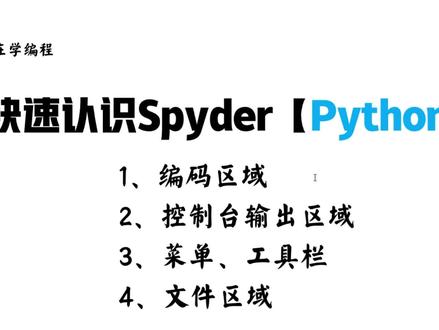
这是宝宝在学编程第一次线上视频,我们会在接下来的 视频里面带领大家学习拍摄的基础知识和入门知识,带领大家从零开始了解和学习拍摄这门是二编程语言, 这是我们宝宝这个编程的第一次线上视频,然后后边会有更多更有趣的内容会在今后的日子里面给大家分享出来。然后我们本期延续着上一期的视频,给大家 教大家如何安装 aneco anycode 的一个软件。然后这一期呢,我们是对 anicoda 里面的 spender 去快速的认知这个软件如何的使用。然后我们本期主要给大家讲解的是他的编码的区域, 还有控制台,数字区域,菜单栏,工具栏,还有他的文件区域这四个模块,然后带领大家能够快速的去应用这个软件, 然后我们打开我们上期安装后的这个软件的这个界面,如果你还没有安装,可以去查看我们上一集公众号发出来的文章,然后学 学习一下如何安装,如果你有什么疑问,还可以给我们发点私信,然后我们可以帮你去解决这个问题。然后我们言归正传,去看一下我们这个软件的界面。 首先我们进入这个界面之后,能够看到我们这个主要的空白区域会有一个留白的地方, 然后其实就是这个区域,这个区域呢其实就是我们这个 spider 的一个主要的编码区域, 编码区域其实就是说我们的日常的代码的编写,还有我们的 呃拍摄人员的编写内容啊,都是在这块区域来完成的。然后我们在上一期的视频里面给大家讲解了如何编写拍摄的第一行代码,那我们今天 在这里再做一次重复的事情,将这个第一第一行代码在这里面再进行编写一下,我们试一下第一行代码, 然后我们去哈喽 哈喽,然后我们去简单的执行一下,看会有一个什么样的效果。 然后呢我们会在右下角的地方,其实这个区域我们可以看到在这里面说出了一个哈喽的字符,然后呢这个区域呢 细心的小朋友其实已经发现了,在我们左侧编码区编写的这一行代码,通过我们的词形之后呢,在我们的右 右下方的康守区域就输出了我们的一个代码的执行的结果。那右侧这个康守区域他代表着什么含义呢?他其实就是代表的我们的控制台的输出区域, 控制台的输出区域他其实是将我们左侧区域所进行的编码内容在右侧进行控制台的一个输出展出,然后方便大家对自己编码的内容进行一个 啊信息输出的一个可说话的一个展示区域。然后我们再温习一下上面一次上面的这个区域啊,第一是左侧这个区域是属于边 编码区域,那这个区域呢?它属于控制台输出区域,左侧的编码区域和右下角的这个烫手控制台输出区域是我们在 今后的编码学习里面应用最多,而且需要 掌握和应用的两个区域,他也是我们呃往后里面应用最多的一个两个核心区域。那细心的小朋友们还可以看到我们的右上角,右上角的有一个服药 explain, 他这里主要是展示的我们的一个文件区域, 文件区域比如说当前现在这个区域代表什么含义呢?现在这个区域代表的是我们的文件的一个预览, 他就是说我们现在的一个拍摄文件叫做 demo 拍摄,这是我们今天的一个第一个 脚本文件,第一个脚本文件他的存放的一个位置,以及他的一个预览图都可以在这里面进行查看。那他其实还有很多小的一个 会计 table, 然后呢感兴趣的小朋友们可以后面可以进行自己查询一下,代表着不同的含义。然后我们今天不做主要的讲解,主要讲解会围绕着我们的日常学习里面 应用最多,又接触最多,需要我们时时机机,实际最需要掌握的一些核心又很重要的。 那我们刚才编写的第一行代码之后,我们的右侧就给我们输出了我们编码 执行的一个结果,那有的小朋友就想了,我们去执行一个代码之后会不会说,那我们下次把这个代码怎么保存起来呢? 保存起来就是我们需要学习的第一个事情,就是如何把自己编辑的代码保存起来,然后方便下一次再重新打开。然后我们可以看到我们的 最上方有一行不同的菜单栏,然后这个菜单栏呢就是我们整个 spider 里面的呃,他所提 共的所有的一个菜单的一个集合。那我们今天学习的第一个事情是如何保存,那如何保存?我们可以看待点击 fu 的时候, 它里面会有两个不同的,呃保存,像第一个是 sever 就是保存,一个是 sever 啊,另一个就是 另种为,那我们主要是说我们保存的时候可以进行两种操作,第一种是当我们边写代码之后, 我们在编辑代码之后,我们我们可以点击右左上角 我的 save, 那这个时候我们的文件就保存到了 demo 点拍摄的文件里面,交文文件里面。那另一种方式,比如说我们如何能够快捷的进行保存呢?那我们的 fellow 里面菜单 他提供了一个快捷键叫做 ctrl s, ctrl s, 我们可以通过快捷键快捷键的方式进行直接保存,那这个时候我们的文件同样也会保存到我们的脚本里头。那第三种方式是我们去编写我们的代码之后, 我们可以看到在他的工具栏里头会有一个小磁盘的一个文件,就是第三个,当你去点击这个文件的时候,你会看到他其实也是一个保存菜单栏里面的保存文件,叫做 这部分啊,也是快捷键 ctrls 的一个快捷键,那我们点击这个文件,它同样也可以起到保证文件的一个作用。 那我们现在呢就是除了保存之外,那我们比如说日常日常的开发里面,我们想在这个文件之外再重新建一个怎么办? 那我们可以去点一下这个 fell, new fell 就创建一个新的文件, 那我们也可以在 fio 里面 fio 菜单里头选择第一个操作菜单叫做妞 fio, 我们点击一下就可以看到在我们的呃代码编辑区能够看到他的。第二个 就是我们新建的拍身脚本文件,这个时候我们在此区域进行编写代码, 就可以在这个地方重新生成一个交锋文件,我们进行保存,他会提示我们一个保存的路径地址。这个时候我们将我们的 脚步文件呢重新定义一个名字,然后点击保存,就可以将脚本保存到我们的指定目录了。在我们的右上方区域呢,你可以看到我们新建的第二个 dem 哦,脚步文件已经生存在这个对应的目录下面, 然后我们学习这两个保存操作和轻键操作。之后啊我们还要学 学习的是如何去打开我们的脚本文件,就比如说你现在已经执行了你的今天你写的一个脚本,然后你累了,你休息,然后你过了一会又想发你刚才 新建的这个 dmo 二的一个拍摄文件拿出来,那怎么搞?怎么做?那我们现在就是再重新打开这个妇幼文件,我们看到在第二个菜单这里 我有一个 oppo, oppo 的一个操作按钮,我们点击 open, 那这个时候他会指引着我们到达一个目录的文件文件窗口, 那我们去选择我们上一次保存的脚本文件,点击它并且打开,那这个时候我们在编我们代码编辑区,我们的脚本文件就会重新打开, 那这样子我们就可以在我们的日常学习里面去编辑自己的代码,然后保存我们的代码,然后打开我们的代码, 掌握好这三个心键,保存编辑,打开 这四个基本操作之后,我们在日后的开发里面就可以对我们的 日常编码进行一个呃德行应锁的操作,那除此之外呢,我们可以哎去扩展一下我们的基础知识面,去了解一些会计的一个操作的按钮,那这个区域主要在什么地方? 呃,有一定基础知识的应该能够看得出来,我们在整个软件的界面的第二栏里头 有一行工具栏,那工具栏呢,其实是他对菜单里头的一些比较常用的呃应用,最多比较方便的一些功能提取出来,放到了我们的第二个栏里面。 哎,刚才在我们讲解如何保存的时候,我们有说到,在我们的工具栏的第三个按钮这个部分有一个 cf fl 的一个按钮,可以快捷的进行,保证我们的呃脚本脚本信息啊。 第二个呢,星星的小朋友也能看到,他除了第一个第二个之外,他后面有很多,但是 我们今天呢主要讲解,并且顺带的温习我们前面讲解的几个部分。第一个是 newfield, 除了我们的呃菜单里面的 newfield 之外,我们的工具栏提供了一个快捷的入口,可以快速的生成一个新的角关文件,那我们这样子就可以又生成了一个新的角关文件,供我们进行代码编写。 嗯,保存操作,可以继续点击我们的 sophia, 然后把我们的拍摄脚本文件进行正常的保存,这个时候又再一次提示我们 保存到指定的一个文件目录地址。好,我们点击保存,这个时候我们就剩下那三个交往文件。那我们, 嗯,关闭掉刚刚新建的这个戴帽衫的拍摄文件之后,我们通过工具栏提供了快捷打开文件脚本,呃,按钮重新打开我们的一个 啊脚本指定保存的目录,然后把拍正三的重新打开按,这个时候我们就掌握了我们日常 学习编码的时候要运用的四个最常见的一个功能,一个就是新建,第二个就是保存,第三个是编辑,第四个码就是打开。要学会这四个基本的常用操作之后,我们就可以比较轻松的 开启我们的拍神学习之旅了。那后面呢?这个软件他还有更多 很神奇的功能有待我们的开发。如果你想了解到更多的关于这个软件的一个操作跟学习,你可以下面自己去学习和探索一下他不同的功能, 不同的按钮代表着什么呢?什么样的含义?但如果你也有不一样的想法或者是有疑问,也欢迎你私信给我们,我们在这里等着你。好,我们这一期的视频就讲解到这里。
349呆瓜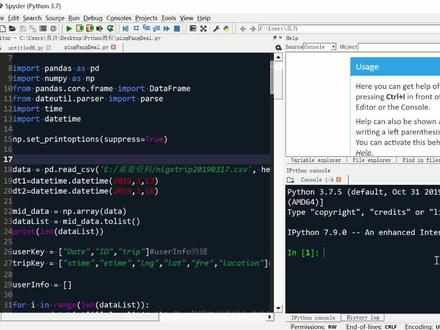 04:44查看AI文稿AI文稿
今天做这期视频主要是想给大家介绍一下我在编程的过程中所使用的拍摄开发环境工具。 大家看到的这个四八的是我的一个主要变音器,他的下载安装呢主要是在安装空那里面,大家可以直接打开安装空那的这个官网, 然后点击拍档次里面的 bvdigiliglie 生,就是个人版本, 然后点击下载就可以直接下载,然后直接下一步安装,不需要选择任何的选项, 在安装完之后,电脑里会出现一个安装空调的这个文件夹,然后下面会有一个 spa 的,然后就是我刚刚打开的这个软件, 然后这个软件的界面主要是这个样子分成主要是三大部分,最左边这一块最大的是代码的编辑部分, 然后右上角的这一块是是一个主要的辅助功能,比如说变量的显示键系统一些帮助的这些功能在 里边。下面这部分是叫做打印窗口,运行过程中你如果需要来查看里面的变量,可以在这里面打印输出,或者说在进行里面,在这里也可以进行一些简单的操作,比如说保存文件等等。 比如说我这个软件这个代码大家看到的确实内容挺多,但是不需要大家去看,只主要是想给大家介绍一下这个软件的使用,比如说对这一个文件我进行运行一下, 被我读取的文件比较大,所以这个程序的执行需要耗费很长时间,然后下面会进行快进, 直接调过中间的部分, 然后到这个地方出现了 第二次第二行输入的窗口的时候边意味着我们的程序执行完毕, 然后这个左 上右上角的这个变量列表里面会出现我之前在这里面定义的所有的变量,包括他的类型啊,变量名、类型、长度以及他的值。 一个单车 fm 的话,看一下这个 他的长,他是有十五万条的,然后我们就可以看一下他每一列对应的字段, 这样的话 spa 的他的一个主要的界面以及各部分的功能就大家介绍完毕了。 就是进行拍摄的学习的话,首先大家要注意的就是选 一个好的工具,然后我因为一直是用这一个软件,所以我觉着他挺好用,各方面功能也都比较完备。 但是无论什么软件,他的执行的过程中是都是一样的,包括 派送的语法这些都是一样的,所以大家习惯用哪一个都行的,没有必要说必须得安装我这一个软件。 好了今天就介绍到这里。
 02:42查看AI文稿AI文稿
天呐,这个车他也太帅了吧!哎,怎么这里没有洗啊,小心扣你工资哦,这肯定要专业团队来洗啊!大家好,我是无敌,今天给大家带来一台如同鬼魅一般的设计,迈克尔颜值巅峰之作 py p e。 作为曾经三神当中拉法 p e 九幺八当中的其中一位,这个产量其实来得更加少,只有三百七十五台, 反观拉法四百九十九,反观九幺八,九百一十八台。但这一台车的价格却非常不稳定,从最高分的价格两千多万,到现在只需要七八百就可以买到,相对来说车况比较 ok 的。那我们今天来细数一下关于这台车几个好玩的点。 再便宜再贵的迈凯伦,全部都是蝴蝶门,但这一台车竟然支持无钥匙启动,无钥匙进入,在他的门缝里面有两颗按钮,一颗解锁 车上锁。我们来简单看一下他大棚展示之后的效果,我感觉这台车最帅的就是他尾部的设计,特别是尾部这个线条,完美的集合了他的刹车灯,包括转向灯,我们来看一下点亮之后的效果, 是不是如同鬼魅一般。这台车用的是三点八 tv 八双轮增压的,但这个引擎盖没有办法可以拆卸,所以如果说这个车有点脏了,你需要清洗一下这台车的机舱,必须要请一个专业团队, 车顶上有两个小盖板,也是可以单独打开的,打开之后我感觉这台车更加像一个蝙蝠侠。座驾这一块位置呢是可以加油的,这个车必须要加九十八,在另外一侧的话就是给这台车的电机做一个充电和加机油的。 关于内饰也有很多好玩的细节,首先这台车采用的是单体式碳纤维的座舱,门槛,上面呢有迈凯伦的 macaron special operation mso 高定的意思。另外这一台车全球限量三百七十五,我们这台车是编号第两百六十七台,左边这一颗蓝色的键我相信很多喜欢看 fecs 的朋友应该知道, drs jack reduction system 开了这个之后,整台车的空气动力学会表现的更加优异,那右边 ipads 就是这台车的专属了。这台车的话会进入到一个大积蓄模式,这台车虽然说这是纯电,续航十几公里,但是你按了这个键之后,这台车可以让他的电机完全腐蚀这台车的加速。 西属迈凯伦的历史,其实他有很多快车人口的车型,比如说跟宝马合作的 f 一,据说现在国外价格已经要卖到一个小目标了。还有呢就是跟奔驰合作的 s l r, 那这个车型啊,可以说是迈凯伦完全自导自演的产品,也是第一款官方引进我们国内的 hypercar, 有可能也是官方引进 的最后一款,因为我们店里面同款的塞纳都是通过平行的进口的形式进到我们国内的,所以啊,我们也期待迈克瑞能把更多的一些好车神车带入到我们中国市场。
4027杭州车世界 15:28查看AI文稿AI文稿
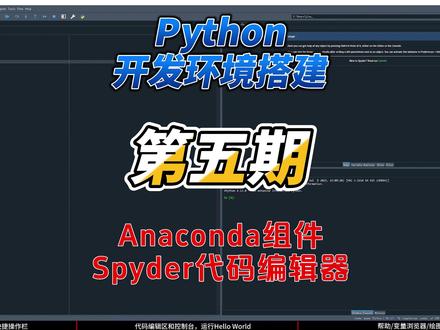
如果撞到 n 的康大帝的话,那么他会自带一个失败的集成环境,这个环境呢,非常类似于 mate love, 他其实跟迈腾的差不多,可以完全说是一模一样的。如果熟悉迈特步编程的话,那么你使用这个就非常方便了,这个非常适合科学家搞计算啊,适合大规模编程。 那么怎么打开这个软件呢?打开这个软件呢?有这么几种方式,首先的话,你可以在开始程序里面找到就拍的那个,这个就拍的这个失败的啊,在这个里面找到, 你首先找到安德康的,再在这边找到失败的,那么这里有两个,有两个是因为我后面升级了他,这就 出现了另外一个,这两个其实是一模一样的,任意点一个都可以。好,我们随便点一个啊,都是相同的, 那么点击这个就可以打开,当然失败的啊,还有其他的打开方式,但是下面这两种打开方式是不行的。第一个 在命令横里面输入失败的是不行的,比如说右键啊,朋友笑里面,你在这里面如果启动失败的啊,这是打不开的啊,这打不开的啊,我试过,还有就是右键运行在这里面啊啊,使用失败的也是打不开的。 好,我们打开这个软件的界面呢,大概是这样的,呃,打开的方式啊,还有其他的,比如说我们先打开打哈,先打开这个安德康的这个导航去,打开导航去,就到这个界面,这个界面 里面,在这个后面里面找到这个失败的,里面点这个啊啊,这个启动就可以打开了 啊,点这上面呢,可以将它升级啊,点这上面,我们首先点这个,那再点这个升级,我已经升级好了,你们也可以升升级,升级完之后就可以啊,使用更新的版本。 那么打开这个软件之后呢,我们看到是一个这样的界面,其中左边这一块,左边这一块, 左边这一块呀,我们这个叫做编辑窗口,这就相当以前迈开幕的那个编辑器。那么最右边的 右边这一块啊,这其实是信息窗口,这其实是包含了变量浏览器包含的帮助,我们新版本还有画图啊,还有文件呐这些窗口窗口,那下面这 其实就相当于你的这个命令航方式,命令航方式,那么这里提示的是一个 ipad 省,所以它是使用了 ipad 省。 ipad 省是什么呢?它是一个珍藏版本的具有交付模式的一个排省 啊,就可以使你交付的运算了。这里面显示啊,你这是使用康社啊,一个控制台或者一个内核,这是第一个内核,第二个内核, 那我们怎么来用使用这个软件呢?一般来说我们是在这里面进行交付的运行,或者在这里面看结果。好,我们把它放大了一点,把它这个拖上去一点, 我们应该要放到这个位置,出现这个手可以往上拖,放大放小啊,放在这里不行,放在这里不行,所以我们要放到这个地方放大放小,那在这里我们就可以运行代码表一加一啊,告诉你等于二啊, 所以他这个 ipad 呢,和拍摄呢,他的区别,原来是三个代号,现在是一个印,一个 out 印奥的,当然他有更多的增强的一些功能,我们后面专门会介绍 ipad 的用法,那你在这里也可以输入支付串,不要用引号 i love you 啊,当然英文的 i love you, 那也就说我们临时的想用一些,我们可以在这里使用这个啊,这是看结果啊,下面这里还提供了啊,还提供了一个啊,历史窗口啊,历史上可以看看到命令的历史窗口在这面以前用过哪些命令 啊?这个是关于这个啊,这相当于显示窗口,内核窗口,如果说你这个窗口啊,在运行一个代码,或者这里再运行代码,我还去运行另外一个代码,我们可以右键右键, 那么大家可以看到在这里出现右键的时候啊,我们可以看到这里面会出现一个,比如说你可以起啊,先启动一个啊,或者说我们一般来说可以说重启内核,对吧?可以重启内核, 也可以说啊,我们可以看其他的一些啊,包括修改名字啊,包括一些这个看时间啊,包括锁定啊,啊,当你出问题的时候可以试试右键啊,重启内核,我经常使用这有快捷键,就在这个窗口里面使用,康介加一点,康介加一点, 那么上面还提供了一些菜单,这个菜单呢是进行编程的,那么我们主要用的是这这几个啊,是运行这个,运行这里我们要运行整个文件。 f 五,我们要运行一个单元啊,什么是单元呢?就是一段一段的, 我们要自己规定哪些是一一个单元,哪些是一个单元啊,运行单元,并且前进到下一个单元,去运行最近的一个单元啊,运行选定的这一行,当前行啊,会运行啊,上上一个啊,还有进行配置啊, 好,我们看看在这里面怎么编程呢?我们要计算一加一啊,一加一,那我们可以要保存,首先得保存这个文件,对吧?那个,那如果不保存, 你可以直接点这个运行,他会提示你保存啊,运行啊,点这个啊,箭头,那么运行他啊,运行他,这当然自动就保存了啊,保存了, 那么在这里面我们什么结果也没看到,在这里面看结果,发现他是这样的,那我们要看结果怎么办呢?是吧?我们不认他啊,不认他,真的, 那么你看他就会提示啊,你打了评论的之后,他就会给你提示,不论他是怎么一个用法啊,他怎么帮助啊,在这里面都会告诉我们,告诉我们,所以这就说这个,呃,提升房间的一个好处。 那这样话,我们看输入完之后呢,我们发现这个地方啊,是新号上面没有保存,那我们直接点这个,他会保存并且运行他。好,我们就可以在这里面看到这个结果了啊,这个是哦。啊,好,我们也可以使用 啊,比如说 i love you 啊,我邀请 i love you 啊,好, 那么我们要输出他,要输出他,我们当然要使用打印,我们最好再使用打印,当然我发现这 i love 是小写,我要改成大写,那么我就需要啊,把他爱改成大写, 把首字母改成大写。那怎么办呢?我按特不见啊,按特不见,那么这就会告诉你可以使用哪些方法,好吧,哪些方法?比尔这里告诉你,使用这个,把第一个字母改成大写。好,我们要把首字母改成大写。我们知道这个 这个方法呀,是这个抬头啊,抬头,我们点一下这个抬头,这边就告诉我们返回一个支付账,每个字母被大写了啊,双击他,那么我们方法括号啊,括号,那么得到这个结果呢,我们再打印一下,打印一下, 好,我们点这个运行,那么点这个运行之后啊,是运行整个文档啊,点击的运行文档,那么第一行这个战马运行呢,这行战马也运行呢,所以我们可以看到在这个这个这个里面就会出现啊,就会出现而你这里运行的这个文件,运行的这个文件啊,第一个出的结果是 这个,第二是这个好,如果说我们不想啊,运行前面代码,这已经运行过了,我们再来运行,怎么办呢?我们一般来说可以把它划分单元标啊,那么划分单元是仅百分百啊,两个百分号划分单元, 那么在这里啊,比如说我们可以输输入变量 a 等于三,对吧?打印对吧?哦哦,乘以 a 哦,乘以 a, 那么像这样运行方式就是输入一个井号,在拍摄里面是表示做事 啊,然后两个摆放后啊,是跟着后面是表示,哎,从这里开始一个新的单元,就是这是一块,这是一个整体 啊,那么上面是一个整体,这是一个整体啊,这是个整体,那么我们要运行这个整体啊,就运行这个单元,那么注意看快捷键,在这里面告诉我运行这个单元的快捷键呢是什么?是康健家 回车,如果说我要到下一个单元有多个单元,我们西北的加回车啊,我一般习惯用西北的加回车键啊,西北的加回车,那么可以可以看到是十六, 那么关于编辑器啊,我们主要是要使用啊,这些功能啊,第一个就是说啊,他怎么运行的?交付模式,脚本模式, 那如果说我得到这是一个这个文件,我们想在这里运行这个文件,怎么办呢?啊?就相当于我们原来打开命令航窗口,在这里面直接使使用拍摄啊,啊,拍摄啊,某个 a 点拍摄啊,这样运行, 那么我们如果不使用不使用这个方法,那么在这里面能不能运行这个文件呢?我还不打开这文件来,我不打开怎么运行呢?那可以在这里使用 ipad 的功能,那啊, 我们这个文件是 ui 昂抬头啊,点昂抬头的啊,顶点 py 啊,我们运回车就可以看到在这里面运行了这整个文件啊, 就是说我们可以不打开这个文件,我把这个文件关掉,现在是这是啊,这么一些命令,那我在这里面运行呢, 那在这面运行呢,我们只要使用 ipad 的一个魔术功能,让啊再加这个就可以运行了,就得到他的结果,结果,那么这是一些我编的一些代码,那么可以看到他是一段一段的啊,一段一段的 好,关于失败的里面呢,我们关键要学会这么一些快捷键啊,首先是运行整个单哈,运行当前单元,运行当前并前进,这是我最常用的幸福的家回车,那么还有个使用代码提示和补 全,我们刚才已经展示过了,我们需要使用一个功能,我们可以使用他的补全的功能,这个特别好用, 比如说我们新建一个文件啊,新建一个文件,我们想找出一个啊,用啊, cap 打头的,我们按一个特别键啊,我们输入支付站 a, 对吧?我们想使用 cap 打头的特别键啊,我们可以看到啊,用特别键进行补全啊, 然后啊,我们可以使用帮助。什么叫帮助啊?比如说啊,我看到别人在代码好,这个函数,我不知道什么意思,那么我在这里面使用什么功能呢?我在这里面使用啊 我,我在这里面使用这个啊,使用这个功能啊,我们使用这个啊,取得帮助啊,康家加爱啊,在这里 啊,注意,我把曙光标放在最前面,按住 ctrl 加爱 ctrl 加爱,那么我们可以看到这个帮助就出来了啊,在这边啊,注意看,在这边就出来了啊,在这边信誉窗口就没出现了。帮助窗口啊帮助窗口,嗯 啊,比如说我运行 a 点二,运行 a 点二啊,那么我现在 a 有什么方法呢?往特别见啊,就告诉了我们。这有这些方法了啊,有这些方法了啊,我们运行在整个代码之后,运行这整个代码之后,那么我们就可以再查看这个变量窗口啊,查看这个变量窗口 啊,可以看到 a 啊,他是个整形啊,整形,那么他的这个大小是啊,一个一个字节,然后只是,哦啊,只是,哦,好,我们这个蛋呢,有的时候我不想要啊, 我可以把它注视掉,那么注视就是按 ctrl 加液啊, ctrl 加液,那么筷子这整整个我要注视掉啊,那么 ctrl 加四啊, ctrl 加四。 那么我们如果把关门放在前面按特别键呢?这就是缩进是吧?我们按删除啊,按秀立加特别键啊,取消缩进。好,我们把关门放在这中间呢,我们按 ctrl 加中括号啊,把它缩进他, ctrl 加中括号进行缩进。 按康洁架左中挂,取消缩进,取消缩进。那么我们还可以说放大窗口啊,缩小窗口, 比如在这里面呢,我们要放大窗口啊,其实我们按个鼠标, ctrl 加鼠标左键,滚动它, ctrl 键加鼠标左键,把它自己放大缩小,使得我们更好看清楚代码。 这面料好,里面有很多东西,我们想要重启内核呀,我们可以使用这个,如果我不想重启内核,在这里我想清除窗口啊,我们可以什么呢?我们可以使用使用这个啊, ctrl 加 l, ctrl 加 l 啊,我们把这个东西都清掉了啊,清掉了,或者我们干脆重启内核啊,重启内核啊,确定就可以了。像这个窗口啊,放大缩小,我们也可以放大倍数,比如说 ctrl 加加号,加等号,加加号啊, 啊,就放大一倍,减少一倍,然后加加零呢,敷衍到百分之百,敷衍到初始状态的结果。 那么关于失败的的啊,快捷键呢,我们必须要掌握的就是这么多啊,这么多。那么最后我们要介绍失败的体面呢,他这里面提供了很好的 帮助功能,包括失败的安装啊,失败的这一些介绍,包括 ipad 上的啊,一些帮助,包括在线文档安排,这个各种各样的都有啊,失败的这个所有的交互模式, 那么如果说你是新版本,你可能说这个界面不是白色的,是黑色的,那我们就需要修改修改的方法呀,是在这个地方啊,是在这个参数里面, 我们再点工具参数参数,然后我们在这里修改工具参数, 那我们找到这个啊,找到这个外观,找到这个外观啊, 外观,这里面呢,我们点这个主题啊,选黑色的啊,这里也选黑色的,那我们重启啊,这里 选黑色的啊,或者自动的啊,或者直接选黑色的,这里失败的呀,也选失败的黑色,黑色。好,那么我们这样设置,首先找到参数命令,再找到这个啊,那么这里面选择自动的,这边选择黑色的黑色的, 或者说我们也可以选择两边都黑色的,黑色的。好,那么我们应用啊,应用 那么 ok, ok, 那么他就告诉我们需要啊,啊,重启,我们点夜市啊,点夜市,那么我们这个文件我们不保存, no 啊, 我们再启动这个软件呢,我们就可以看到他的这个效果是不一样的啊,不一样的, 也就说熟悉啊, met 的同学,那么用这个可能会更方便点。好,那么我们这是一个新的主题,这就是一个纯黑色的界面,那我们可以看到这感觉有点像啊,专业程序员写代码的感觉,黑屏这个字体的颜色关键,当然这个对眼睛很好。 关于啊,失败的这个编辑器会集成环境的介绍啊,我们到这里结束了。
166xuzhijun 00:18
00:18


