AE怎么导出无底
这个视频呢,他是这种透明底的,那这样看着是黑色的,怎么样证明他是透明底呢?就是给下面叠加上一层图片, 然后这样的话就可以看到他这个视频呢是透明的,那这个透明底的视频呢?他的格式呢?是什么? mov 格式,是一种支持阿尔法通道格式的视频格式, 那这种视频格式呢?在 a 里面他可以导出来,比如说这个是 a, 然后这边给他导出来的时候,呃,虽然这个合成设置这个背景这里是黑色的,但是只要开启这个透明通道,他默认就是透明的, 然后在这个情况下呢,再把它看一下,这个动画已经在动了,然后给他添加个合成设置,添加到 呢对列怎么样把它调成透明的呢?就是在输出模块无损这里开始设置,这个是 quick time, 就是默认 m o v 格式,然后这个是 r g b 阿尔法,选择这个 r g b 加阿尔法, 呃,接着再把这个音频通道给它关掉,如果这个音频通道开着,那么它导出来的呢,就不是透明底的格式了,所以这个音频通道一定要关掉。 然后这个是如果选择这个阿尔法的话,那么后面他就是这种啊白色底的这个,呃,视频这个白色的,这这个就是阿尔法通道,那我们是要有前面,前面是 rgb, 然后啊背景是阿尔法,这个是这个意思, r g b 加阿尔法指的是前景加背景,前景是 r g b 模式,那背景呢?是阿尔法,是透明的通道。呃,这个音频给它关掉,这样导出来的这个 m o v 格式的 quick time 格式呢?它就是透明底的视频,现在来测试一下, 我们测试一个五,给他命名一个五,然后渲染出来,接着在这边测试一下就知道了。 把刚刚的这个第五个视频导进来,在这里这个是第五个加进来, 那第五个加进来这个视频呢?现在看的是黑色的,那给给他往前面移动,往前面加一张图片,那这样就是透明的。 那这个透明底的如果是 m p 四的怎么样? m p 四的是这种的话,这个 m p 四加一个这种 m p 四它是不能保留这个透明底格式的,只有这个 m o v 是可以。 嗯,这个就是这个 ae 软件啊,怎么导出这个透明底视频格式的?一个办法。

粉丝2517获赞5.5万
相关视频
 00:28查看AI文稿AI文稿
你知道怎么导出透明背景的视频素材吗?用意教会你首先将素材拷好成透明背景的,在合成菜单中点击添加到渲染队列,点击输出模块设置格式更改为 quick time 勾选视频输出,点击格式选项,视频编解码器改为动画通道改为 rgb 加阿尔法,点击确定更改个输出的路径, 点击渲染就可以了。在其他剪辑软件中使用就是带透明通道的视频素材了。学会记得点赞加关注!
3125万能村长 00:44查看AI文稿AI文稿
在 a e 里做完动画后,怎么导出透明背景的这幅图呢?首先在合成里不要有背景层,点击文件导出,添加到渲染队列,在渲染队列里点击输出模块的无损,将通道调整为 rjb 加阿尔法, 点击渲染导出视频,打开 ps, 点击文件导入视频真道图层,将刚刚在 ae 内生成的视频导入, 点击确定导入文件,待成功后选择文件导出存储为外部所用格式旧版,调整这幅动图参数,点击存储导出动图,就可以得到一张透明背景的这幅图啦。
1720必比洋|且曼设计 03:18查看AI文稿AI文稿
这个 a e 怎么导出这个透明底的动画?嗯,现在来试一下这个透明底,是有点这个按钮切换透明网格呐,就这里。然后点一下文件 导出,添加到渲染地列输出模模块这里设置一下, 选择 r g b 加阿尔法格式,选择 t n g 序列。 那这两个选完之后呢?再导出来,然后把这里摆到这里来,用这个吧,六六六 在这里, 现在开始导充。这个导出来之后呢,再打开,并用 ps 打开 文件,打开,打开这个六六六。呃,全选的话不用全选,点击一帧,然后点击图像序列给他勾选,这样打开之后设置一下帧数率,可以 现在看一下他这个动画呢,就是这种透明 d 的。那这里的话还可以裁剪一下这个大小 啊,裁剪完之后点确认,按空格键看一下,就是这种透明底的动画,现在给它导出到网页格式 这里,选择这个 shift 动画。 这个 jeff 动画可以点这里播放看一下啊,对,就是这个效果。 嗯,然后现在给它储存 存到这个六六六这里。 嗯,然后这个透明底的动画呢就导出来了。导出来是在这里啊,刚刚导出来的是在这里,然后用这个网页打开看一下。 嗯,用网页打开的话,就可以看到这个动画的效果。 嗯,这个就是用 a e 制作这种透明体动画的一个思路。
506豆飞侠 01:35查看AI文稿AI文稿
p 猫已经做好了一个透明底的翻页图片,大家会看到底色是黑色的,点击一下切换透明网格按钮,背景就不是黑的了。注意不点击这个按钮呢,只要确保背景是透明的情况下,是不会影响输出颜色的。 第一步,先设置动图的输出范围,把指示器拖到你需要动画开始的地方,按快捷键 b, 他会自动帮你把这个点设置为开始点,然后再拖到需要动画结束的地方,按 n。 第二步,输出设置,点击文件导出,添加到渲染对列也有快捷键,分别是下面这两个,这时候会跳到渲染的界面,点击无损 格式设置为 p n g 序列格式通道设置为 r、 g b 加阿尔法,也可以直接在这里调整要输出的尺寸,设置完以后记得点击确定, 然后再点击输出到把文件放到相关的位置,这里可以命名文件夹的名字,我们修改一下。 全部设置好以后,点击渲染,我们找到输出的文件,看一下最后的效果。 我是今天不设计的 p 猫,下期见。
186今天不设计 02:18查看AI文稿AI文稿
哈喽大家好,欢迎来到观影像,今天教大家如何快速制作微信弹窗的效果, 就是大家所看到的这种效果,接下来让我们看一下如何制作吧。首先我们要下载这样一个压缩包,里面会有我们所需要的工程文件,压缩包我已经放在了评论里,大家看完自己下载就可以了。 里面的工程文件是我用 ae 二零一九版保存的,所以说这个工程文件只能用一九版或者二零版才能打开,大家没有软件的也可以在评论里要一下, 我看到了会回复大家。接下来让我们正式看一下如何快速制作。打开工程文件,我们会得到这样一个界面,里面是我已经制作好的一些图层。首先在左上角 素材箱这里我们可以替换导入我们要用的头像和图片,也可以在下面的分文件夹中直接从素材箱拉进来, 然后替换原始素材,切换之后要记得调整图片的大小。然后我们来到主文件夹, 就是轨道特别多的这个文件夹,接着就是修改自己想要的文本,把对话框里的语言换成自己想要的。其实咱们这个对话框的位置和大小也是可以调整的。 在制作完成之后我们就可以导出了,但是记得一定要保存导出透明背景的视频,做法就是 点击文件选择导出,添加到渲染队列,然后在渲染队队这里就可以看到这样一个渲染文件,点击输出模块,这里的无损输出格式选择 qq 视频输出通道选择第三个,点击确定,然后回到刚才的面板开始渲染对联 视频,渲染成功之后再导入 pr。 在这里我们就看到了刚才在 ae 里制作的微信消息弹窗, 因为我们刚才没有添加音效,现在我们再导入音效,这样基本上就算完成了。如果对弹唱的位置不满意,在 pr 里可以对位置进行一个简单的修改, 最后呈现的就是我们想要的效果。今天这期教程到这里就要结束了,不知道大家有没有学到自己想要的内容,更多 pra 小知识请关注我们,我们下期节目再见!
252光影像 01:04查看AI文稿AI文稿
hey guys, it's fly pack effects here and welcome back to another quick tip video this is one i get a lot how do i export a video with no background so in this case i've got my plain wing and i've already gone ahead and done a rotoscope and removed the background now i want to export this video so it doesn't have a background in place so here i can see that it's got the checkered backgrounds and that signifies that there's no background behind my layer then all i need to do is come up to composition add to render queue i can leave this as current settings and on the output module what you want to do is change this to be pro rose four four four then make sure the channels rgb plus alpha are selected you can select where you want to export it to and hit render now you'll have an export video with a transparent background so there you go guys thanks for watching and i'll catch you in the next tutorial。
 03:36查看AI文稿AI文稿
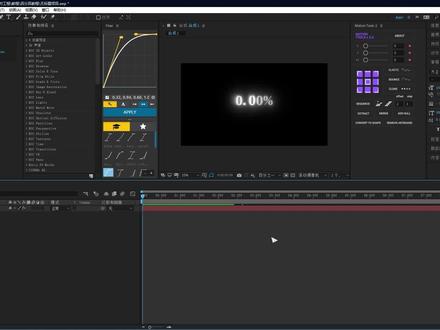
哈喽,大家好,这里是阿紫啊,今天教一下大家怎样导出我们 ae 的视频,或者说呃,导出一些透明格式之类,或者 h 点二六四 mp 四格式,因为我们现在 ae 二零二三版本之前它是不自带 mp 四格式导出的,所以我们需要借助插件,或者说我们的这个 me 插件。 假设我们的版本 ae 是二零二零,那我们的 me 版本他也需要是二零二零,他必须只要是同版本 哦,假设我现在需要导出的话怎么办?假设这个是我们要导出的视频,那我们可以在这里摁一下 b 键,在我们开始的的位置,然后在我们结束的位置 按一下我们的 n 键,这样的话在这一条框里面就是我们导出视频的长度,就当这个框外面他是不会一起导出的,他只会导出我们这个框内的视频,然后我们可以点文件 导出添加到 ame 渲染队列,然后稍等一下以后,他会自动将我们需要的导出的视频导导入到这个队列里面,然后我们需要更改一下他的格式, 然后进入到我们这个导出设置,你会发现这个其实跟 pr 的那个导出页面很像,我们可以在格式这里给它改成 s 点二六四, 然后可以输出名称,我们可以改一下,然后找到你需要导出的位置,给他改一下位置加在视频这里。 我们首先勾选这个使用最高渲染质量,然后这个编码比特率,我一般默认是十,我不需要去改这些,因为它十已经够用了。然后这个 cbrv 八你们可以看着改,其实 都是差不多的。然后这里勾选一下这个以最大深度渲染组织,我们需要勾选只有这一个和这一个,然后这个默认笔头里是必须要去改它的,这样就可以了。然后我们点确定,在这里我们可以改我们输出文件的位置 跟改他的位置就可以了,然后点保存,然后点右上角这个播放键,启动对列,他就开始渲染,然后呢教一下大家怎样渲染那种透明格式的视频,就是不是黑底,我们涂上去就可以直接用那种视频,然后首先点一下这个,还是点一下这个,哎这个格式这里, 然后在格式这里我们找到我们的 quick time, 然后在预设这里我们可以选择这个戴阿尔法通道的, 然后选择以最高质量渲染,然后以最大深度渲染,然后点确定,然后更改一下我们输出位置就可以了。假设我要输出到我的,一般我剪辑后的视频都放这里来, 然后点导出,好,等我们导出完以后,我们可以直接点这里,它会自动跳到我们导出好视频的文件夹,我们可以拖入到我们的 ae 里面,看一下这个视频是怎样的一个效果。 我们可以导入一段素材, 我先关掉这个文字显示,让我们的素材拖进来,然后再将我们 该渲染好的那个 quick time 格式的阿尔法通道,带阿法通道的你们就会发现它一拖进来就可以直接使用,而且是不带黑底的。好,这里就是我们今天的教程,谢谢大家。
822阿泽Azeri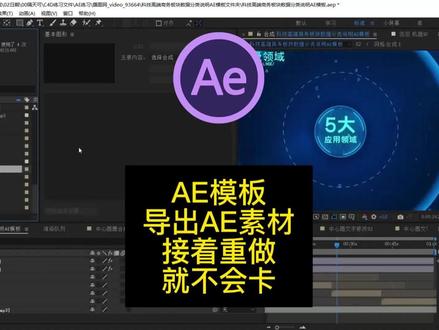 04:27查看AI文稿AI文稿
这个 ae 怎么导出里面的素材? 比如说导出这个中心圆,因为 a 模板下载下来,打开之后经常非常卡,如果导出素材,然后自己再重新做一遍,这样的话就不会卡了。 现在介绍一下怎么打点新建文件,它会有个弹窗,所以不要去新建文件。要点合成点新建合成, 嗯,然后把刚刚的那个素材给他添加到合成面板,这样子的话,把 这个关键针给它呃,拖动到合适的位置,然后把这个关键针给它导出来,点合成点,导出关键针为 ps 尾键, 然后给大家选一下文件夹, 文件夹面临一下 导出 a e 素材,这个 ps 的素材它其实是导出一个关键帧,然后这个关键帧它是透明底的, 导出来之后,嗯,可以找到所在的位置,然后打开查看一下效果, 现在看到的效果呢?导出来的关键针他是透明的,底是透明的,然后这个文件他是带图层的, 这样的话就方便后期进行。嗯,再二次编辑的操作, logo 有这么多图层,然后再把 这个素材拿来用在 a 里面,再重新做一遍,这样就不会卡了。这就是 a 导出关键针素材的办法。 如果说要导出这个完整的动画素材,那么可以这样导点文件, 点击文件,点击渲染,添加到渲染对列, 然后给它设置为 r g b 加阿尔法通道, 接着给他导出这个视频格式, 也可以导出呃 p n g 序列。 后期如果是带这个黑色背景的话,可以在二次编辑的时候,在 ae 图层或 ps 图层里面给它设置个正片叠底,那么这个黑色就可以去掉。 现在设置完点渲染导出, 这样的话就导出来了,打开看一看, 双击打开,这是一个旋转的圆,嗯,这是一个动画,这个动 动画呢,后期可以在 a e 里面二次编辑,也可以在 p s 里面直接导出这幅动画,也可以在 a e 里面导出 p n g 系列,然后再呃另外一个软件再导出 a p n g 动画。
52豆飞侠 01:24
01:24 00:44
00:44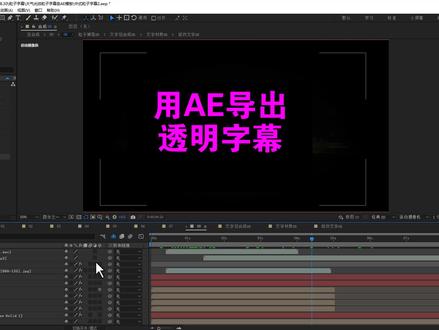 02:35查看AI文稿AI文稿
这样教大家用 a e 做字幕的时候呢,如何导出透明的字幕,像我们这个字幕, 大家可以看到这个字幕呢是一个粒子的字幕,那导出以后呢,我们希望他是透明的,就是不是黑背景, 这个很简单啊,首先呢,你要确定你在 ae 工程里这个画面是不是透明的,我们点一下这个 切换透明网络,点一下如果他出现了这个这个透明网络,就这格子,这个说明他真正是透明的,如果说你点完以后他还是黑的,那说明他在 ae 里面他就不是透明的,你需要把这个背景删掉。 好确认完以后呢,我们直接这时候啊,直接按快捷键 ctrl 加 m, 或者是呢直接点击这个合成, 然后点击下面有一个添加到渲染对列,这个时候呢,软件就会自动跳到这个渲染面板。首先我们要设置的就是他的格式,我们点击下面这个无损, 在这里呢,他默认的是 avi 格式,这个格式非常大,我们正常呢都是选择 mov 格式,我们点击这个 avi 下拉,找到窥个汤姆, 然后在格式选项里我们选一下点击视频编码的下拉菜单。现在啊,根据我的经验呢,兼容最好的一个格式是这个四四四四, 过去呢,大家都选择这个动画,但这个动画放到苹果电脑里,现在他这格式呢,兼容不是太好,就是默认的播放器呢,没有做来图,甚至有不少的放不了,所以说呢,选择这个四四四, 然后点击确定,然后呢在这个位置啊,勾选 r g b 加 off 通道, 选择这个,然后点击确定, ok, 这就可以了,这你输出的时候呢,他就是透明的了,但是这个 cut tom 呢,有的时候可能是对清晰度啊有点影响。如果说你想输出一个高清的一个字幕呢,我们还可以选择一个格式,就是 图片序列,我们在这个部分呢,直接选择 p n g 序列,同样呢通道还是选 r g b 加阿尔法通道,然后这时候点击确确定。 这时候呢,他输入的时候呢,就是一堆的图片,我们导入到其他软件,只要勾选序列就行了。全都设置完以后呢,我们点击这个输出到, 然后找到一个保存的位置,取一个名字,点击保存,然后在这时候呢点击渲染就 ok 了。好,本讲呢,就讲这么多,再见。
973天津成哥 剪辑课堂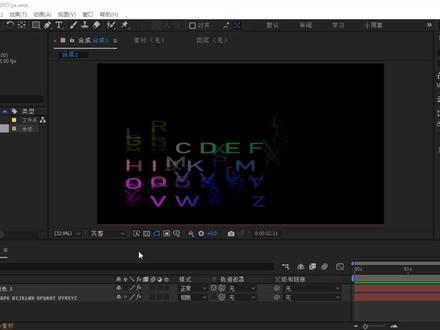 03:35查看AI文稿AI文稿
今天咱们看一看 ae 如何把这个透明通道导到这个剪映里边去,我就简单做了一个文字的效果啊,咱们点一下这个透明开关,看一看这个背景是透明的, 那么现在咱们给他输出一下点的合成添加到选对列,然后咱们现在啊点这,就是给他改个格式,那么这个格式的话,你要是给剪映的话,只能导这个 kttam 或者是编辑序列, 然后咱们就都倒一下看一看吧,咱们选这个偏激训练,然后这里啊通道这块一定要选上 rgb 加阿拉法,这个阿尔法就是那个透明,然后点确定, 然后之后这上位指定的话,咱们点一下,给他找一个地方存上,比如咱们就存到这吧,然后这个名称的话来给他起一个,然后点保存, 然后之后咱们再选那 ctim 格式 点赞, 然后选这个可以太母,那么你选可以太母的时候需要注意啊,就是格式选项,这你点一下,咱们现在如果你要是选这个动画的话没有什么问题, 但是他 ae 这个新版的话,他支持什么这个 profess 这个编码了,这个编码的话这个剪映他是不认识的,咱们可以都导出试一下。比如咱们选一个动画的格式,然后之后确定,然后这块也要选二 gb 加阿拉法,点确定,然后咱们再导出一份 啊,为了区别的话给他改一下名吧,然后这个咱们就叫动画, 然后这个咱们选这个四四四的啊,像这俩他都可以导出来二发通道,咱们选上他,然后确定,确定之后这块也要选上 rgb 加二发,然后确定,然后咱们这块给爷给他改个名,比如就叫四四四, 点保存,然后点一下这个渲染, 下面咱们回到剪映啊看一看。那咱们先先倒一下这 ctim 的格式啊,点那个导入, 然后找到四四四这个给你打开,然后给他脱下来,然后咱拨一下,你看一看啊, 他说这个透明背景他是不认识的,就是他还是黑的。那么有的人可能说了,那你给他改一下这个模式不就行了吗?你看我要改一下这混合模式,你看 字,他变色了,谁改字是不行的,他跟透明是不一样的。然后咱们现在在找那个就是动画,这个先打开,然后给他也拖进来看看,这个是没问题的,透明背景他认出来了, 而且这个新版吧,他也不用装这个窥探的播放器了,他也可以,以前老的版本还得安装窥探播放器,这个版本已经不用了。那么下面咱们导这个编辑这个序列,导编辑序列,你这么导啊?他输出之后他不是个文件夹吗?你直接把这个文件夹拖过来, 然后把这关键夹直接拖到时间轴了就行了。然后他还是处于选择这个状态下,按右键,然后这个新键复合片段,但是他比较长这个时间,咱们先改短一点啊,咱们找到这个变速,然后直接把这个给改一下, 但是他这个变速的话,这一百就是最大了,你再想拽短拽不了了。然后咱们看一看这个透明背景是不是他是在的,没有问题。
411cclylaoshi


