飞书表格如何设置禁止表格输入空格?

粉丝30.9万获赞82.6万
相关视频
 01:02查看AI文稿AI文稿
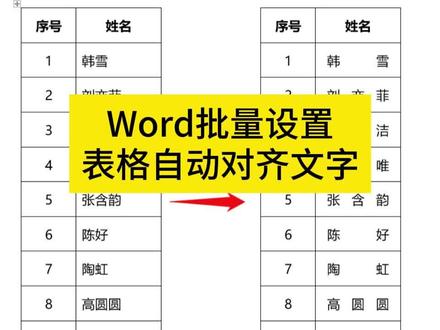
word 设置表格自动对齐文字 word 表格中的文字对齐,很多人都采用输入空格的方式来操作,如果表格内容很多,就很不方便,如何操作批量设置表格文字自动对齐呢?首先我们将表格复制一份放旁边便于对照, ctrl 加 c 复制,再 ctrl 加 v 粘贴。接下来全选表格中需要自动对齐的文字,鼠标拖选即可。 然后再开始选项卡中段落部分,找到右下角的扩展按钮,点击进去, 在对话框里就可以开始设置了。第一步,常规这里的对齐方式选择分散对齐。第二步,为了不让文字太贴近表格线,增加排版的美观性,缩进这里,左右各设置零点五个字符,这样 批量操作就完成了。点击确定可以看到姓名列的内容,整整齐齐的排版。好了,你学会了吗?记得点赞关注我们,下期再见!
 00:39查看AI文稿AI文稿
当我们从其他软件中导入到一个赛,里面的数据包含有太多的空格时,我们应该如何去掉这些空格了,总不能一个一个的去删除,这样太费时间了。 其实呢,有一个函数可以一秒去掉所有的空格,等于券括号里面直接点击他旁边的这个单元格,然后按回车,一秒就将多余的空格取消了。然后下方的呢,只需要双击填充柄,朝下填充 名字与电话号码,中间呢,他会保留有一个空格,这就是劝函数的作用,你学会了吗?记得收藏起来以后备用哦!
973@伊姐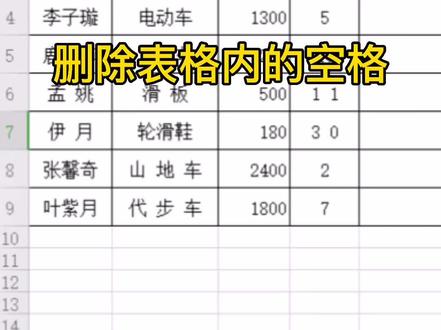 01:03查看AI文稿AI文稿
删除表格内的空格,在这张表格中,由于输入不规范,一些单元格的文字或数字之间存在着空格,一来呢影响整体的美观, 特别是数字,如果存在着空格的话呢,是会影响后面的计算的。那么怎么删除这些空格呢?如果一个一个去删,效率太低了, 其实我们可以用查找替换功能就可以实现批量删除。首先我们选中所有的这些内容,按 ctrl 加 h 快捷键, 跳出查找替换对话框,我们在查找内容里面输入一个空格,在替换为里面不需要输入任何内容,然后点全部替换,这时候就会提醒我们一共替换了多少处,点确定,最后关闭掉这个替换 对话框。我们再回到这个表格,就可以看到所有的这些空格都一次性删除掉了,你学会了吗?关注我,一起学习更多 wps 技巧!
95蒲公英WPS表格 01:26
01:26 04:42查看AI文稿AI文稿
首先我们快速新建一个表格, 日期格式要选择待时间的, 特别要新建两个 id 字段, 后面是三个按钮, 随便填充一些数 据演示一下。 创建日程自动化设置部分元素播放, 设置完成后试下效果 更新日常 设置完成后试下效果 删除日程 设置完成后试下效果。 没有问题以后可以将两列隐藏掉,实表格美观。
220小号、别看


